Estensione Safari per iPhone, iPad e Mac Novità della 2.2
Tante schede e URL in un tocco.
MultiOpen apre link e URL in Safari. Incolla un elenco, prendi tutti i link di una pagina o raccogli le schede aperte, poi tocca una volta: ogni link si apre nella sua scheda.
- 7 giorni di prova gratuita
- Nessun account
- Dati non raccolti

- Un solo acquisto per iPhone, iPad e Mac
- Dati non raccolti
- 32 lingue
- iOS 16.4 e macOS 12 o successivi
Panoramica
Che cos'è MultiOpen?
MultiOpen è un'estensione Safari per iPhone, iPad e Mac che apre un intero elenco di link in schede, con un solo tocco.
Incolli un elenco di URL o un testo qualsiasi con dei link, e MultiOpen trova i link e apre ciascuno in una scheda di Safari. Può anche prendere i link della pagina in cui ti trovi, raccogliere le schede aperte in un elenco e salvare gli elenchi come Set con un nome, da riaprire più tardi. Per gli elenchi lunghi scegli tu come si caricano le schede: tutte subito, una alla volta con una pausa, oppure solo quando passi alla scheda. Un solo acquisto vale per iPhone, iPad e Mac. Costa 0,99 $ all'anno dopo 7 giorni di prova gratuita, oppure 2,99 $ una tantum, e non raccoglie dati.
Come restano fluidi gli elenchi lunghi: MultiOpen apre subito le prime 20 schede e le altre a ondate di 20, a breve distanza. Con Quando le apri ogni pagina si carica solo quando passi alla sua scheda, così anche 100 link non rallentano Safari.
Novità della 2.2
Cosa c'è di nuovo nella versione 2.2
Pagina
Raccogli tutti i link della pagina aperta, o solo quelli nella selezione, controllali nell'elenco e premi Aggiungi URL.
Apertura: Una alla volta o Quando le apri
Apri le schede con una pausa da 1 a 10 secondi, senza ondate sui siti, oppure fai caricare ogni scheda solo quando ci passi.
Chiudi le schede aperte
Ci hai ripensato? Un pulsante chiude esattamente le schede che MultiOpen ha appena aperto, e nient'altro.
Finestra più grande su iPad e Mac
Due colonne su iPad e Mac, e sul Mac i link possono aprirsi In una nuova finestra.
Incolla più intelligente
Elenchi copiati da siti web e app di messaggi, tabelle, link dentro il testo, emoji accanto ai link e link delle mappe: tutto arriva pulito.
32 lingue
20 lingue nuove, tra cui arabo ed ebraico, che si scrivono da destra a sinistra.
Funzioni
Pensata per gli elenchi di link.
Le cose che fai ogni giorno con tanti URL, ognuna in un solo tocco.
Apri tutti i link con un tocco
Incolla un elenco di URL, uno per riga o separati da virgole o spazi, premi Aggiungi URL e poi Apri tutti. Ogni link si apre nella sua scheda di Safari. Puoi aprire gli elenchi lunghi anche a gruppi, con Apri a blocchi di 5, 10, 15, 20 o 50.
Tutti i link di una pagina
Su una pagina piena di link, premi Pagina. MultiOpen raccoglie i link della pagina, o solo quelli nella selezione, e li mette nel campo. Controllali e aggiungili con Aggiungi URL.

Scegli tu come si caricano le schede
In Apertura scegli Tutte subito, Una alla volta con una pausa di 1, 3, 5 o 10 secondi, oppure Quando le apri. Chiudi le schede aperte chiude il gruppo che hai appena aperto.

Le schede aperte, salvate come Set
Schede raccoglie nell'elenco le schede che hai aperte. Salva schede le conserva come Set con la data di oggi, così puoi chiuderle ora e riaprirle tutte più tardi.

Riconoscimento intelligente dei link
Incolla un'email, una chat o una colonna di un foglio di calcolo. MultiOpen tiene solo i link e scarta i doppioni.
Set
Salva fino a 12 Set con un nome, come Mattina o Lavoro. Tocca un Set per caricarne i link, poi Apri tutti.
Salvato automaticamente
L'elenco attuale resta dove l'hai lasciato, da una sessione all'altra.
Scorciatoie su Mac
Premi ⌥⇧O per aprire MultiOpen, oppure fai clic destro sul testo selezionato e scegli Apri i link nella selezione.
Casi d'uso
Per chi è.
Se ti capita spesso di avere tanti link da aprire nello stesso momento, MultiOpen serve proprio a questo.
Ricerca e studio
Apri insieme un elenco di articoli, studi e fonti da leggere, e tieni ogni progetto in un Set.
Leggi la guida (English) →Social media e marketing
Apri un elenco di profili, post o pagine dei concorrenti Una alla volta, a pochi secondi di distanza.
Leggi la guida (English) →Shopping
Apri fianco a fianco i link dei prodotti presi da una chat o da una discussione sulle offerte, e confrontali.
Leggi la guida (English) →Sviluppatori e QA
Riapri le stesse pagine in staging e in produzione, o un elenco di pull request arrivato in un messaggio.
Leggi la guida (English) →Siti di ogni giorno
Tieni le notizie del mattino, gli strumenti di lavoro o le pagine dei corsi in un Set. Toccalo, poi Apri tutti, e sono tutti aperti.
Leggi la guida (English) →Salvare le schede per dopo
Trasforma una barra delle schede affollata in un unico Set, chiudi tutto e riprendilo domani.
Leggi la guida (English) →Configura
Attivala una volta e la trovi sempre in Safari.
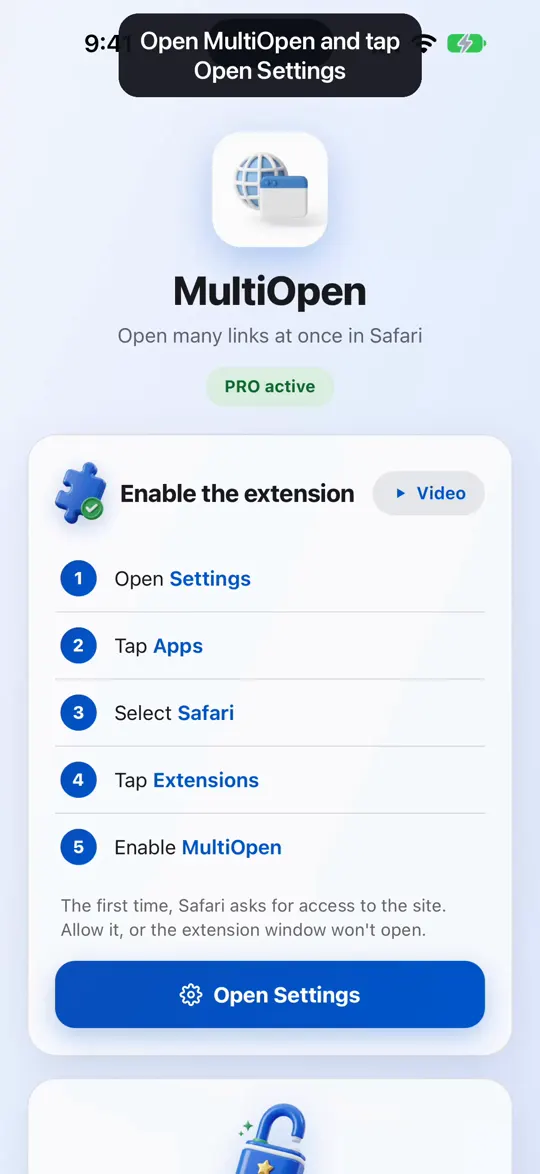
Safari vuole che sia tu ad attivare le estensioni. Ci vuole circa un minuto e l'app mostra gli stessi passaggi.
- Apri l'app MultiOpen e tocca Apri Impostazioni
- Tocca App, poi Safari
- Tocca Estensioni, poi MultiOpen
- Attiva Consenti estensione
- Tocca Tutti i siti web e scegli Consenti
- In Safari, tocca il menu della pagina accanto all’indirizzo, poi MultiOpen
Su iOS 17 e versioni precedenti, in Impostazioni non c'è la voce App. Il passaggio 2 diventa quindi: Tocca Safari
Se salti il passaggio 5, Safari chiederà l’accesso su ogni sito la prima volta. Consentilo, altrimenti la finestra di MultiOpen non si aprirà.
- In Safari, scegli Safari → Impostazioni… (⌘,)
- Nel pannello Estensioni, seleziona MultiOpen
- Fai clic su Consenti sempre su tutti i siti web… e conferma
- Fai clic sul pulsante MultiOpen nella barra strumenti o premi ⌥⇧O
Non vedi il pulsante? Scegli Vista → Personalizza la barra strumenti… e trascina MultiOpen nella barra strumenti.
iPhone, iPad e Mac
Uguale su ogni dispositivo.
Un solo acquisto vale per iPhone, iPad e Mac. Su iPad e Mac la finestra è più larga, con due colonne.

Confronto
MultiOpen a confronto.
Le differenze concrete tra MultiOpen e gli altri modi di aprire un gruppo di link in Safari.
| MultiOpen | Toccare i link uno per uno | Cartella di segnalibri di Safari | Sito per aprire link in blocco | |
|---|---|---|---|---|
| Aprire un elenco incollato con una sola azione | Sì, un tocco | No, uno a uno | Solo se prima li salvi nei segnalibri | Sì, su una pagina di terzi |
| Trovare i link in un testo disordinato | Sì | No | No | A volte |
| Prendere tutti i link dalla pagina aperta | Sì, Pagina | No | No | No |
| Pausa tra le schede o caricamento quando le apri | Sì | A mano | No | Di rado |
| Salvare le schede aperte come elenco riutilizzabile | Sì | No | Sì, una alla volta | No |
| Funziona senza un sito di terzi | Sì | Sì | Sì | No |
Una cartella di segnalibri è ottima per un gruppo fisso che costruisci nel tempo. MultiOpen serve per l'elenco che hai adesso: un messaggio, una pagina, una colonna di un foglio di calcolo. I siti per aprire link in blocco vanno bene in caso di necessità, ma i tuoi link passano dalla pagina di qualcun altro. MultiOpen funziona dentro Safari, sul tuo dispositivo, e non raccoglie dati.
Prezzi
Provala gratis, poi tienila.
Tutte le funzioni sono gratuite per 7 giorni. Poi scegli l'opzione che fa per te. Entrambe sbloccano tutto su tutti i tuoi dispositivi.
Dopo i 7 giorni di prova gratuita. Disdici quando vuoi.
Paghi una volta e la tieni per sempre. Non è un abbonamento.
Non raccoglie nulla.
Non devi creare nessun account e non c'è niente da tracciare. I tuoi link non vengono mai inviati allo sviluppatore. L'etichetta sulla privacy dell'App Store riporta Dati non raccolti.
FAQ
Domande e risposte.
Come apro più link insieme su iPhone in Safari?
Posso aprire tutti i link di una pagina web?
Posso aprire 100 link o più senza che Safari si blocchi?
Posso aprire i link con un intervallo tra uno e l'altro?
Posso chiudere le schede che MultiOpen ha appena aperto?
Posso salvare le schede aperte di Safari e riaprirle più tardi?
MultiOpen funziona su Mac e iPad?
MultiOpen trova i link in un testo disordinato?
Quanto costa MultiOpen?
MultiOpen raccoglie dati o mi traccia?
Quali dispositivi e lingue supporta?
Chi sviluppa MultiOpen?
In breve
In breve.
- Piattaforme
- iPhone, iPad, Mac (estensione web di Safari)
- Requisiti
- iOS 16.4, iPadOS 16.4 o macOS 12 o successivi
- Acquisto
- Un solo acquisto per tutti e tre
- Prezzo
- 7 giorni di prova gratuita, poi 0,99 $ all'anno o 2,99 $ una tantum
- Privacy
- Dati non raccolti, nessun account, nessun tracciamento
- Lingue
- 32
- Versione
- 2.2
- Sviluppatore
- David Hruts
- App Store
- apps.apple.com/app/id6753165945
Altre app
Altre app di David Hruts.
Strumenti piccoli e mirati, che rispettano il tuo tempo e la tua privacy.