
 MultiOpen
Extension Safari pour iPhone, iPad et Mac
Plusieurs onglets en un geste.
MultiOpen ouvre liens et URL dans Safari. Collez une liste, récupérez tous les liens d'une page ou rassemblez vos onglets ouverts, puis touchez une fois : chaque lien s'ouvre dans son propre onglet.
- Essai gratuit de 7 jours
- Sans compte
- Vos liens restent sur l'appareil

Tous les liens d'une page
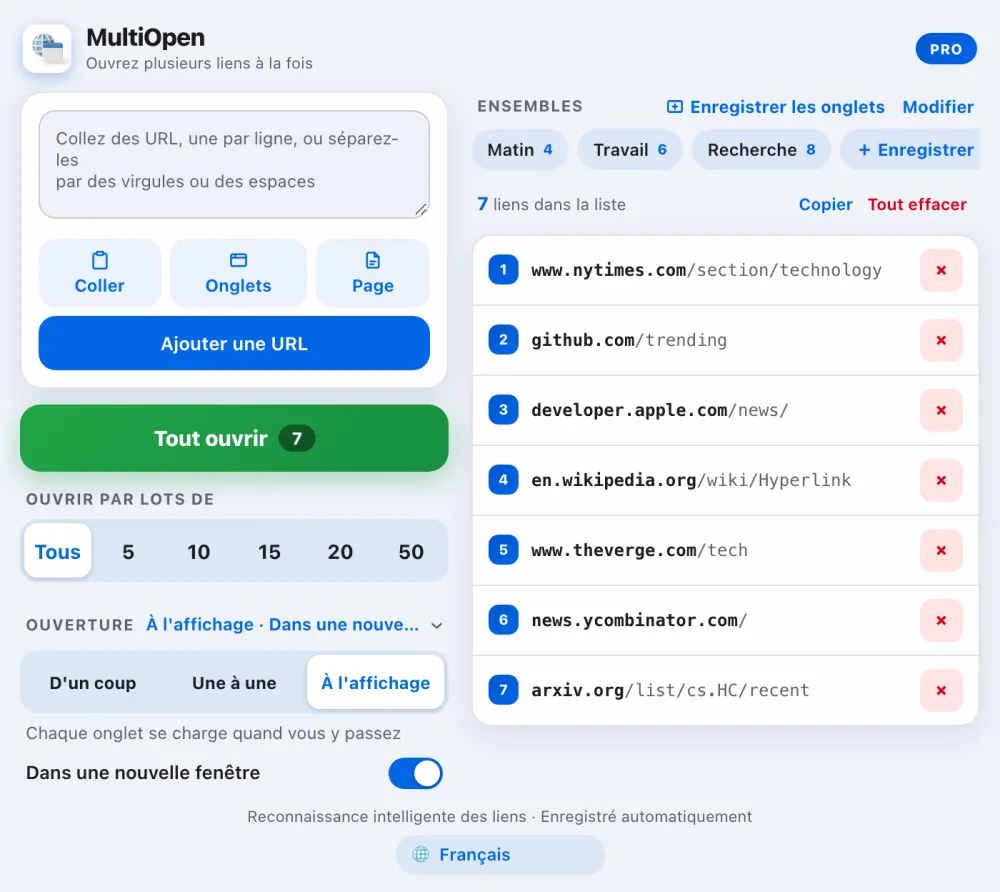
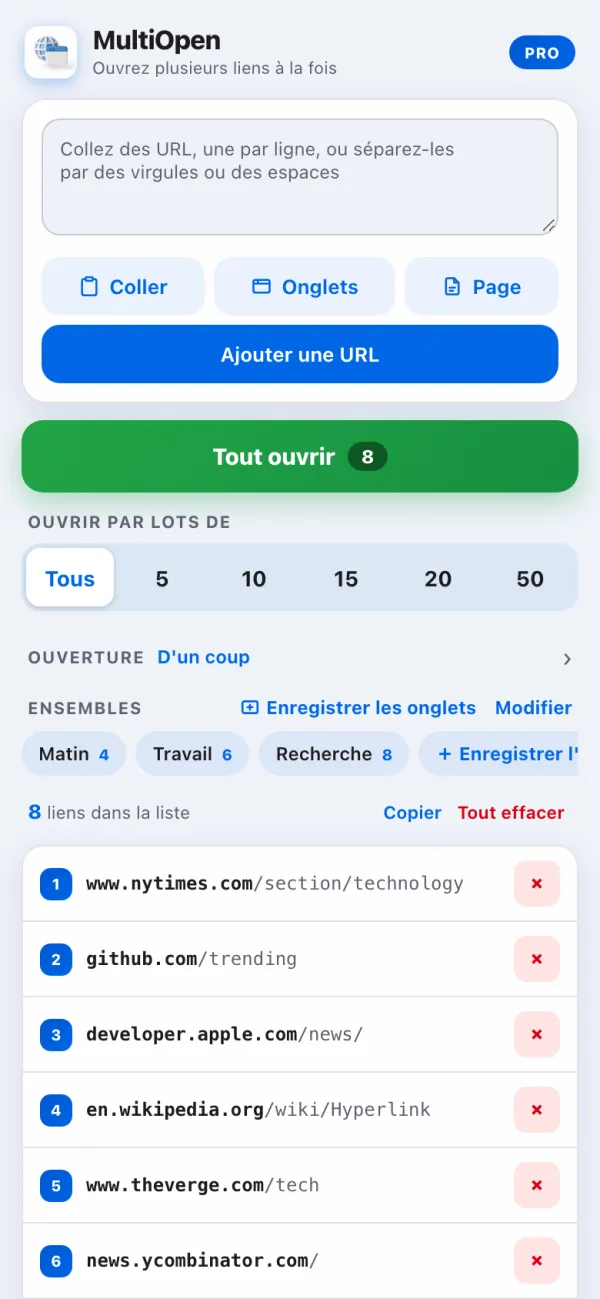
Sur une page pleine de liens, appuyez sur Page. MultiOpen rassemble les liens de la page, ou seulement ceux de votre sélection, et les place dans le champ pour que vous les vérifiiez. Vous les ajoutez ensuite avec Ajouter une URL.


Vous choisissez comment les onglets se chargent
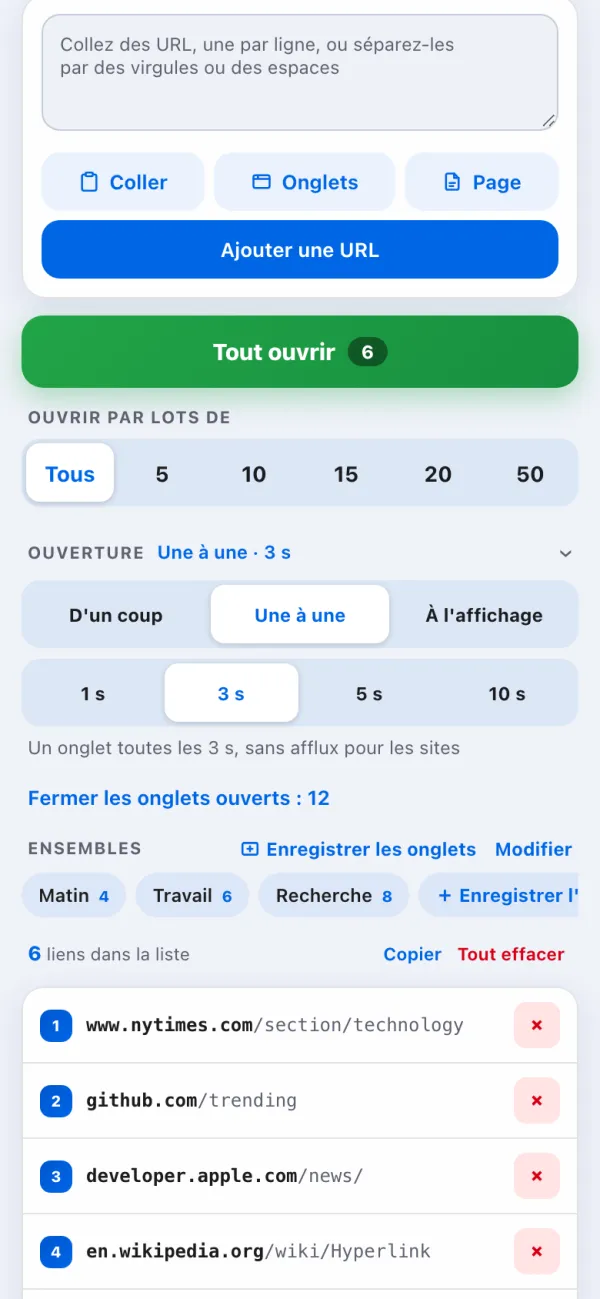
Sous Ouverture, choisissez D'un coup, Une à une avec une pause de 1, 3, 5 ou 10 secondes, ou À l'affichage. Fermer les onglets ouverts ferme le lot que vous venez d'ouvrir.

Vous avez changé d'avis ?
Fermer les onglets ouverts
Un bouton ferme exactement les onglets que MultiOpen vient d'ouvrir, et rien d'autre.
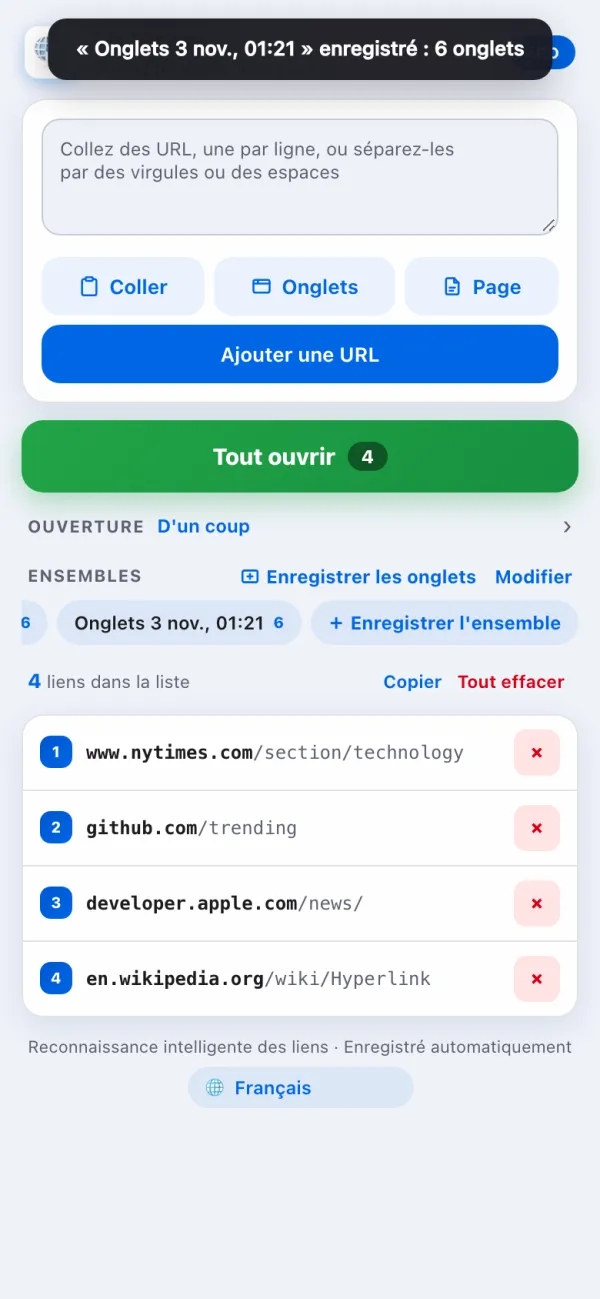
Vos onglets ouverts, gardés en Ensemble
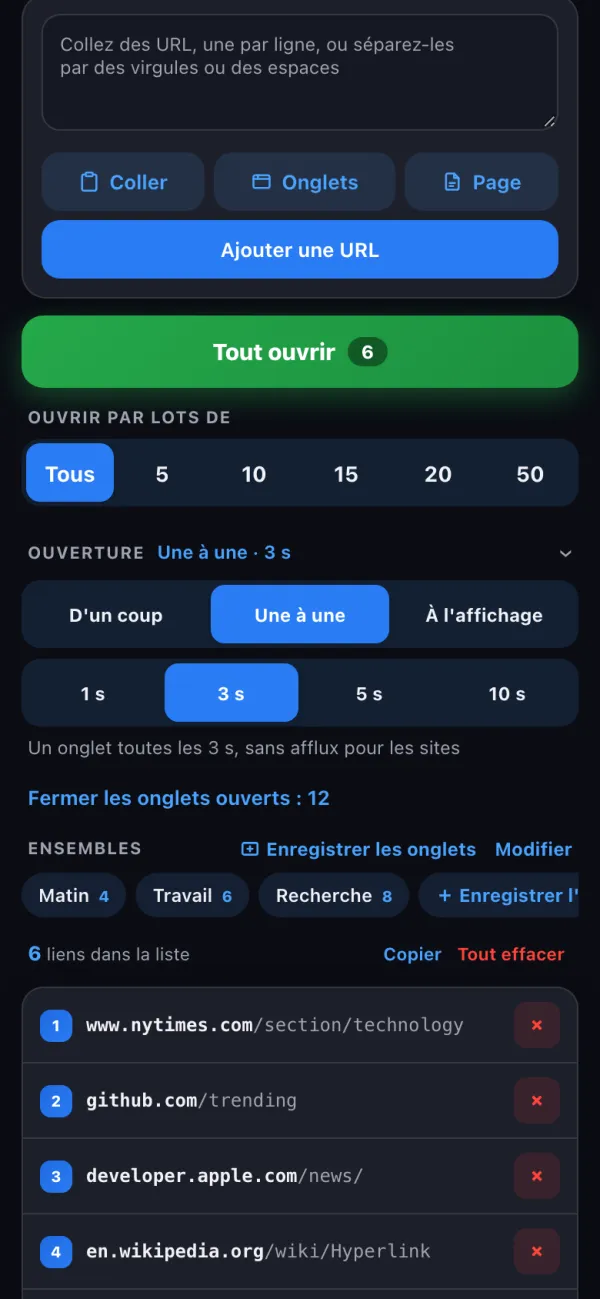
Onglets rassemble vos onglets ouverts dans la liste. Enregistrer les onglets les garde dans un Ensemble daté du jour : vous pouvez les fermer maintenant et tous les rouvrir plus tard.

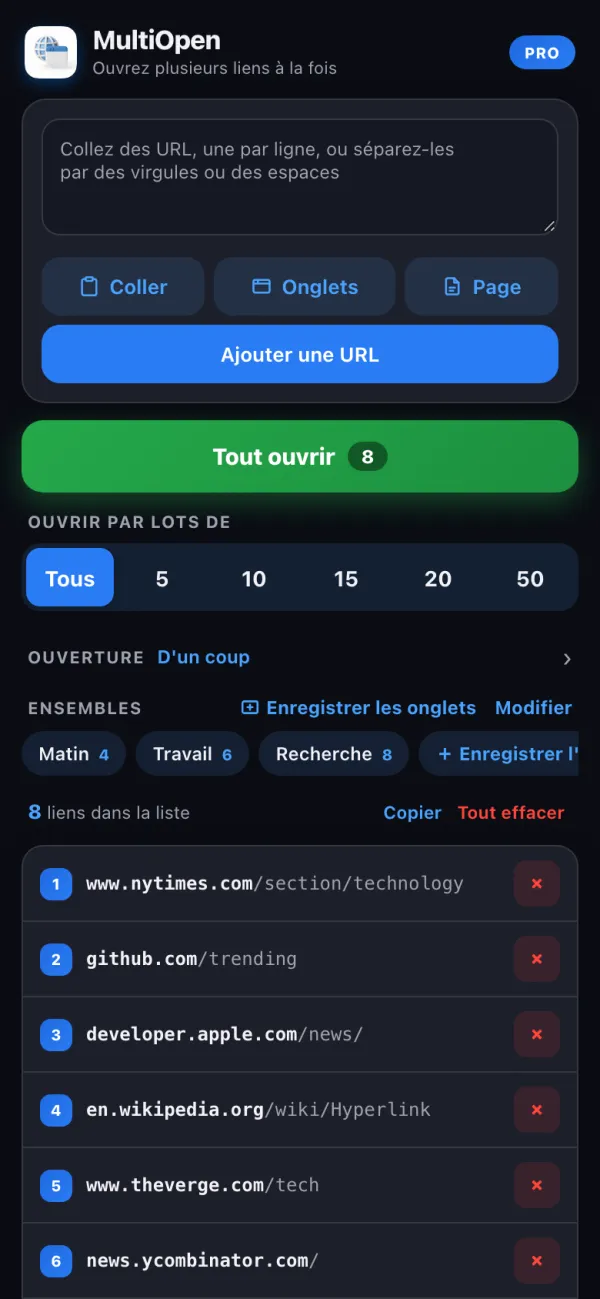
La même sur chaque appareil.
Un seul achat couvre iPhone, iPad et Mac. Sur iPad et Mac, la fenêtre est plus large, avec deux colonnes.
Vos liens restent sur l'appareil.
Pas de compte à créer. Vos liens, onglets et Ensembles restent sur votre appareil et ne sont jamais envoyés au développeur. L'étiquette de confidentialité de l'App Store ne mentionne que les données d'achat et les identifiants utilisés pour les achats.
Conçue pour les listes de liens.
Ce que vous faites chaque jour avec une pile d'URL, chaque fois en un seul geste.

Reconnaissance intelligente des liens
Collez un e-mail, une conversation ou une colonne de tableur. MultiOpen ne garde que les liens et supprime les doublons.
Ensembles
Enregistrez jusqu'à 12 Ensembles nommés, comme Matin ou Travail. Touchez un Ensemble pour charger ses liens, puis Tout ouvrir.

Enregistré automatiquement
Votre liste en cours reste là où vous l'avez laissée, d'une session à l'autre.

Accès rapide sur Mac
Appuyez sur ⌥⇧O pour ouvrir MultiOpen, ou faites un clic droit sur du texte sélectionné et choisissez Ouvrir les liens de la sélection.
Activez-la une fois, elle reste dans Safari.
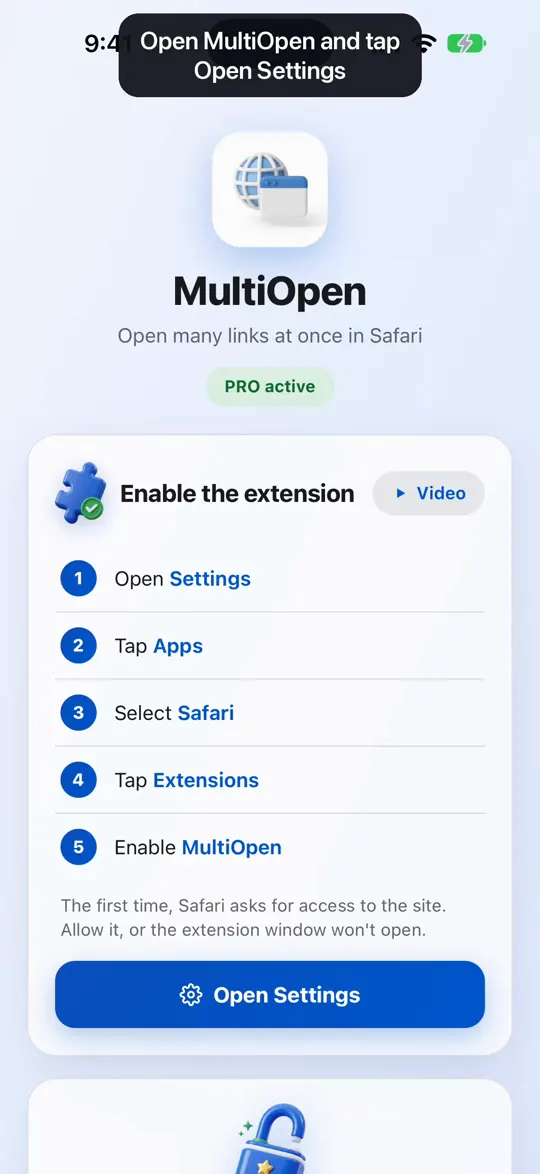
Safari vous demande d'activer vous-même les extensions. Cela prend environ une minute, et l'app affiche les mêmes étapes.
- Ouvrez l’app MultiOpen et touchez Ouvrir Réglages
- Touchez Apps, puis Safari
- Touchez Extensions, puis MultiOpen
- Activez Autoriser l’extension
- Touchez Tous les sites web et choisissez Autoriser
- Dans Safari, touchez le menu de la page à côté de l’adresse, puis MultiOpen
Sur iOS 17 et versions antérieures, Réglages n’a pas d’élément Apps. L’étape 2 devient alors : Touchez Safari
Si vous sautez l’étape 5, Safari demandera l’accès sur chaque site la première fois. Autorisez-le, sinon la fenêtre MultiOpen ne s’ouvrira pas.
- Dans Safari, choisissez Safari → Réglages… (⌘,)
- Dans l’onglet Extensions, cochez MultiOpen
- Cliquez sur Toujours autoriser sur chaque site web… et confirmez
- Cliquez sur le bouton MultiOpen dans la barre d’outils ou appuyez sur ⌥⇧O
Vous ne voyez pas le bouton ? Choisissez Présentation → Personnaliser la barre d’outils… et faites glisser MultiOpen dans la barre d’outils.
À qui elle s'adresse.
Si vous avez souvent une pile de liens à ouvrir en même temps, MultiOpen est faite pour ce moment-là.
Ouvrir d’un coup une liste de lecture d’articles et de sources
Ouvrez une liste de lecture et des sources d’un coup dans Safari sur iPhone, iPad et Mac. Gardez chaque projet ou cours dans un ensemble.
Lire le guide →Ouvrir une liste de profils et de publications un par un
Ouvrez plusieurs profils, publications ou pages de concurrents depuis un tableur ou une conversation, à quelques secondes d’intervalle dans Safari.
Lire le guide →Ouvrir des liens de produits côte à côte pour les comparer
Comparez des produits dans Safari : ouvrez d’un coup les liens d’une conversation, d’un fil de bons plans ou d’une liste d’envies sur iPhone et Mac.
Lire le guide →Ouvrir des listes d’URL pour les tests et la revue de code
Ouvrez plusieurs URL pour des tests dans Safari : un ensemble par environnement, les liens de pull requests d’un message, et une longue liste par lots.
Lire le guide →Ouvrir tous vos sites du quotidien en un seul geste
Ouvrir plusieurs onglets d’un coup dans Safari : gardez actualités, outils de travail et pages de cours en ensembles, sur iPhone, iPad et Mac.
Lire le guide →Comment enregistrer tous les onglets Safari sur iPhone, iPad et Mac
Enregistrer tous les onglets Safari et les retrouver plus tard : signets, groupe d’onglets ou un geste dans MultiOpen. Sur iPhone, iPad et Mac.
Lire le guide →Questions fréquentes.
Comment ouvrir plusieurs liens à la fois sur iPhone dans Safari ?
Puis-je ouvrir tous les liens d'une page web ?
Puis-je ouvrir 100 liens ou plus sans que Safari se fige ?
Puis-je ouvrir des liens avec un délai entre chacun ?
Puis-je fermer les onglets que MultiOpen vient d'ouvrir ?
Puis-je enregistrer mes onglets Safari ouverts et les rouvrir plus tard ?
MultiOpen fonctionne-t-elle sur Mac et iPad ?
MultiOpen trouve-t-elle les liens dans un texte en désordre ?
Combien coûte MultiOpen ?
MultiOpen collecte-t-elle mes liens ou mes onglets ?
Quels appareils et quelles langues sont pris en charge ?
Qui développe MultiOpen ?
D'autres apps du même développeur.
Des outils simples et ciblés, qui respectent votre temps et votre vie privée.


Plusieurs onglets en un geste.
Extension Safari pour iPhone, iPad et Mac
Obtenir MultiOpen sur l'App Store- Un seul achat pour iPhone, iPad et Mac
- Vos liens restent sur l'appareil
- 32 langues
- À partir d'iOS 16.4 et de macOS 12