
 MultiOpen
Розширення Safari для iPhone, iPad і Mac
Багато посилань одним дотиком.
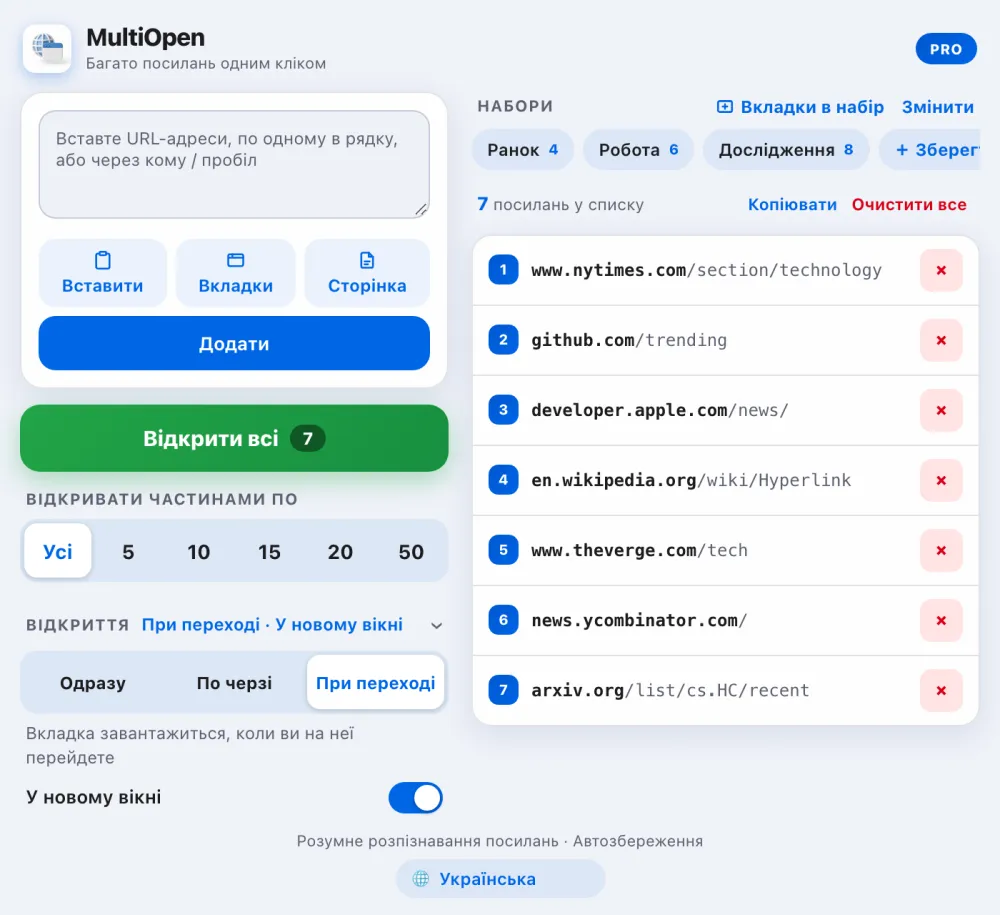
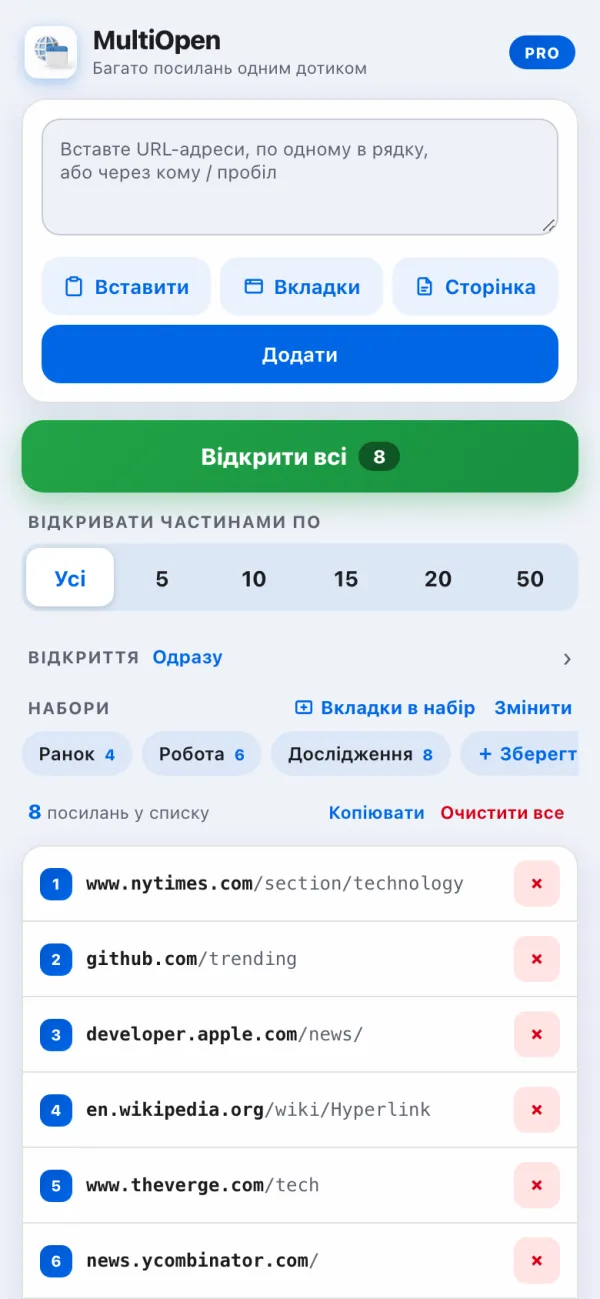
MultiOpen відкриває в Safari багато посилань за раз. Вставте список, візьміть усі посилання зі сторінки або зберіть відкриті вкладки. Один дотик, і кожне посилання відкриється у своїй вкладці.
- 7 днів безкоштовно
- Без акаунта
- Посилання лишаються на пристрої

Усі посилання зі сторінки
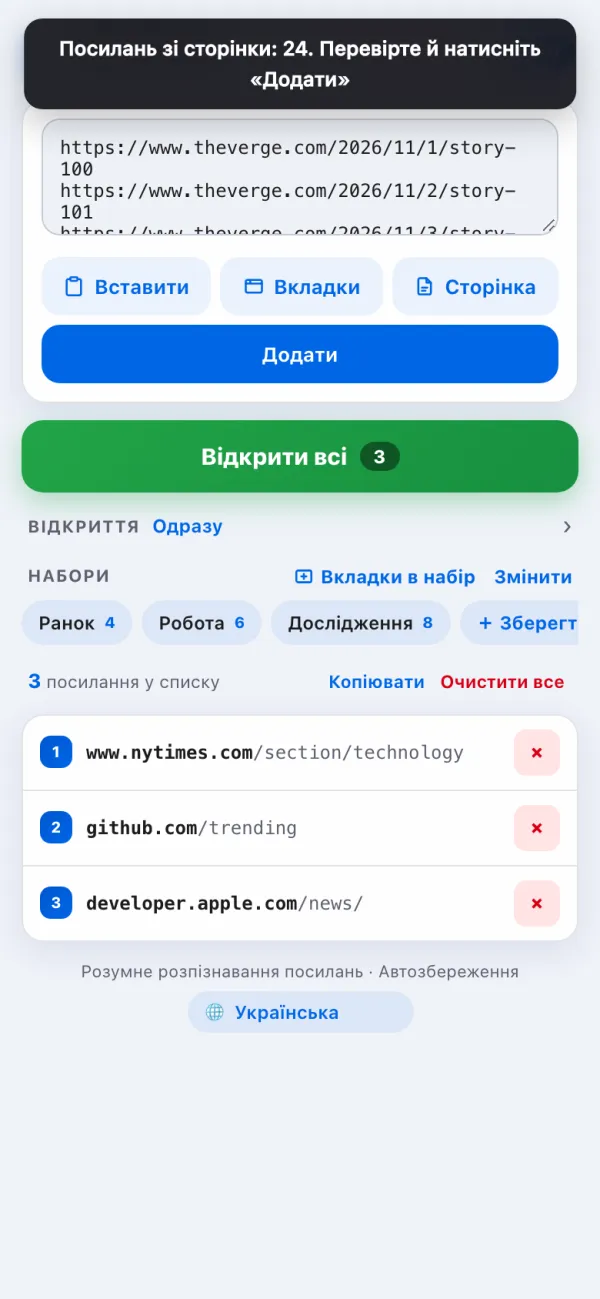
На сторінці, де багато посилань, натисніть Сторінка. MultiOpen збере всі посилання або лише ті, що у виділеному фрагменті, і покладе їх у поле. Перевірте їх і натисніть Додати.

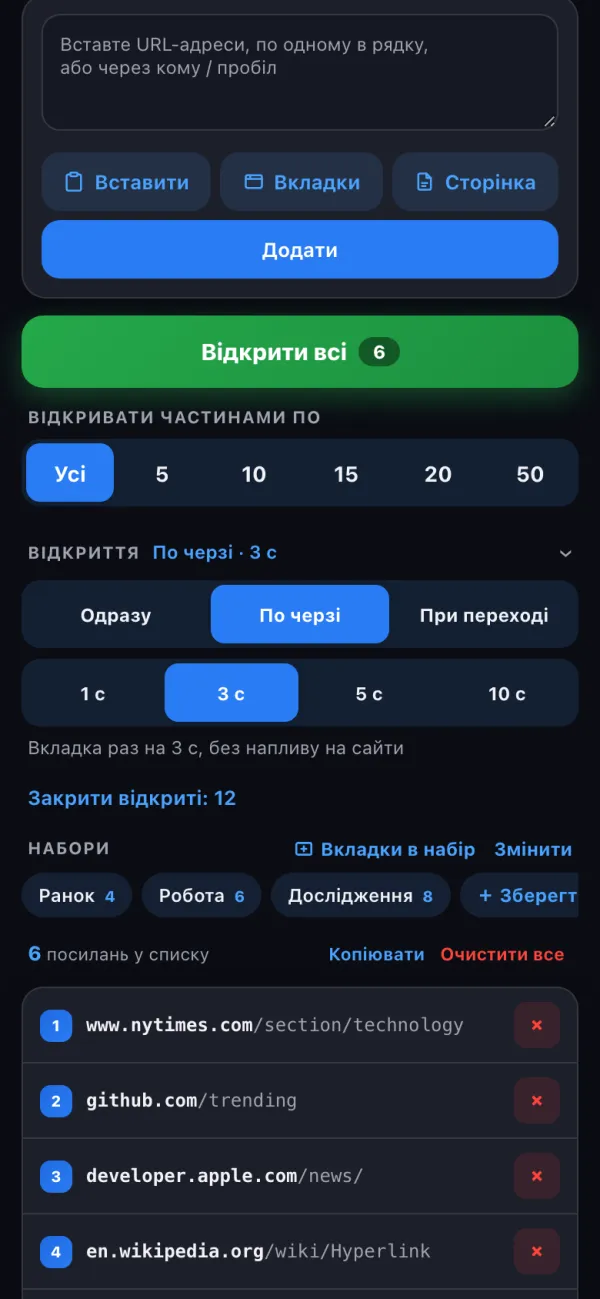
Ви вирішуєте, як завантажуються вкладки
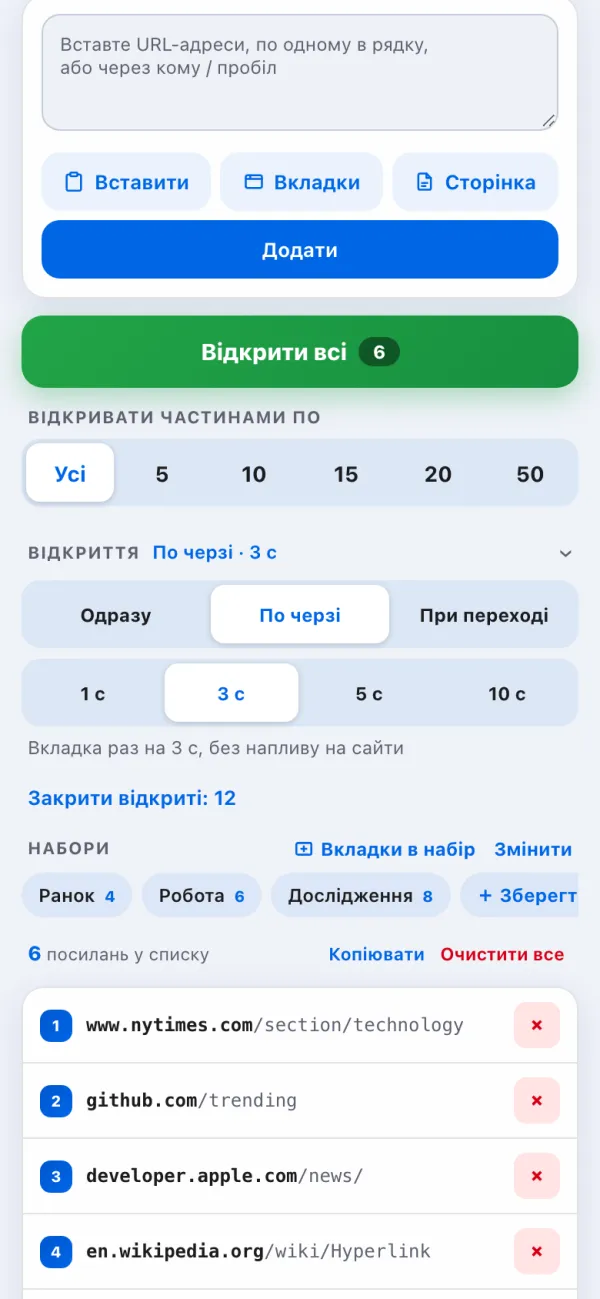
У розділі Відкриття виберіть Одразу, По черзі з паузою 1, 3, 5 або 10 секунд чи При переході. Кнопка Закрити відкриті закриває вкладки, які ви щойно відкрили.

Передумали?
Закрити відкриті
Одна кнопка закриває саме ті вкладки, які щойно відкрилися через MultiOpen, і більше нічого.
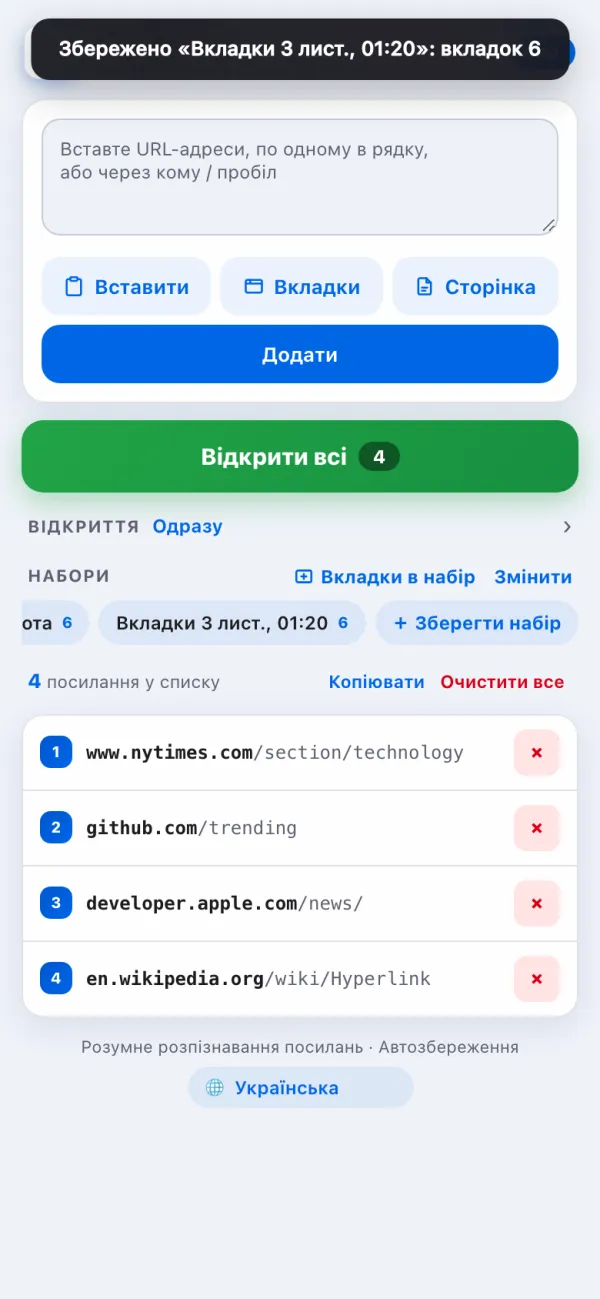
Відкриті вкладки, збережені набором
Кнопка Вкладки збирає відкриті вкладки в список. Кнопка Вкладки в набір зберігає їх набором із сьогоднішньою датою: можна закрити їх зараз і пізніше відкрити всі знову.

Однаково на всіх пристроях.
Одна покупка діє на iPhone, iPad і Mac. На iPad і Mac вікно ширше, у дві колонки.
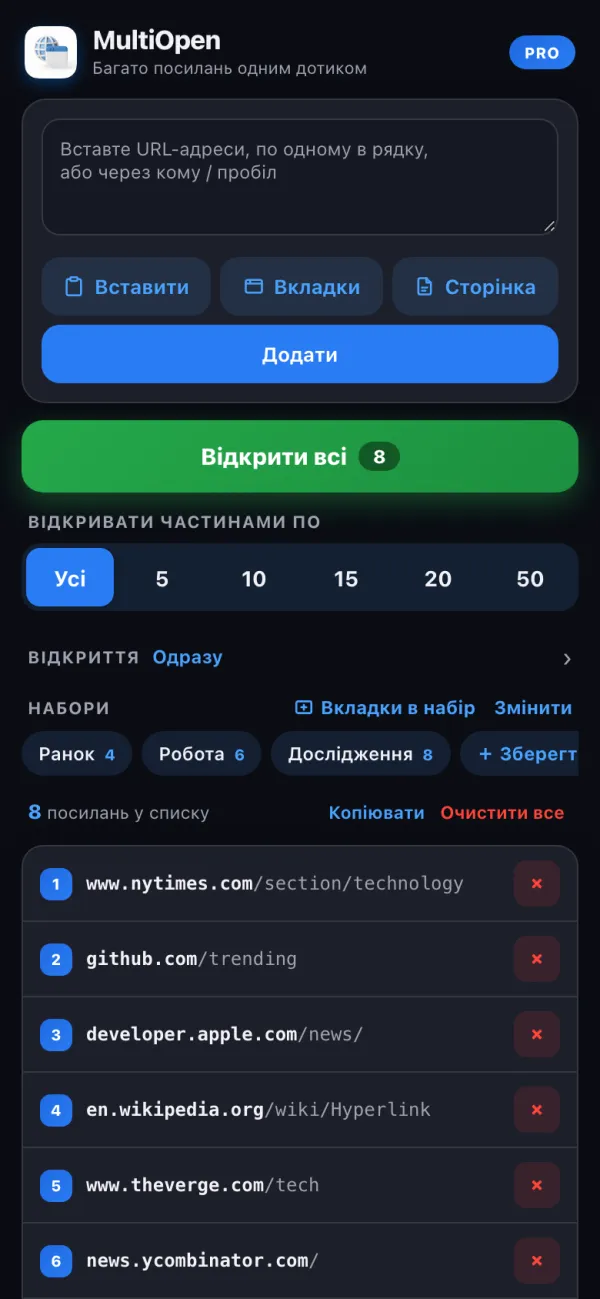
Посилання лишаються на пристрої.
Акаунт створювати не треба. Посилання, вкладки й набори лишаються на вашому пристрої та ніколи не надходять розробнику. У позначці конфіденційності App Store вказано лише дані покупок та ідентифікатори, потрібні для покупок.
Створено для списків посилань.
Усе, що ви щодня робите з купою посилань, тепер займає один дотик.

Розумне розпізнавання посилань
Вставте лист, переписку чи стовпець таблиці. MultiOpen залишить лише посилання й прибере повтори.
Набори
Зберігайте до 12 наборів із власними назвами, наприклад ранок чи робота. Торкніться набору, щоб завантажити його посилання, потім Відкрити всі.

Автозбереження
Поточний список чекає там, де ви його залишили, до наступного разу.

Клавіші на Mac
Натисніть ⌥⇧O, щоб відкрити MultiOpen, або виділіть текст, клацніть правою кнопкою й виберіть Відкрити посилання з виділення.
Увімкніть один раз, і MultiOpen завжди під рукою в Safari.
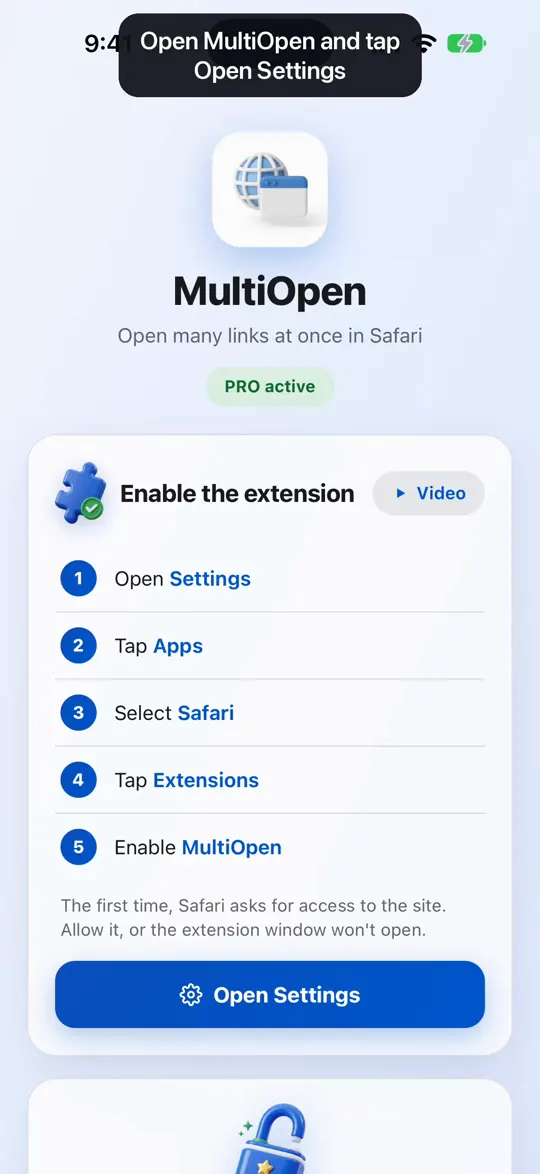
Safari вимагає, щоб розширення ви вмикали самі. Це займе близько хвилини, а застосунок показує ті самі кроки.
- Відкрийте застосунок MultiOpen і натисніть Відкрити Параметри
- Натисніть Програми, потім Safari
- Натисніть Розширення, потім MultiOpen
- Увімкніть Дозволити розширення
- Натисніть Усі вебсайти і виберіть Дозволити
- У Safari натисніть меню сторінки поруч з адресою, потім MultiOpen
В iOS 17 і раніших версіях у Параметрах немає пункту «Програми». Тоді крок 2 такий: Натисніть Safari
Якщо пропустити крок 5, Safari першого разу запитає доступ на кожному сайті. Дозвольте його, інакше вікно MultiOpen не відкриється.
- У Safari виберіть Safari → Параметри… (⌘,)
- На вкладці Розширення поставте позначку біля MultiOpen
- Натисніть Завжди дозволяти на кожному вебсайті… і підтвердьте
- Натисніть кнопку MultiOpen на панелі інструментів або ⌥⇧O
Не видно кнопки? Виберіть Перегляд → Настроїти панель інструментів… і перетягніть MultiOpen на панель.
Для кого це.
Якщо у вас часто збирається купа посилань і їх хочеться відкрити разом, MultiOpen зроблено саме для цього.
Відкрити список статей і джерел для читання одразу
Відкрийте список для читання, наукові статті й джерела одразу в Safari на iPhone, iPad і Mac. Тримайте кожен проєкт чи курс набором і відкривайте знову.
Читати інструкцію →Відкрити список профілів і дописів по черзі
Відкрийте кілька профілів, дописів чи сторінок конкурентів із таблиці або чату. Масове відкриття URL у Safari по черзі, з паузою в кілька секунд.
Читати інструкцію →Відкрийте посилання на товари поруч і порівняйте
Порівняйте товари у Safari: відкрийте посилання на них з чату, гілки зі знижками чи списку бажань одразу на iPhone, iPad і Mac.
Читати інструкцію →Відкрийте список URL для тестування й код-рев'ю
Відкрийте кілька URL для тестування в Safari: набір для кожного середовища, посилання на pull request із повідомлення і довгий список URL частинами.
Читати інструкцію →Відкрийте всі щоденні сайти одразу
Відкрийте кілька сайтів одразу в Safari. Тримайте ранкові новини, робочі інструменти й сторінки курсів наборами та відкривайте набір на iPhone, iPad і Mac.
Читати інструкцію →Як зберегти вкладки Safari на iPhone, iPad і Mac: усі відкриті одразу
Збережіть усі відкриті вкладки Safari й поверніть їх пізніше: закладки для всіх вкладок, група вкладок чи один дотик у MultiOpen. iPhone, iPad і Mac.
Читати інструкцію →Відповіді на питання.
Як відкрити кілька посилань одразу на iPhone у Safari?
Чи можна відкрити всі посилання на вебсторінці?
Чи можна відкрити 100 посилань і більше, щоб Safari не зависав?
Чи можна відкривати посилання із затримкою?
Чи можна закрити вкладки, які щойно відкрив MultiOpen?
Чи можна зберегти відкриті вкладки Safari й відкрити їх пізніше?
Чи працює MultiOpen на Mac та iPad?
Чи знайде MultiOpen посилання серед звичайного тексту?
Скільки коштує MultiOpen?
Чи збирає MultiOpen мої посилання або вкладки?
Які пристрої та мови підтримуються?
Хто створює MultiOpen?
Інші застосунки того самого розробника.
Невеликі застосунки для однієї справи, які бережуть ваш час і приватність.


Багато посилань одним дотиком.
Розширення Safari для iPhone, iPad і Mac
Отримати MultiOpen в App Store- Одна покупка для iPhone, iPad і Mac
- Посилання лишаються на пристрої
- 32 мови
- iOS 16.4 і macOS 12 або новіші