
 MultiOpen
Extensión de Safari para iPhone, iPad y Mac
Abre varios enlaces a la vez.
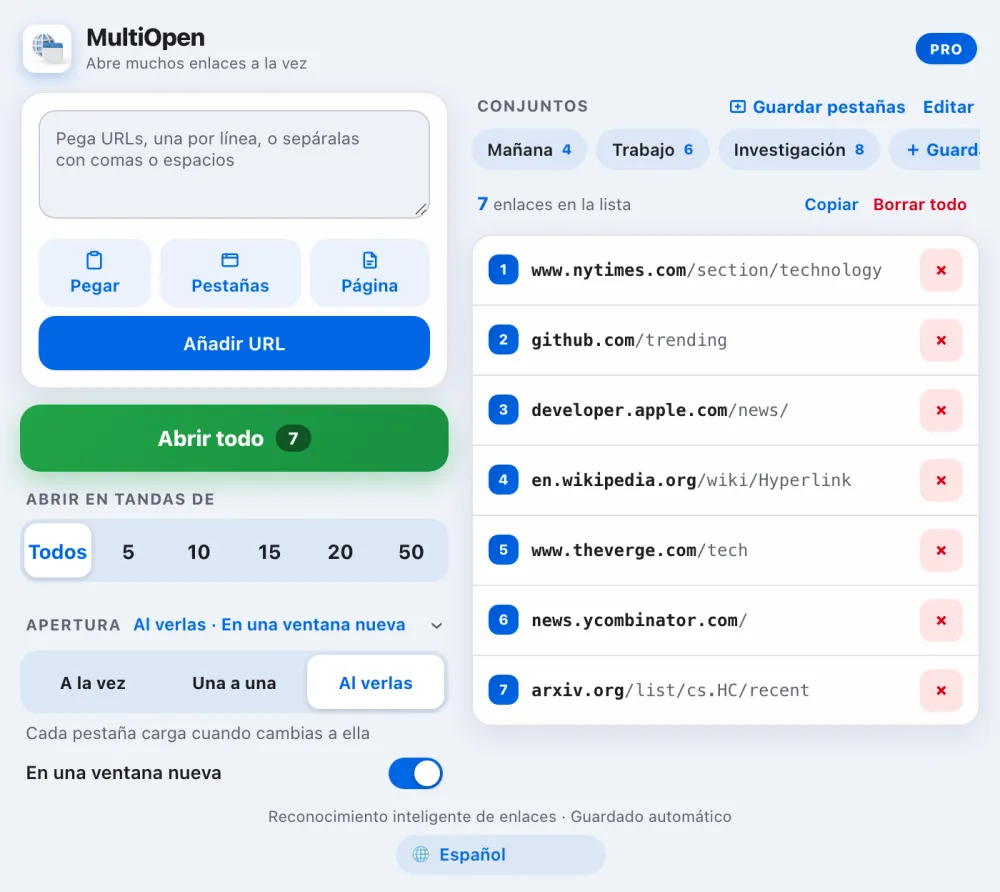
MultiOpen sirve para abrir enlaces y URL en Safari. Pega una lista, toma todos los enlaces de una página o reúne tus pestañas abiertas. Luego toca una vez y cada enlace se abre en su propia pestaña.
- Prueba gratis de 7 días
- Sin cuenta
- Enlaces solo en tu dispositivo

Todos los enlaces de una página
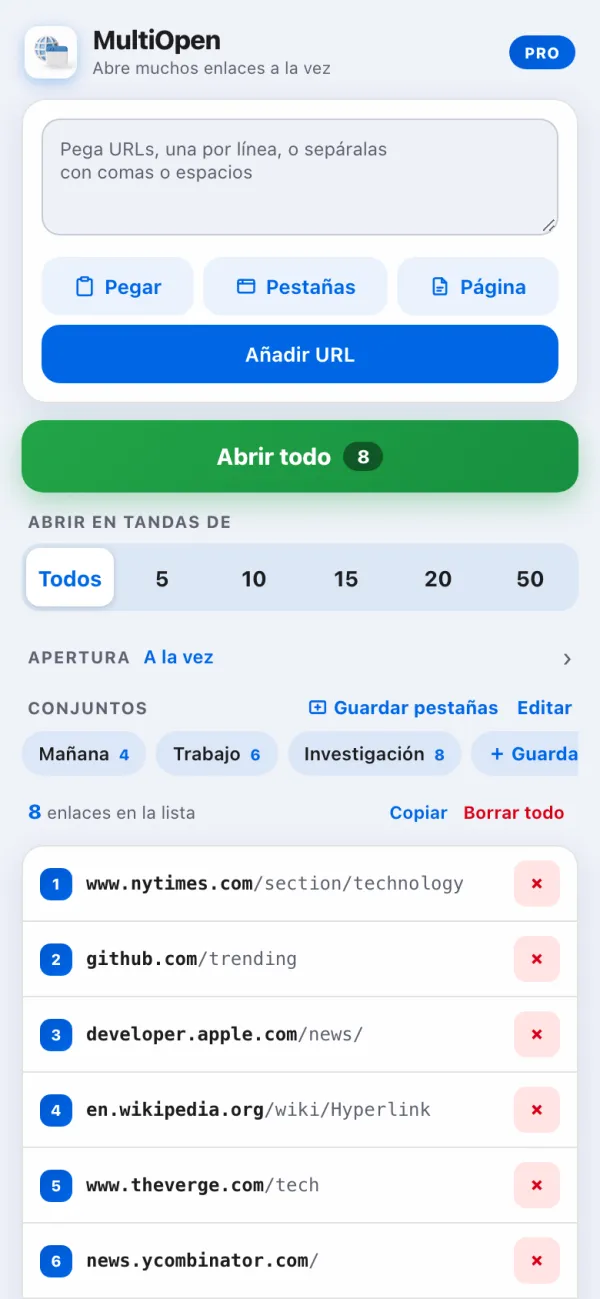
En una página llena de enlaces, pulsa Página. MultiOpen reúne los enlaces de la página, o solo los de tu selección, y los pone en el campo para que los revises. Luego los añades con Añadir URL.

Tú decides cómo cargan las pestañas
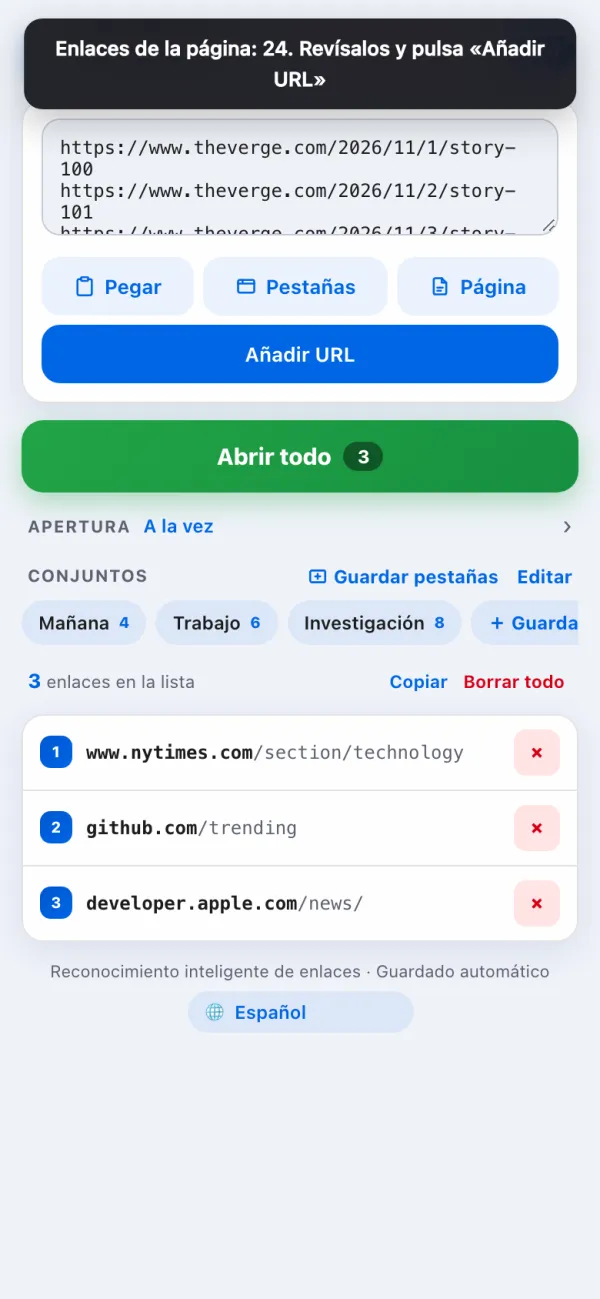
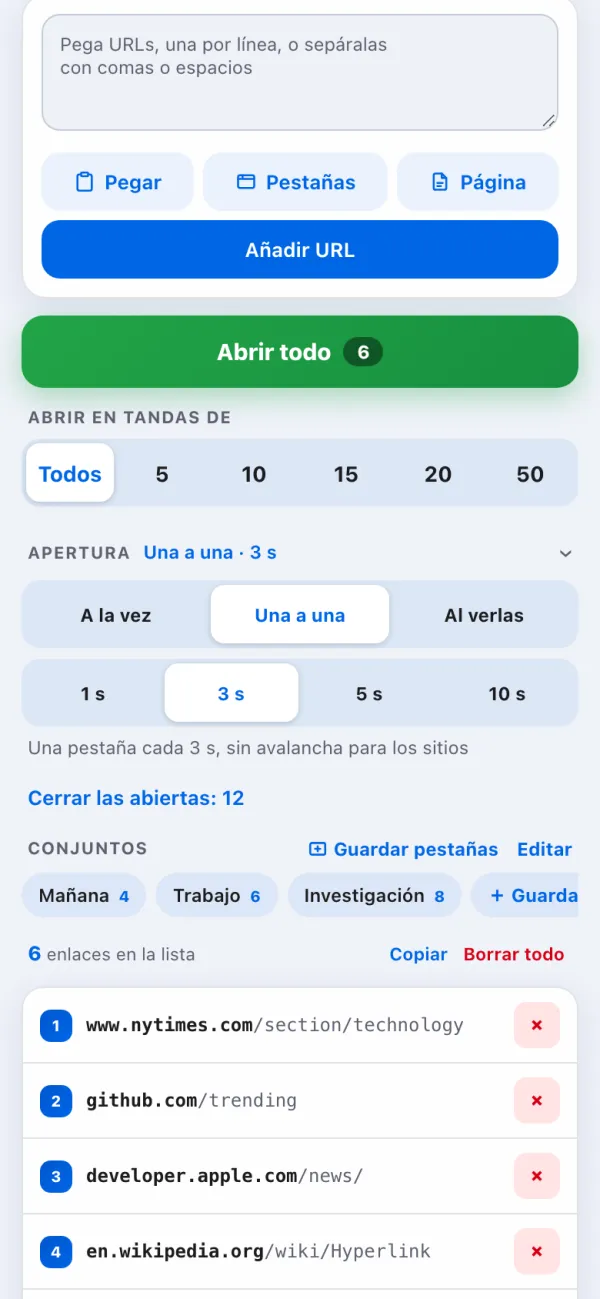
En Apertura, elige A la vez, Una a una con una pausa de 1, 3, 5 o 10 segundos, o Al verlas. Cerrar las abiertas cierra la tanda que acabas de abrir.

¿Cambio de planes?
Cerrar las abiertas
Un botón cierra justo las pestañas que MultiOpen acaba de abrir, y nada más.
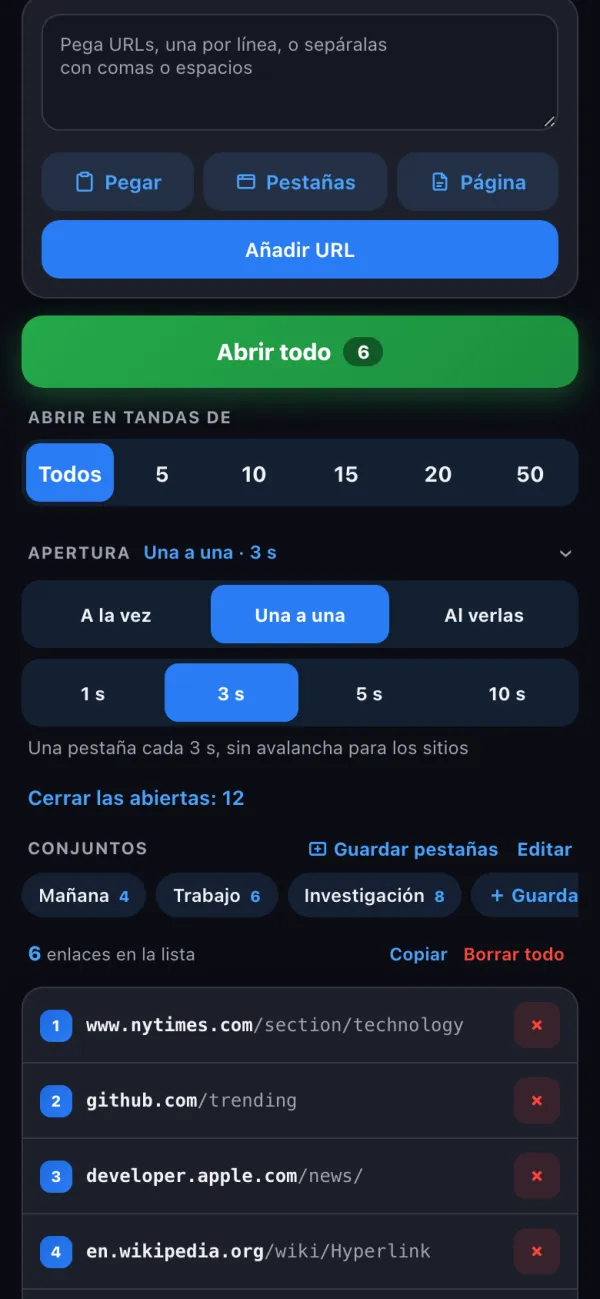
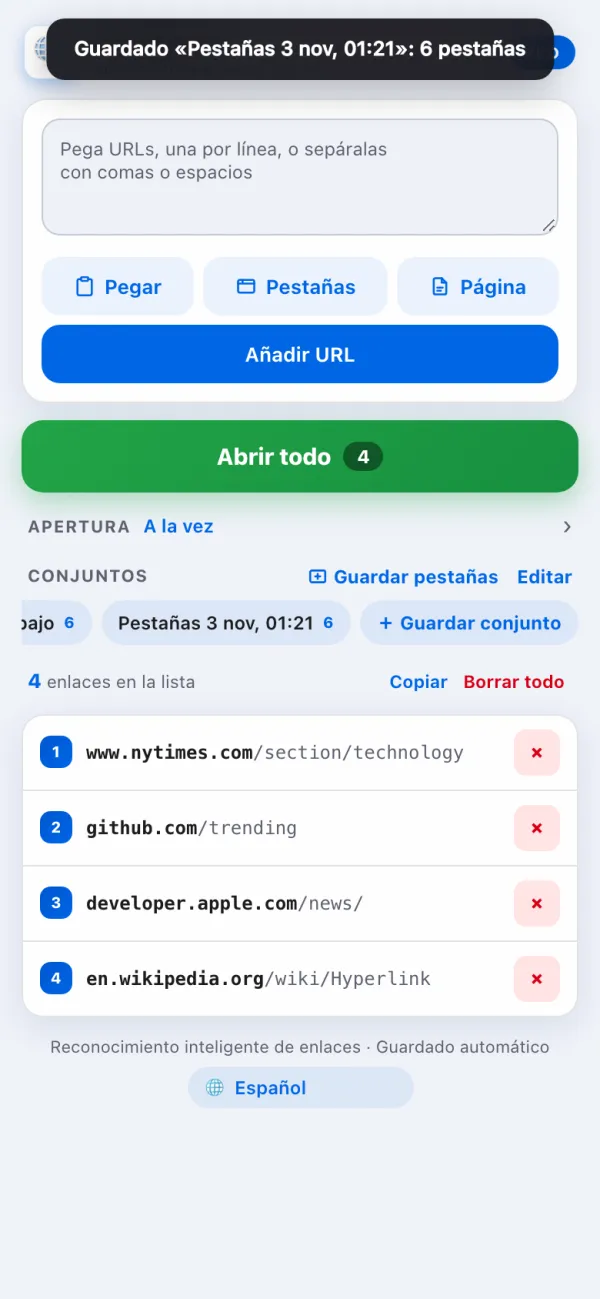
Tus pestañas abiertas, guardadas como Conjunto
Pestañas reúne en la lista las pestañas que tienes abiertas. Guardar pestañas las guarda como Conjunto con la fecha de hoy, así puedes cerrarlas ya y volver a abrirlas todas más tarde.

Igual en cada dispositivo.
Una sola compra sirve para iPhone, iPad y Mac. En iPad y Mac la ventana es más ancha, con dos columnas.
Tus enlaces se quedan en tu dispositivo.
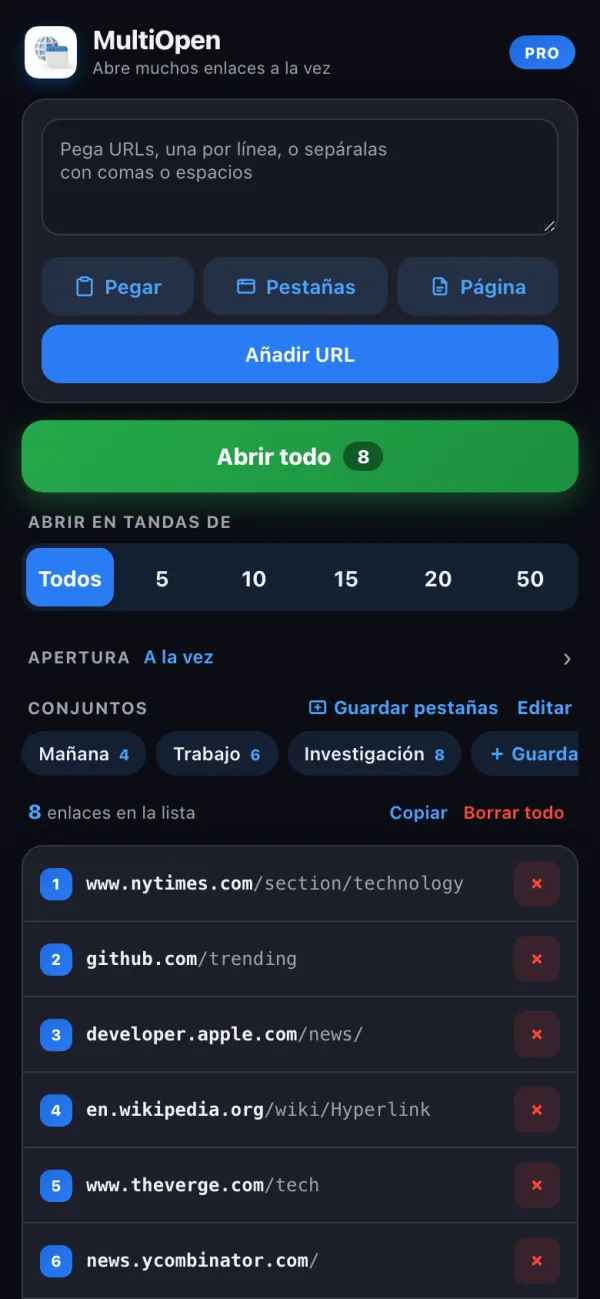
No hay cuenta que crear. Tus enlaces, pestañas y Conjuntos se quedan en tu dispositivo y nunca se envían al desarrollador. La etiqueta de privacidad del App Store solo indica datos de compra y los identificadores usados para las compras.
Pensada para listas de enlaces.
Lo que haces cada día con un montón de URL, convertido en un solo toque.

Reconocimiento inteligente de enlaces
Pega un correo, un chat o una columna de una hoja de cálculo. MultiOpen se queda solo con los enlaces y quita los duplicados.
Conjuntos
Guarda hasta 12 Conjuntos con nombre, como Mañana o Trabajo. Toca un Conjunto para cargar sus enlaces y luego Abrir todo.

Guardado automático
Tu lista actual se queda donde la dejaste, de una sesión a otra.

Atajos en el Mac
Pulsa ⌥⇧O para abrir MultiOpen, o haz clic con el botón derecho en un texto seleccionado y elige Abrir enlaces de la selección.
Actívala una vez y ya vive en Safari.
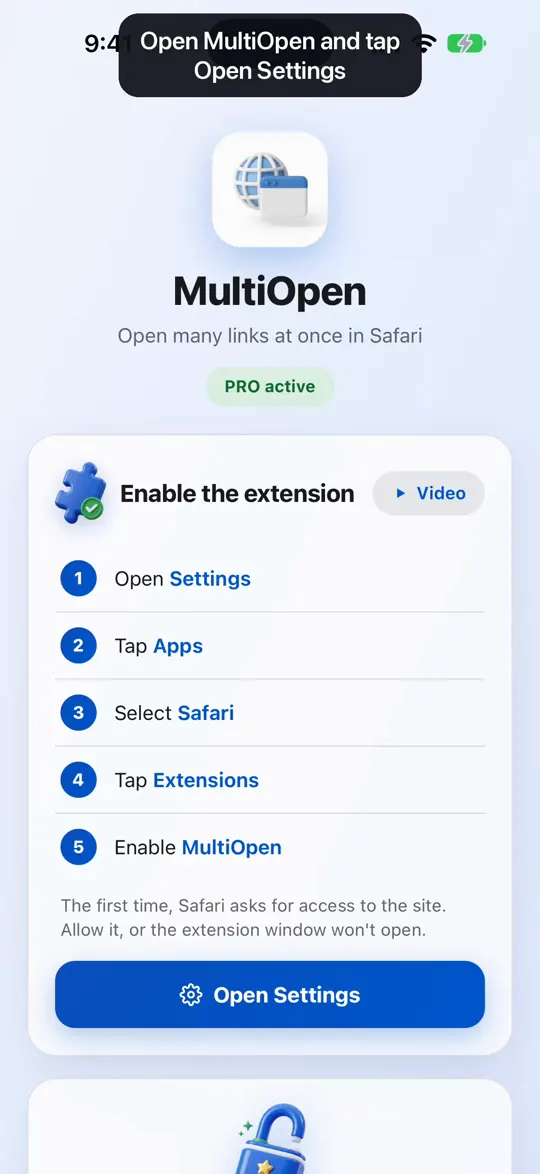
Safari te pide que actives tú mismo las extensiones. Lleva cerca de un minuto, y la app te muestra los mismos pasos.
- Abre la app MultiOpen y toca Abrir Ajustes
- Toca Apps y luego Safari
- Toca Extensiones y luego MultiOpen
- Activa Permitir extensión
- Toca Todos los sitios web y elige Permitir
- En Safari, toca el menú de la página junto a la dirección y luego MultiOpen
En iOS 17 y anteriores, Ajustes no tiene el apartado Apps. Entonces el paso 2 es: Toca Safari
Si te saltas el paso 5, Safari pedirá acceso en cada sitio la primera vez. Permítelo o la ventana de MultiOpen no se abrirá.
- En Safari, elige Safari → Ajustes… (⌘,)
- En la pestaña Extensiones, marca la casilla de MultiOpen
- Haz clic en Permitir siempre en todos los sitios web… y confirma
- Haz clic en el botón MultiOpen de la barra de herramientas o pulsa ⌥⇧O
¿No ves el botón? Elige Visualización → Personalizar barra de herramientas… y arrastra MultiOpen a la barra de herramientas.
Para quién es.
Si a menudo tienes un montón de enlaces que quieres abrir al mismo tiempo, MultiOpen está pensada para ese momento.
Abrir de golpe una lista de lectura de artículos y fuentes
Abre una lista de lectura, artículos y fuentes de golpe en Safari en iPhone, iPad y Mac. Guarda cada proyecto o asignatura como conjunto.
Leer la guía →Abrir una lista de perfiles y publicaciones una a una
Abre varios perfiles, publicaciones o páginas de la competencia desde una hoja de cálculo o un chat. Abrir varios links en Safari con pausa.
Leer la guía →Abrir enlaces de productos lado a lado para compararlos
Compara productos en Safari: abre de golpe los enlaces de un chat, un hilo de ofertas o una lista de deseos en iPhone, iPad y Mac, cada uno en su pestaña.
Leer la guía →Abrir listas de URL para pruebas y revisión de código
Abre varias URL para pruebas en Safari: un Conjunto por entorno, los enlaces de pull requests de un mensaje y una lista larga de URL revisada por tandas.
Leer la guía →Abre todas tus webs de cada día de una sola vez
Para abrir varias pestañas a la vez en Safari, guarda las webs de la mañana, del trabajo y de clase como Conjuntos y ábrelos en iPhone, iPad y Mac.
Leer la guía →Cómo guardar todas las pestañas de Safari en iPhone, iPad y Mac
Guarda todas las pestañas abiertas de Safari y recupéralas después: marcadores para todas, un grupo de pestañas o un toque en MultiOpen.
Leer la guía →Preguntas, respondidas.
¿Cómo abro varios enlaces a la vez en el Safari del iPhone?
¿Puedo abrir todos los enlaces de una página web?
¿Puedo abrir 100 enlaces o más sin que Safari se bloquee?
¿Puedo abrir enlaces con una pausa entre ellos?
¿Puedo cerrar las pestañas que MultiOpen acaba de abrir?
¿Puedo guardar mis pestañas abiertas de Safari y volver a abrirlas más tarde?
¿Funciona MultiOpen en Mac y iPad?
¿Puede MultiOpen encontrar enlaces en un texto desordenado?
¿Cuánto cuesta MultiOpen?
¿MultiOpen recopila mis enlaces o pestañas?
¿Qué dispositivos e idiomas admite?
¿Quién hace MultiOpen?
Más apps del mismo desarrollador.
Herramientas pequeñas y centradas que respetan tu tiempo y tu privacidad.


Abre varios enlaces a la vez.
Extensión de Safari para iPhone, iPad y Mac
Consigue MultiOpen en el App Store- Una sola compra para iPhone, iPad y Mac
- Tus enlaces no salen del dispositivo
- 32 idiomas
- iOS 16.4 y macOS 12 o posterior