
 MultiOpen
Safari-Erweiterung für iPhone, iPad und Mac
Mehrere URLs gleichzeitig öffnen.
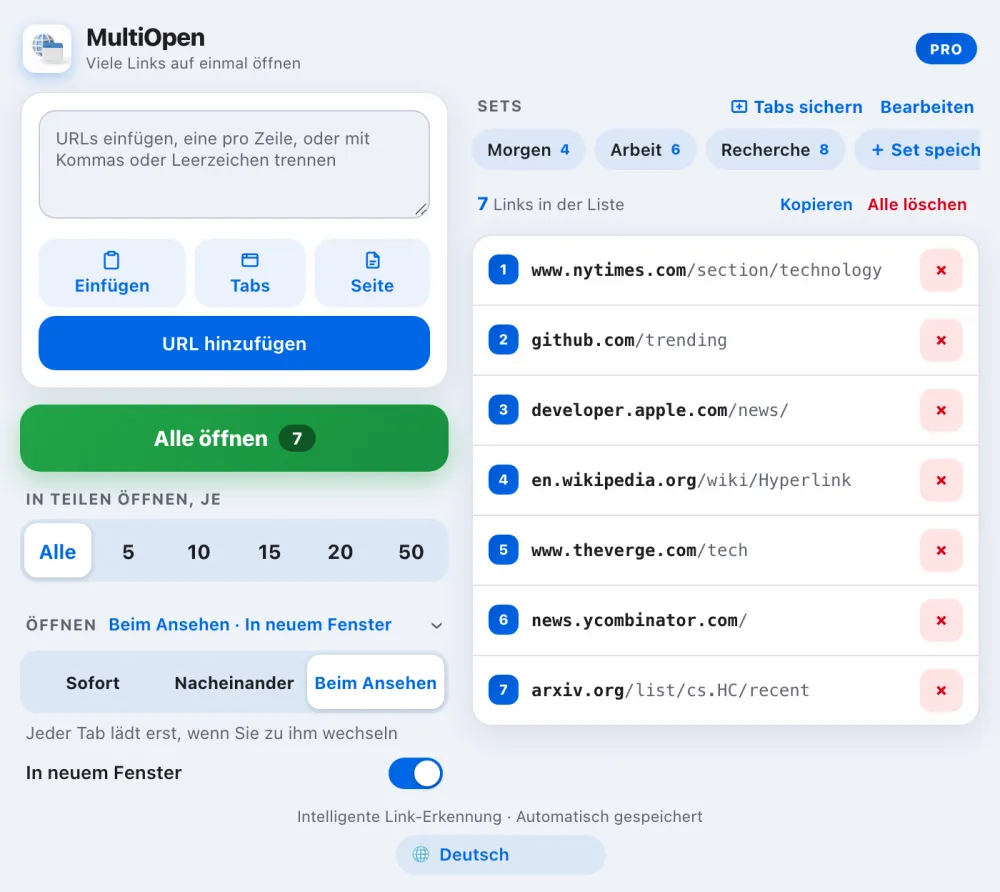
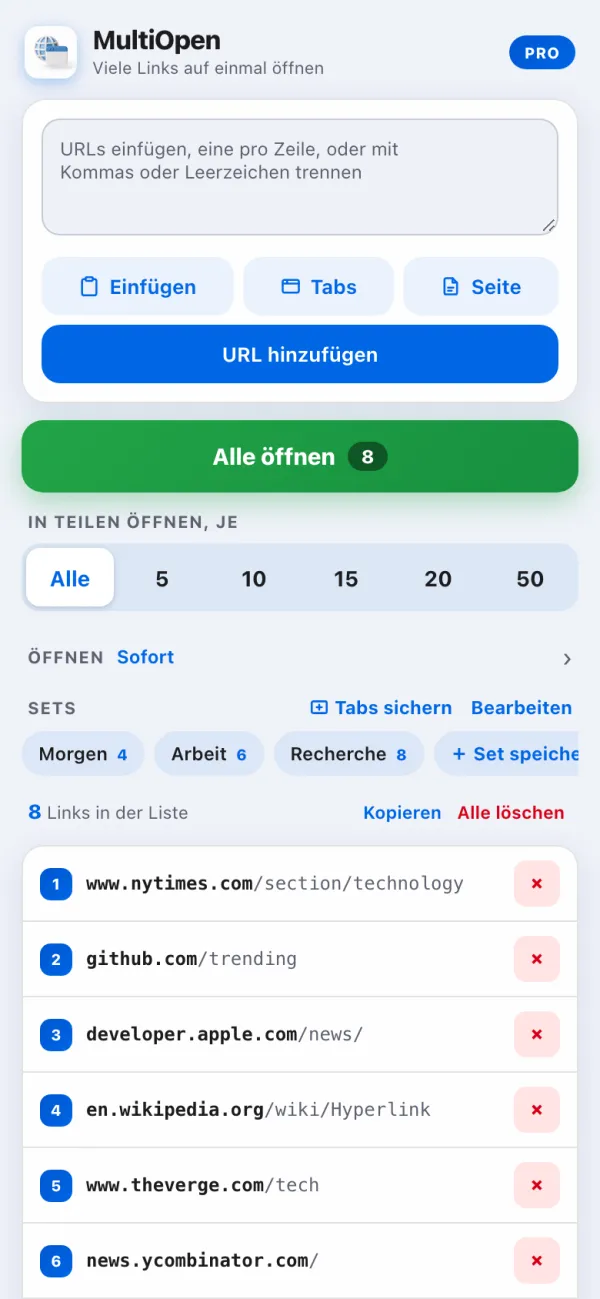
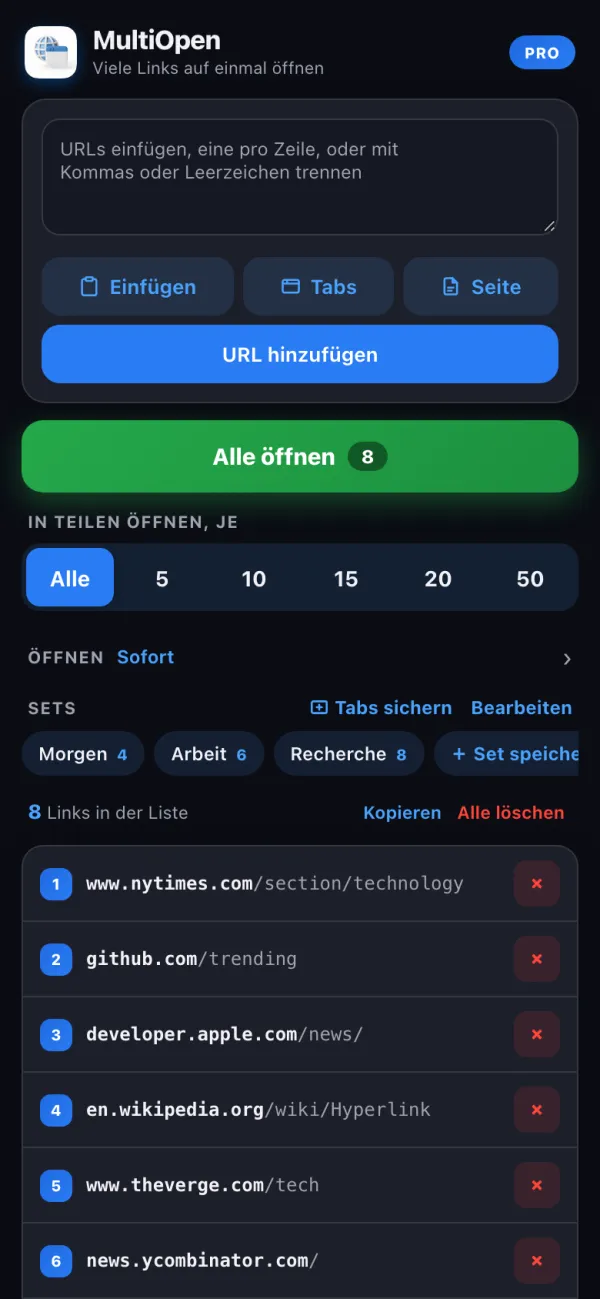
MultiOpen öffnet Links und URLs in Safari. Fügen Sie eine Liste ein, holen Sie alle Links einer Seite oder sammeln Sie Ihre offenen Tabs. Dann tippen Sie einmal, und jeder Link öffnet sich im eigenen Tab.
- 7 Tage gratis testen
- Kein Konto
- Links bleiben auf dem Gerät

Alle Links einer Seite
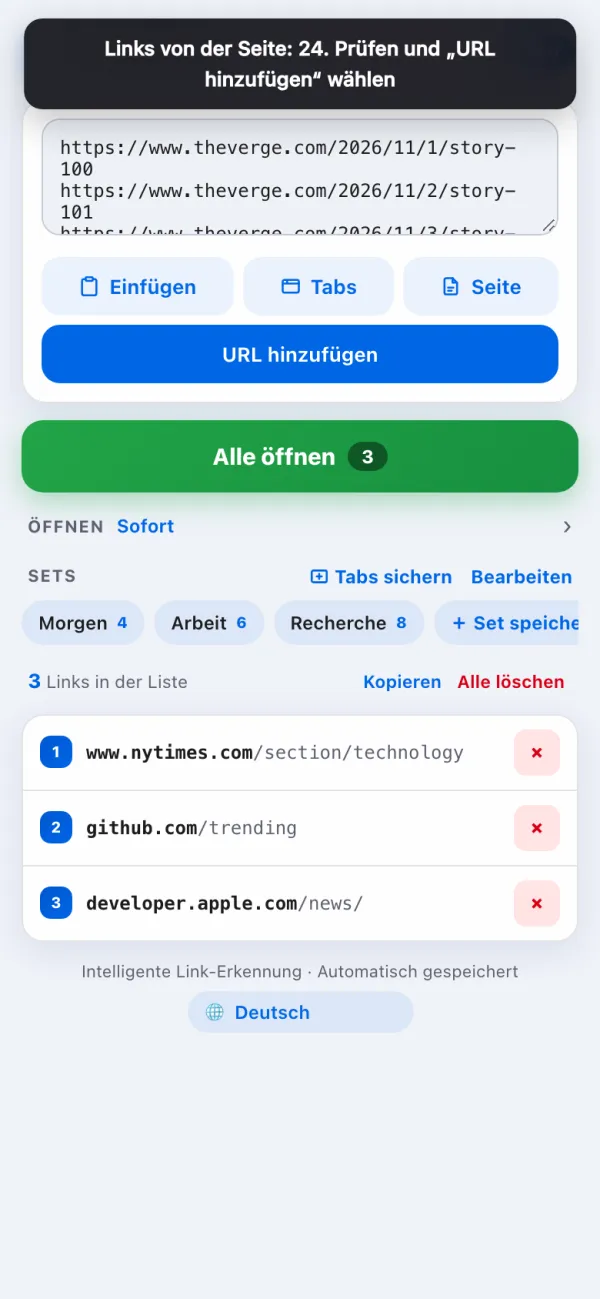
Auf einer Seite voller Links tippen Sie auf Seite. MultiOpen sammelt die Links der Seite oder nur die in Ihrer Auswahl und legt sie zum Prüfen ins Feld. Mit URL hinzufügen kommen sie in die Liste.

Sie bestimmen, wie Tabs laden
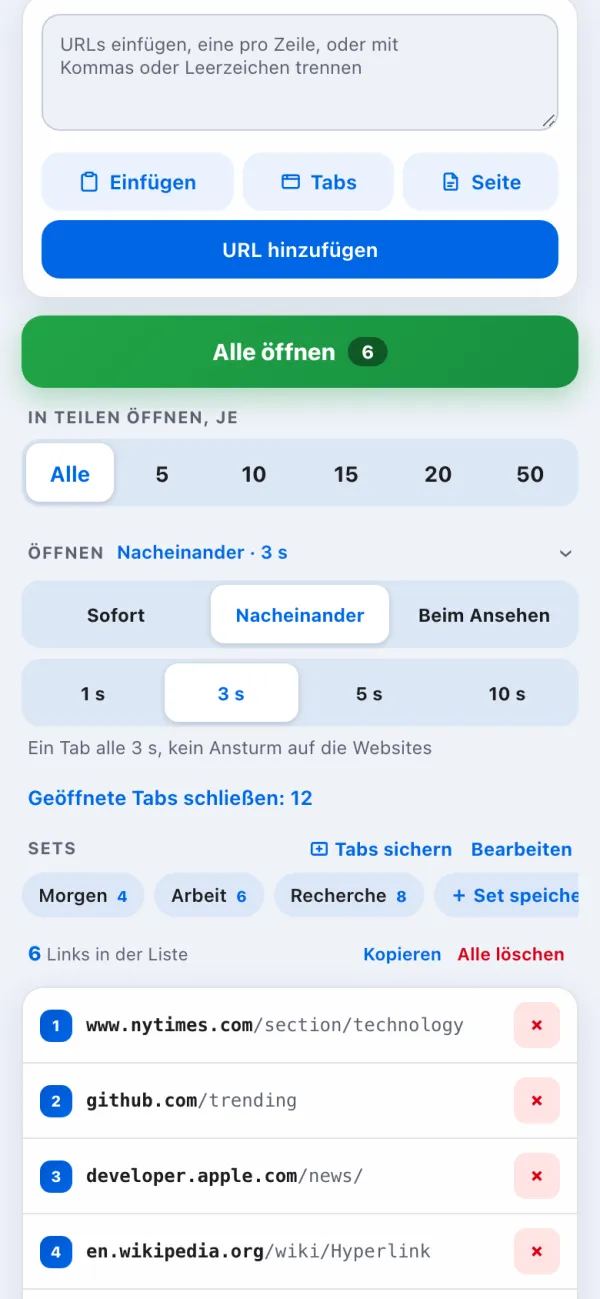
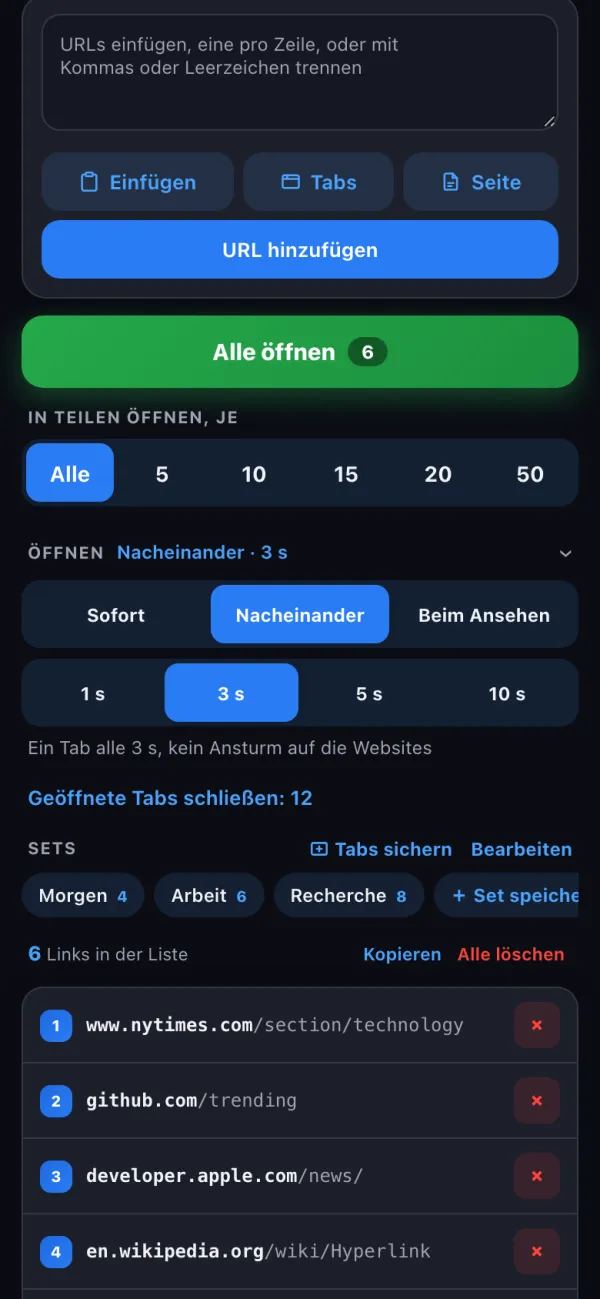
Wählen Sie unter Öffnen zwischen Sofort, Nacheinander mit 1, 3, 5 oder 10 Sekunden Pause und Beim Ansehen. Geöffnete Tabs schließen schließt die Tabs, die Sie gerade geöffnet haben.

Anders überlegt?
Geöffnete Tabs schließen
Eine Taste schließt genau die Tabs, die MultiOpen gerade geöffnet hat. Alle anderen bleiben offen.
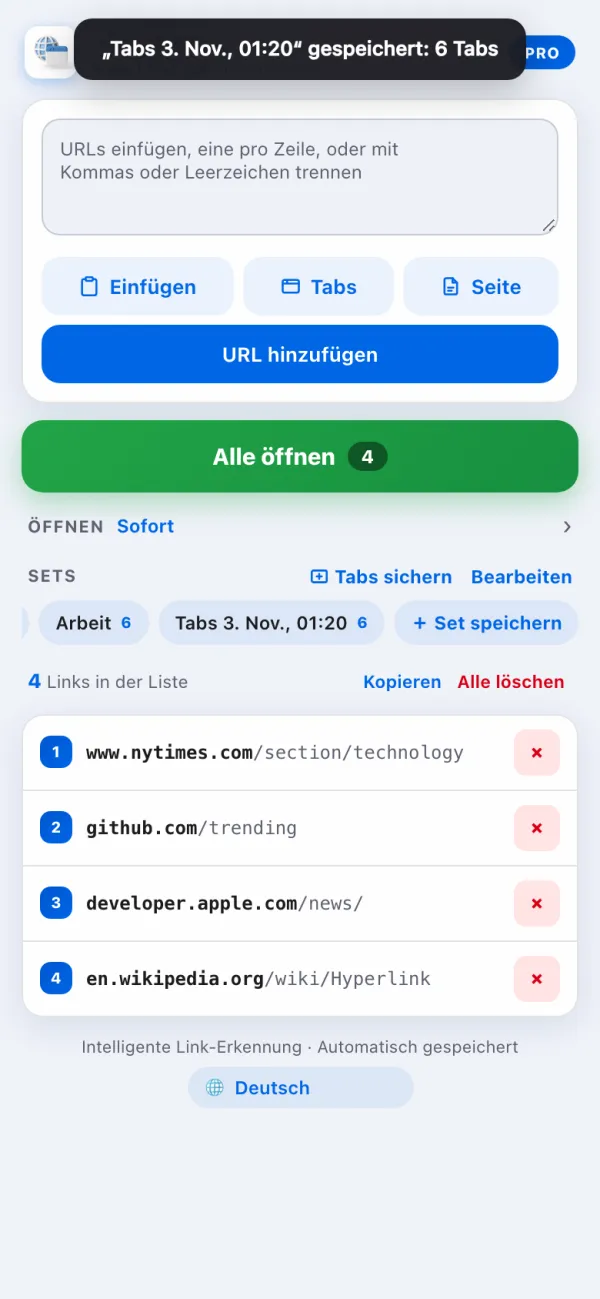
Ihre offenen Tabs als Set
Tabs übernimmt Ihre offenen Tabs in die Liste. Tabs sichern speichert sie als Set mit dem heutigen Datum. So können Sie die Tabs jetzt schließen und später alle wieder öffnen.
Das Gleiche auf jedem Gerät.
Ein Kauf gilt für iPhone, iPad und Mac. Auf iPad und Mac ist das Fenster breiter, mit zwei Spalten.
Ihre Links bleiben auf dem Gerät.
Sie brauchen kein Konto. Links, Tabs und Sets bleiben auf Ihrem Gerät und werden nie an den Entwickler gesendet. Die Datenschutzangaben im App Store nennen nur Kaufdaten und die Kennungen, die für Käufe nötig sind.
Gemacht für Listen von Links.
Was Sie täglich mit einem Stapel URLs erledigen, braucht hier nur einen Tipp.

Intelligente Link-Erkennung
Fügen Sie eine E-Mail, einen Chat oder eine Tabellenspalte ein. MultiOpen behält nur die Links und entfernt Duplikate.
Sets
Speichern Sie bis zu 12 benannte Sets, etwa für morgens oder für die Arbeit. Tippen Sie auf ein Set, um seine Links zu laden, dann auf Alle öffnen.

Automatisch gespeichert
Ihre aktuelle Liste bleibt erhalten, auch beim nächsten Öffnen.
Schnellzugriff auf dem Mac
Drücken Sie ⌥⇧O, um MultiOpen zu öffnen. Oder klicken Sie mit der rechten Maustaste auf markierten Text und wählen Sie Links in der Auswahl öffnen.
Einmal aktivieren, dann immer griffbereit in Safari.
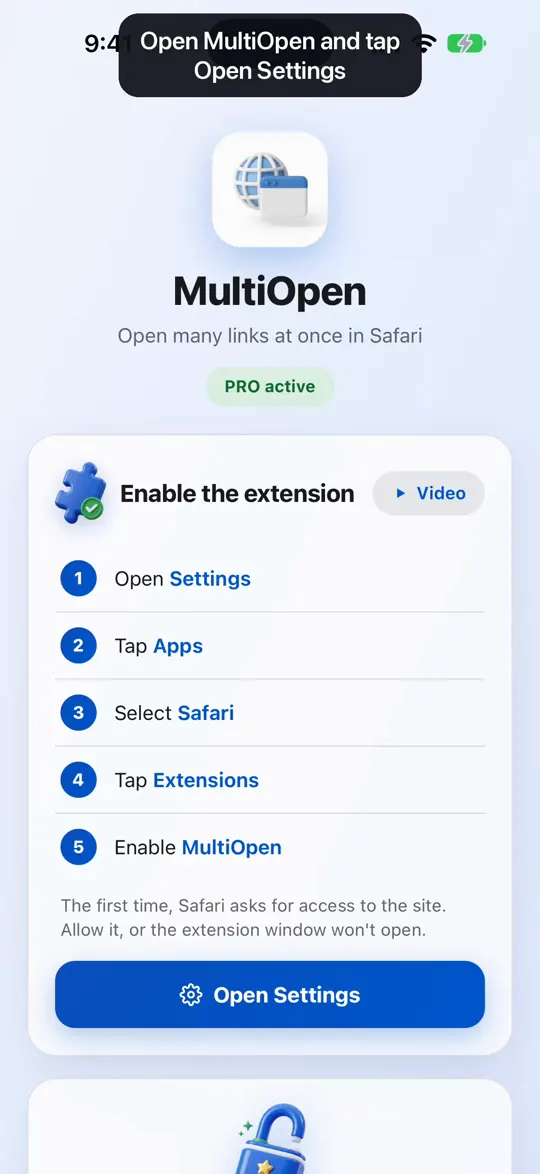
Safari verlangt, dass Sie Erweiterungen selbst einschalten. Das dauert etwa eine Minute, und die App zeigt dieselben Schritte.
- Die App MultiOpen öffnen und auf Einstellungen öffnen tippen
- Auf Apps und dann auf Safari tippen
- Auf Erweiterungen und dann auf MultiOpen tippen
- Erweiterung erlauben aktivieren
- Auf Allen Websites tippen und Erlauben wählen
- In Safari auf das Seitenmenü neben der Adresse und dann auf MultiOpen tippen
Unter iOS 17 und älter gibt es in den Einstellungen keinen Eintrag „Apps“. Schritt 2 lautet dann: Auf Safari tippen
Wird Schritt 5 übersprungen, fragt Safari auf jeder Website beim ersten Mal nach Zugriff. Zugriff erlauben, sonst öffnet sich das MultiOpen-Fenster nicht.
- In Safari Safari → Einstellungen … (⌘,) wählen
- Im Tab Erweiterungen das Häkchen bei MultiOpen setzen
- Auf Auf jeder Website immer erlauben … klicken und bestätigen
- In der Symbolleiste auf die Taste MultiOpen klicken oder ⌥⇧O drücken
Taste nicht sichtbar? Darstellung → Symbolleiste anpassen … wählen und MultiOpen in die Symbolleiste ziehen.
Für wen es gemacht ist.
Wenn Sie oft einen Stapel Links haben, die gleichzeitig offen sein sollen, ist MultiOpen genau für diesen Moment gemacht.
Eine Leseliste mit Studien und Quellen auf einmal öffnen
Leseliste, Studien und Quellen auf einmal in Safari öffnen, auf iPhone, iPad und Mac. Jedes Projekt oder jeden Kurs als Set behalten und wieder öffnen.
Zur Anleitung →Eine Liste von Profilen und Beiträgen nacheinander öffnen
Mehrere Profile, Beiträge oder Konkurrenzseiten aus Tabelle oder Chat öffnen: URLs in Safari nacheinander öffnen, im Abstand von wenigen Sekunden.
Zur Anleitung →Produktlinks nebeneinander öffnen und vergleichen
Produkte in Safari nebeneinander vergleichen: Produktlinks aus Chat, Angebotsthread oder Wunschliste auf einmal öffnen, auf iPhone, iPad und Mac.
Zur Anleitung →URL-Listen zum Testen und für Code-Reviews öffnen
Mehrere URLs zum Testen in Safari öffnen: ein Set pro Umgebung, Pull-Request-Links aus einer Nachricht und eine lange URL-Liste in Teilen prüfen.
Zur Anleitung →Alle täglichen Webseiten auf einmal öffnen
Mehrere Tabs öffnen mit einem Tipp: Morgennachrichten, Arbeitstools und Kursseiten als Sets speichern und ein ganzes Set öffnen, auf iPhone, iPad und Mac.
Zur Anleitung →Alle Tabs speichern in Safari auf iPhone, iPad und Mac
Alle offenen Safari-Tabs behalten und später zurückholen: Lesezeichen für alle Tabs, Tabgruppe oder ein Tipp in MultiOpen. Für iPhone, iPad und Mac.
Zur Anleitung →Häufige Fragen.
Wie öffne ich auf dem iPhone in Safari mehrere Links auf einmal?
Kann ich alle Links einer Webseite öffnen?
Kann ich 100 oder mehr Links öffnen, ohne dass Safari einfriert?
Kann ich Links mit Pause nacheinander öffnen?
Kann ich die Tabs schließen, die MultiOpen gerade geöffnet hat?
Kann ich meine offenen Safari-Tabs sichern und später wieder öffnen?
Funktioniert MultiOpen auf Mac und iPad?
Findet MultiOpen Links auch in unordentlichem Text?
Was kostet MultiOpen?
Erfasst MultiOpen meine Links oder Tabs?
Welche Geräte und Sprachen werden unterstützt?
Wer entwickelt MultiOpen?
Weitere Apps vom selben Entwickler.
Kleine, fokussierte Tools, die Ihre Zeit und Ihre Privatsphäre respektieren.


Mehrere URLs gleichzeitig öffnen.
Safari-Erweiterung für iPhone, iPad und Mac
MultiOpen im App Store holen- Ein Kauf für iPhone, iPad und Mac
- Links bleiben auf dem Gerät
- 32 Sprachen
- Ab iOS 16.4 und macOS 12