iPhone、iPad、Mac用のSafari拡張機能 2.2の新機能
複数のURLとタブをまとめて開く。
MultiOpenは、Safariでリンクを一括で開くための拡張機能です。リストを貼り付けたり、ページのリンクをすべて取り込んだり、開いているタブを集めたりしたら、あとはワンタップ。各リンクが別々のタブで開きます。
- 7日間の無料トライアル
- アカウント不要
- データの収集なし

- 1回の購入でiPhone、iPad、Macに対応
- データの収集なし
- 32言語
- iOS 16.4、macOS 12以降
概要
MultiOpenとは?
MultiOpenは、リンクのリストをワンタップでまとめてタブで開く、iPhone、iPad、Mac用のSafari拡張機能です。
URLのリストや、リンクを含む文章を貼り付けると、MultiOpenがリンクを見つけて、それぞれをSafariのタブで開きます。表示中のページからリンクを取り込んだり、開いているタブをリストにまとめたり、リストに名前を付けてセットとして保存し、あとでまた開いたりもできます。長いリストでは、タブの読み込み方を選べます。一度にすべて、間隔をあけて順番に、またはタブを見たときだけ。1回の購入でiPhone、iPad、Macに対応します。価格は7日間の無料トライアル後に年0.99ドル、または買い切りで2.99ドル。データは一切収集しません。
長いリストでも軽快な理由:MultiOpenは最初の20タブをすぐに開き、残りは少しずつ間をおいて20タブずつ開きます。表示時にを選ぶと、各ページはそのタブに切り替えたときに初めて読み込まれるので、100件のリンクでもSafariが重くなりません。
2.2の新機能
バージョン2.2の新機能
ページ
開いているページのリンクをすべて、または選択範囲のリンクだけを集めます。リストで確認して、URLを追加を押します。
開き方:順番にまたは表示時に
1〜10秒の間隔をあけてタブを開くので、サイトに一度にアクセスが集中しません。タブに切り替えたときに初めて読み込むこともできます。
開いたタブを閉じる
やっぱりやめたいときは、ボタンひとつで、MultiOpenが今開いたタブだけを閉じます。ほかのタブはそのままです。
iPadとMacで広いウインドウに
iPadとMacでは2列で表示。Macでは、リンクを新規ウインドウで開くこともできます。
貼り付けがもっと賢く
ウェブサイトやメッセージアプリからコピーしたリスト、表、文中のリンク、絵文字が隣にあるリンク、地図のリンクも、正しく読み取ります。
32言語
右から左に書くアラビア語とヘブライ語を含む、20の言語を追加しました。
機能
リンクのリストを、もっと手軽に。
たくさんのURLで毎日くり返す作業を、ひとつずつワンタップにしました。
ワンタップで、すべて開く
URLのリストを貼り付けてURLを追加を押し、すべて開くを押します。1行に1つでも、カンマやスペースで区切っても大丈夫。各リンクがSafariの別々のタブで開きます。長いリストは、まとめて開く数を5、10、15、20、50から選んで、分けて開くこともできます。
ページのリンクをすべて
リンクの多いページでページを押すと、MultiOpenがそのページのリンク、または選択範囲のリンクだけを集めて、確認できるように入力欄に入れます。あとはURLを追加で追加するだけです。

タブの読み込み方を選べる
開き方で、一度に、1・3・5・10秒の間隔をあける順番に、または表示時にを選べます。開いたタブを閉じるを押すと、今開いたタブをまとめて閉じます。

開いているタブをセットに保存
タブを押すと、開いているタブをリストに集めます。タブを保存で、今日の日付を付けたセットとして保存。タブはいったん閉じて、あとでまとめて開き直せます。

スマートなリンク認識
メール、チャット、スプレッドシートの列をそのまま貼り付けても、リンクだけを残し、重複は取り除きます。
セット
「朝」「仕事」のように名前を付けたセットを12個まで保存できます。セットをタップしてリンクを読み込み、すべて開くを押します。
自動保存
作業中のリストは、次に開いたときもそのまま残っています。
Macならすばやく
⌥⇧OでMultiOpenを開けます。選択したテキストを右クリックして、選択範囲のリンクを開くを選ぶこともできます。
活用例
こんな人におすすめ。
同時に開きたいリンクがたくさんある。MultiOpenは、そんなときのためのアプリです。
リサーチ・学習
記事、論文、資料のリーディングリストを一度に開き、プロジェクトごとにセットとして残せます。
ガイドを読む (English) →SNS運用・マーケティング
プロフィール、投稿、競合ページのリストを、数秒ずつ間隔をあけて順番に開けます。
ガイドを読む (English) →ショッピング
チャットやセール情報のスレッドにある商品リンクを並べて開き、見比べられます。
ガイドを読む (English) →開発者・QA
ステージングと本番環境で同じページを開き直したり、メッセージにあるプルリクエストの一覧をまとめて開いたりできます。
ガイドを読む (English) →毎日見るサイト
朝のニュース、仕事のツール、授業のページをセットにしておきましょう。セットをタップしてすべて開くを押せば、すべて開きます。
ガイドを読む (English) →タブをあとで見るために保存
タブバーにずらりと並んだタブを1つのセットにまとめて、すべて閉じても、明日また開けます。
ガイドを読む (English) →設定方法
最初に一度オンにすれば、あとはSafariでいつでも使えます。
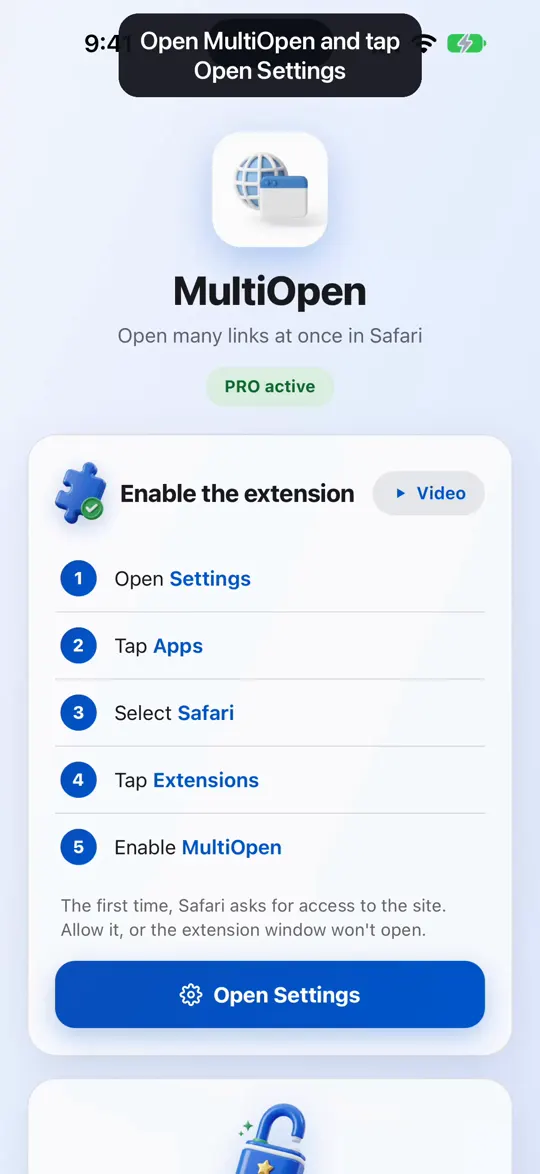
Safariでは、拡張機能を自分でオンにする必要があります。1分ほどで終わり、アプリにも同じ手順が表示されます。
- MultiOpenアプリを開き、設定を開くをタップ
- アプリ、Safariの順にタップ
- 機能拡張、MultiOpenの順にタップ
- 機能拡張を許可をオンにする
- すべてのウェブサイトをタップし、許可を選択
- Safariでアドレスの横にあるページメニューをタップし、MultiOpenをタップ
iOS 17以前の設定には、アプリという項目がありません。その場合、手順2は次のようになります:Safariをタップ
手順5を飛ばすと、Safariは各サイトで初回にアクセスの許可を求めます。許可しないとMultiOpenのウインドウが開きません。
- SafariでSafari → 設定…(⌘,)を選択
- 機能拡張タブでMultiOpenにチェックを入れる
- すべてのウェブサイトで常に許可…をクリックして確定
- ツールバーのMultiOpenボタンをクリックするか、⌥⇧Oを押す
ボタンが見当たらない場合は、表示 → ツールバーをカスタマイズ…を選択し、MultiOpenをツールバーにドラッグしてください。
iPhone、iPad、Mac
どのデバイスでも同じように。
1回の購入でiPhone、iPad、Macに対応。iPadとMacではウインドウが広く、2列で表示されます。

比較
ほかの方法との比較。
Safariでリンクをまとめて開くほかの方法と、MultiOpenの違いを正直に比べました。
| MultiOpen | リンクを1つずつタップ | Safariのブックマークフォルダ | 一括オープン用のウェブサイト | |
|---|---|---|---|---|
| 貼り付けたリストを一度の操作で開く | できる(ワンタップ) | できない(1つずつタップ) | 先にブックマークした場合のみ | できる(外部のページ上で) |
| 雑多なテキストからリンクを見つける | できる | できない | できない | 場合による |
| 開いているページのリンクをすべて取り込む | できる(ページ) | できない | できない | できない |
| タブの間隔をあける、または表示時に読み込む | できる | 手動で | できない | ほとんどない |
| 開いているタブを、くり返し使えるリストとして保存 | できる | できない | できる(1つずつ) | できない |
| 外部サイトを使わずに動く | できる | できる | できる | できない |
ブックマークフォルダは、時間をかけて育てる決まったリンク集に向いています。MultiOpenは、今手元にあるリストのためのものです。メッセージ、ページ、スプレッドシートの列など。一括オープン用のウェブサイトはとりあえず使えますが、リンクが他人のページを経由します。MultiOpenはデバイス上のSafariの中で動き、データを一切収集しません。
価格
まずは無料で。気に入ったら、そのまま。
すべての機能を7日間無料で使えます。その後は、お好きなプランを選んでください。どちらも、お使いのすべてのデバイスで全機能が使えます。
7日間の無料トライアル後。いつでも解約できます。
一度払えば、ずっと使えます。サブスクリプションではありません。
何も収集しません。
アカウントの作成も、追跡もありません。リンクが開発者に送られることはありません。App Storeのプライバシーラベルにも、データの収集なしと表示されています。
よくある質問
気になることにお答えします。
iPhoneのSafariで複数のリンクを一度に開くには?
ウェブページのリンクをすべて開けますか?
100件以上のリンクを開いても、Safariは固まりませんか?
リンクを時間差で開けますか?
MultiOpenが開いたタブだけを閉じられますか?
Safariで開いているタブを保存して、あとでまた開けますか?
MultiOpenはMacやiPadでも使えますか?
雑多なテキストの中からもリンクを見つけられますか?
MultiOpenの価格はいくらですか?
MultiOpenはデータを収集したり、追跡したりしますか?
対応しているデバイスと言語は?
MultiOpenは誰が作っていますか?
仕様
ひと目でわかる仕様。
- 対応機種
- iPhone、iPad、Mac(Safari Web Extension)
- 動作環境
- iOS 16.4、iPadOS 16.4、macOS 12以降
- 購入
- 1回の購入で3つすべてに対応
- 価格
- 7日間の無料トライアル後、年0.99ドルまたは買い切り2.99ドル
- プライバシー
- データの収集なし、アカウント不要、追跡なし
- 言語
- 32言語
- バージョン
- 2.2
- 開発者
- David Hruts
- App Store
- apps.apple.com/app/id6753165945
ほかのアプリ
David Hrutsのほかのアプリ。
時間とプライバシーを大切にする、小さくて用途のはっきりしたツールです。