
 MultiOpen
Расширение Safari для iPhone, iPad и Mac
Много ссылок и вкладок сразу.
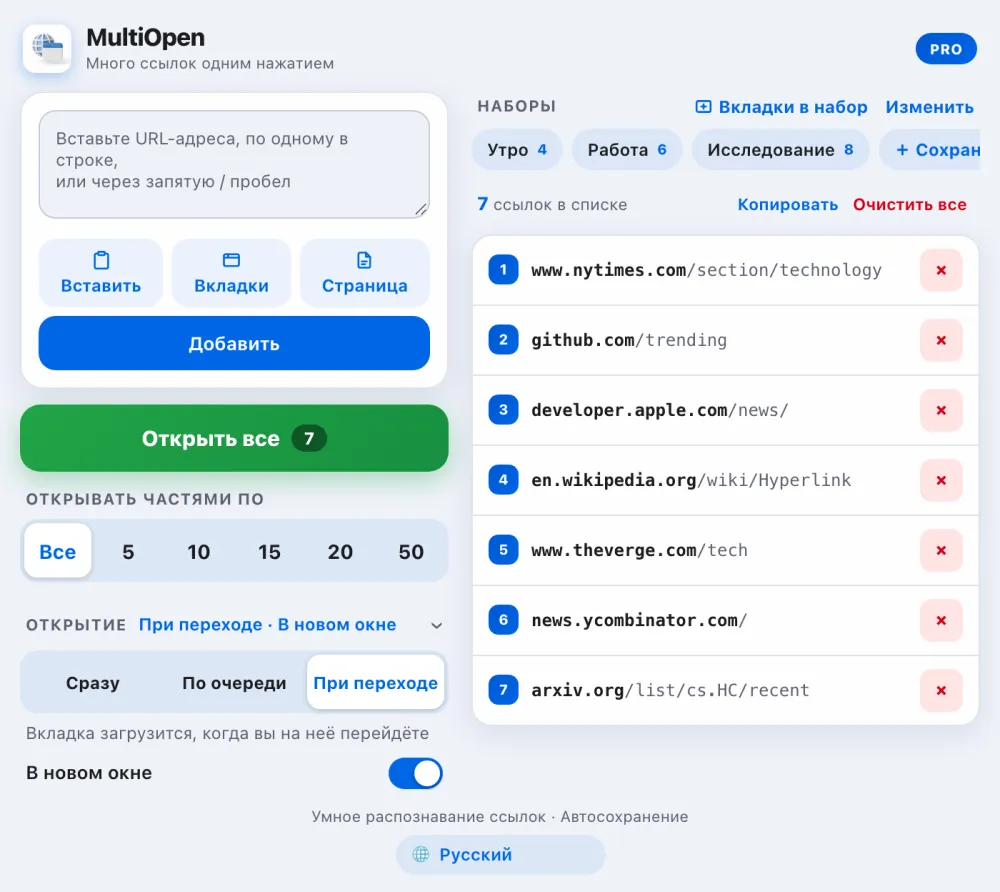
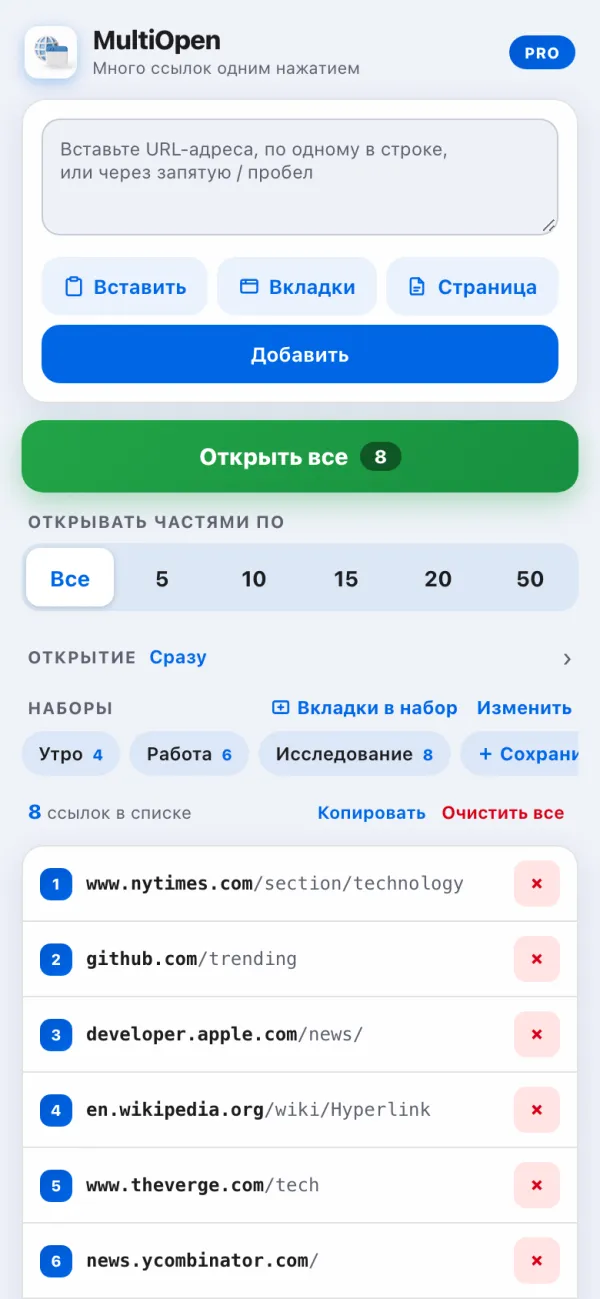
MultiOpen открывает в Safari много ссылок за раз. Вставьте список, возьмите все ссылки со страницы или соберите открытые вкладки. Одно нажатие, и каждая ссылка откроется своей вкладкой.
- 7 дней бесплатно
- Без аккаунта
- Ссылки остаются на устройстве

Все ссылки со страницы
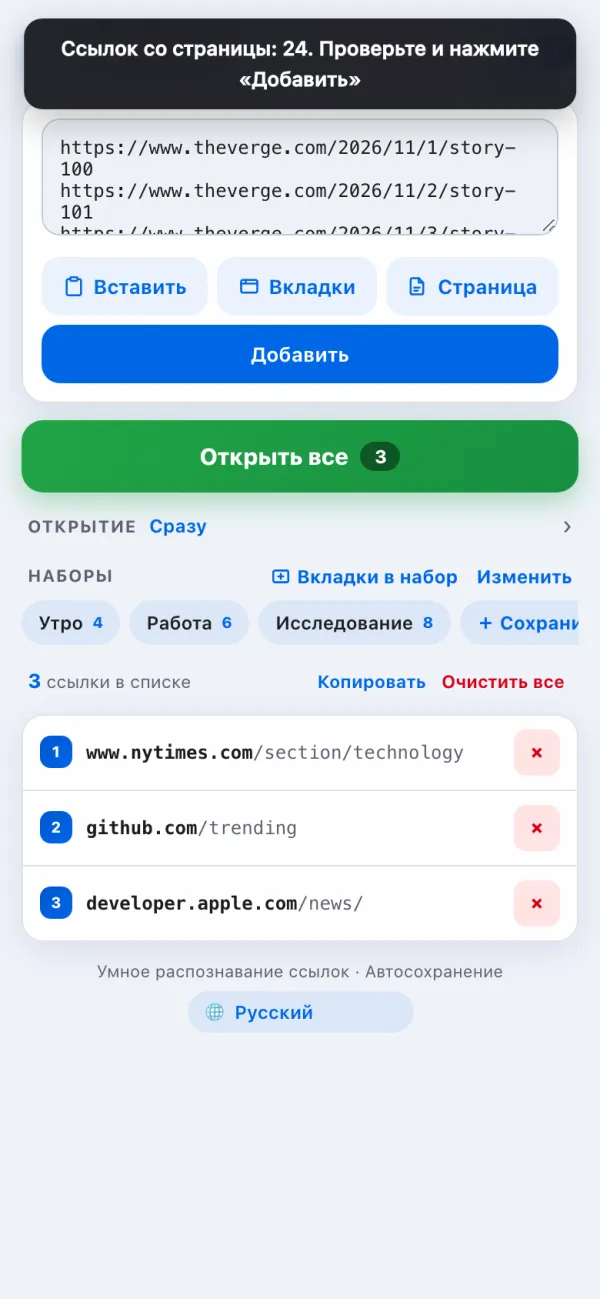
На странице, где много ссылок, нажмите Страница. MultiOpen соберёт все ссылки или только ссылки из выделенного и положит их в поле. Проверьте их и нажмите Добавить.

Вы решаете, как загружаются вкладки
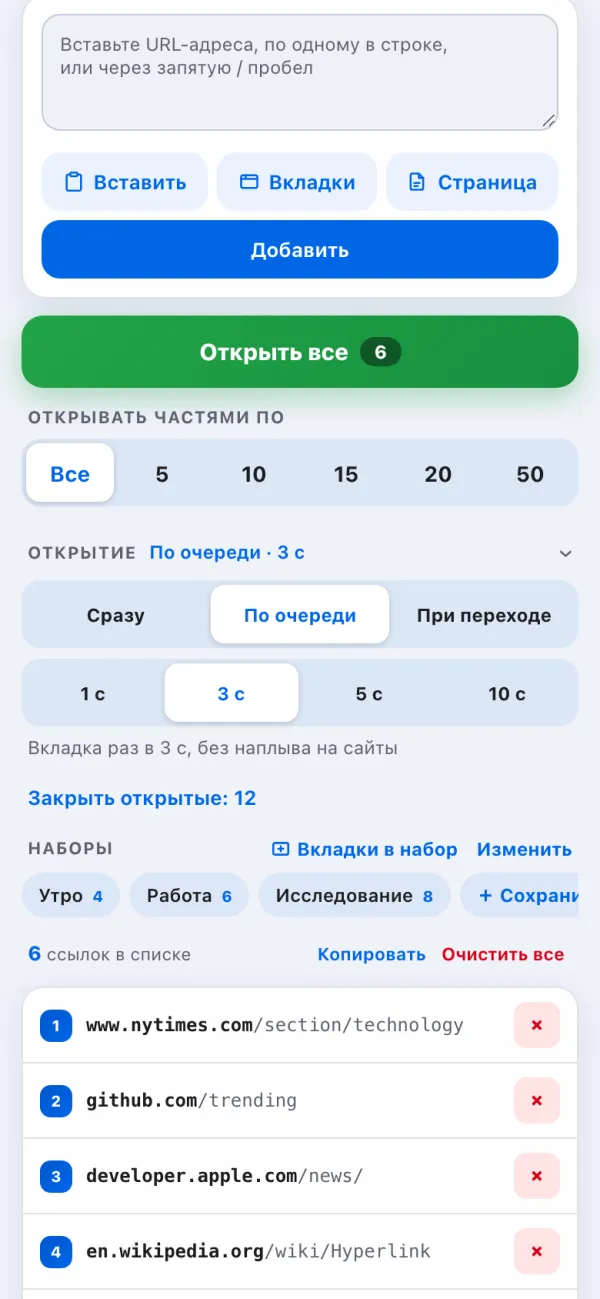
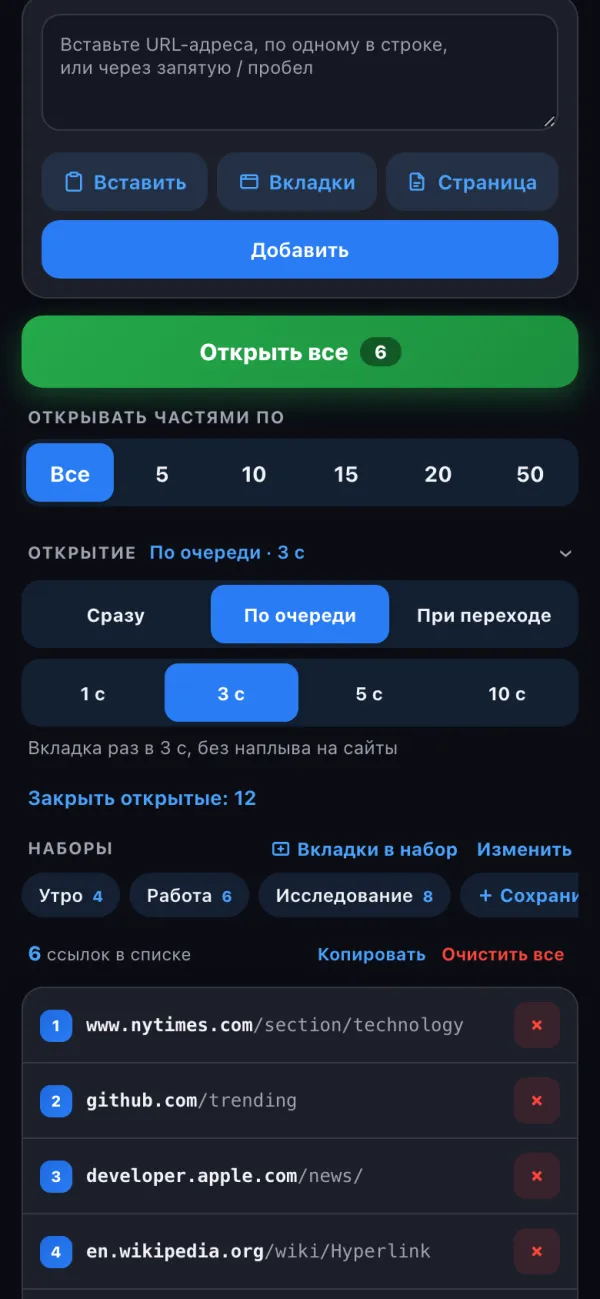
В разделе Открытие выберите Сразу, По очереди с паузой 1, 3, 5 или 10 секунд или При переходе. Кнопка Закрыть открытые закрывает вкладки, которые вы только что открыли.

Передумали?
Закрыть открытые
Одна кнопка закрывает ровно те вкладки, которые только что открылись через MultiOpen, и больше ничего.

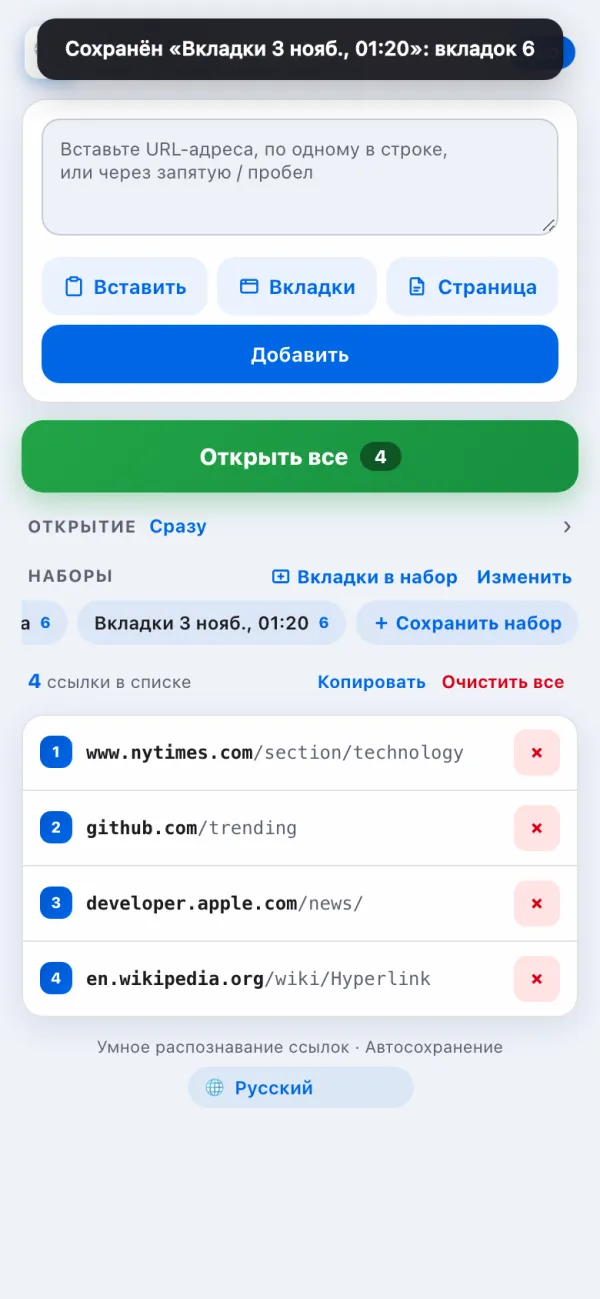
Открытые вкладки, сохранённые набором
Кнопка Вкладки собирает открытые вкладки в список. Кнопка Вкладки в набор сохраняет их набором с сегодняшней датой: можно закрыть их сейчас и потом открыть все снова.

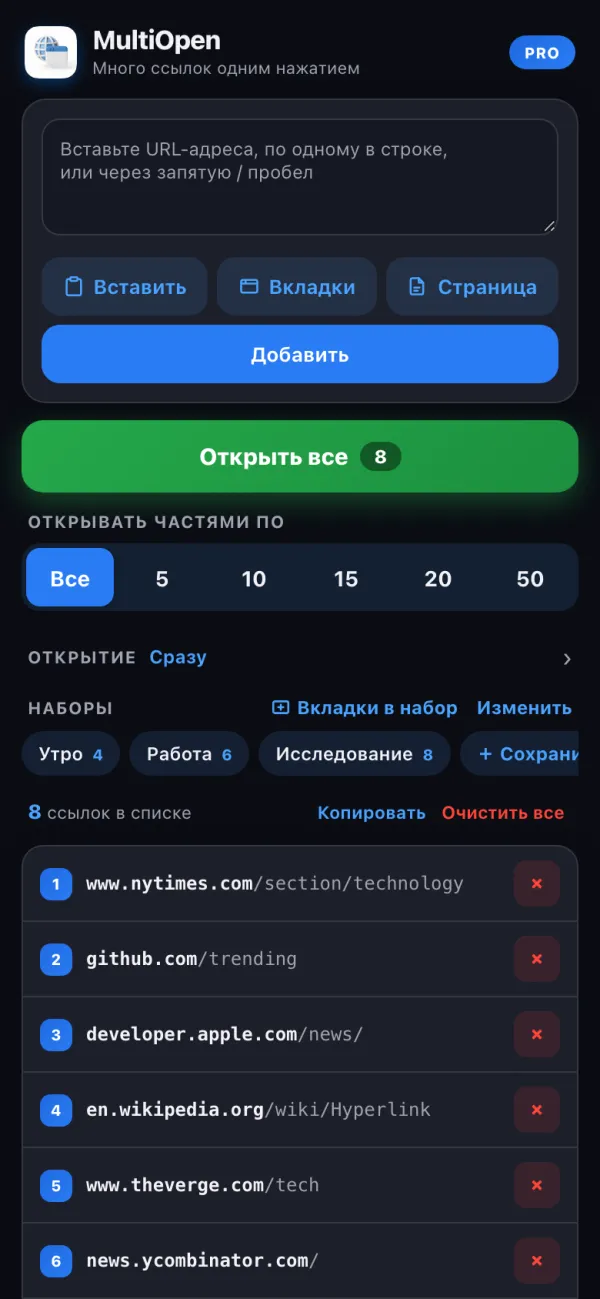
Одинаково на всех устройствах.
Одна покупка действует на iPhone, iPad и Mac. На iPad и Mac окно шире, в две колонки.
Ссылки остаются на устройстве.
Аккаунт заводить не нужно. Ссылки, вкладки и наборы остаются на вашем устройстве и никогда не уходят разработчику. В метке конфиденциальности App Store указаны только данные покупок и идентификаторы, нужные для покупок.
Сделано для списков ссылок.
Всё, что вы каждый день делаете с кучей ссылок, теперь занимает одно нажатие.

Умное распознавание ссылок
Вставьте письмо, переписку или столбец из таблицы. MultiOpen оставит только ссылки и уберёт повторы.
Наборы
Сохраняйте до 12 наборов под своими названиями, например утро или работа. Нажмите на набор, чтобы загрузить его ссылки, затем Открыть все.

Автосохранение
Текущий список ждёт там, где вы его оставили, до следующего раза.

Быстрые клавиши на Mac
Нажмите ⌥⇧O, чтобы открыть MultiOpen, или выделите текст, щёлкните правой кнопкой и выберите Открыть ссылки из выделения.
Включите один раз, и MultiOpen всегда под рукой в Safari.
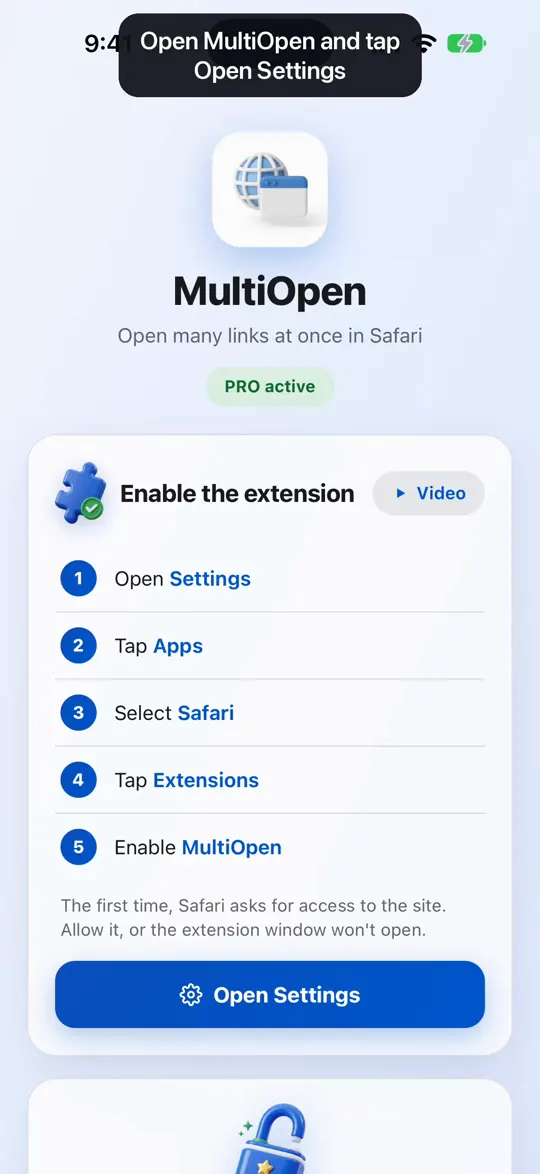
Safari требует, чтобы расширения вы включали сами. Это займёт около минуты, а приложение показывает те же шаги.
- Откройте приложение MultiOpen и нажмите Открыть настройки
- Нажмите Приложения, затем Safari
- Нажмите Расширения, затем MultiOpen
- Включите Использование расширения
- Нажмите Все сайты и выберите Разрешить
- В Safari нажмите меню страницы рядом с адресом, затем MultiOpen
В iOS 17 и более ранних версиях в Настройках нет пункта «Приложения». Тогда шаг 2 такой: Нажмите Safari
Если пропустить шаг 5, Safari в первый раз спросит доступ на каждом сайте. Разрешите его, иначе окно MultiOpen не откроется.
- В Safari выберите Safari → Настройки… (⌘,)
- На вкладке Расширения поставьте галочку у MultiOpen
- Нажмите Разрешать всегда на каждом сайте… и подтвердите
- Нажмите кнопку MultiOpen на панели инструментов или ⌥⇧O
Не видно кнопки? Выберите Вид → Настроить панель инструментов… и перетащите MultiOpen на панель.
Для кого это.
Если у вас часто набирается куча ссылок и их хочется открыть разом, MultiOpen для этого и сделан.
Открыть сразу список статей и источников для чтения
Откройте список для чтения, научные статьи и источники сразу в Safari на iPhone, iPad и Mac. Храните каждый проект или курс набором и открывайте снова.
Читать инструкцию →Открыть список профилей и постов по очереди
Откройте много профилей, постов или страниц конкурентов из таблицы или чата. Массовое открытие ссылок в Safari по очереди, с паузой в несколько секунд.
Читать инструкцию →Откройте ссылки на товары рядом и сравните
Сравните товары в Safari: откройте ссылки из чата, обсуждения скидок или списка желаний все сразу на iPhone, iPad и Mac, каждый товар в своей вкладке.
Читать инструкцию →Открыть список URL для тестирования и код-ревью
Откройте несколько URL для тестирования в Safari: набор на каждое окружение, ссылки на pull request из сообщения и длинный список порциями.
Читать инструкцию →Откройте все ежедневные сайты сразу
Откройте несколько сайтов сразу в Safari. Храните новости, рабочие сервисы и страницы курса наборами и открывайте набор целиком на iPhone, iPad и Mac.
Читать инструкцию →Как сохранить все открытые вкладки в Safari на iPhone, iPad и Mac
Сохраните все открытые вкладки Safari и верните их позже: закладки, группа вкладок или одно нажатие в MultiOpen. Шаги для iPhone, iPad и Mac.
Читать инструкцию →Ответы на вопросы.
Как открыть сразу несколько ссылок на iPhone в Safari?
Можно ли открыть все ссылки на веб-странице?
Можно ли открыть 100 ссылок и больше, чтобы Safari не завис?
Можно ли открывать ссылки с задержкой?
Можно ли закрыть вкладки, которые только что открыл MultiOpen?
Можно ли сохранить открытые вкладки Safari и открыть их позже?
MultiOpen работает на Mac и iPad?
Найдёт ли MultiOpen ссылки среди обычного текста?
Сколько стоит MultiOpen?
MultiOpen собирает мои ссылки или вкладки?
Какие устройства и языки поддерживаются?
Кто делает MultiOpen?
Другие приложения того же разработчика.
Небольшие приложения для одного дела, которые берегут ваше время и приватность.


Много ссылок и вкладок сразу.
Расширение Safari для iPhone, iPad и Mac
Установить MultiOpen из App Store- Одна покупка для iPhone, iPad и Mac
- Ссылки остаются на устройстве
- 32 языка
- iOS 16.4 и macOS 12 или новее