
 MultiOpen
Rozšíření Safari pro iPhone, iPad a Mac
Otevřete mnoho odkazů a panelů najednou.
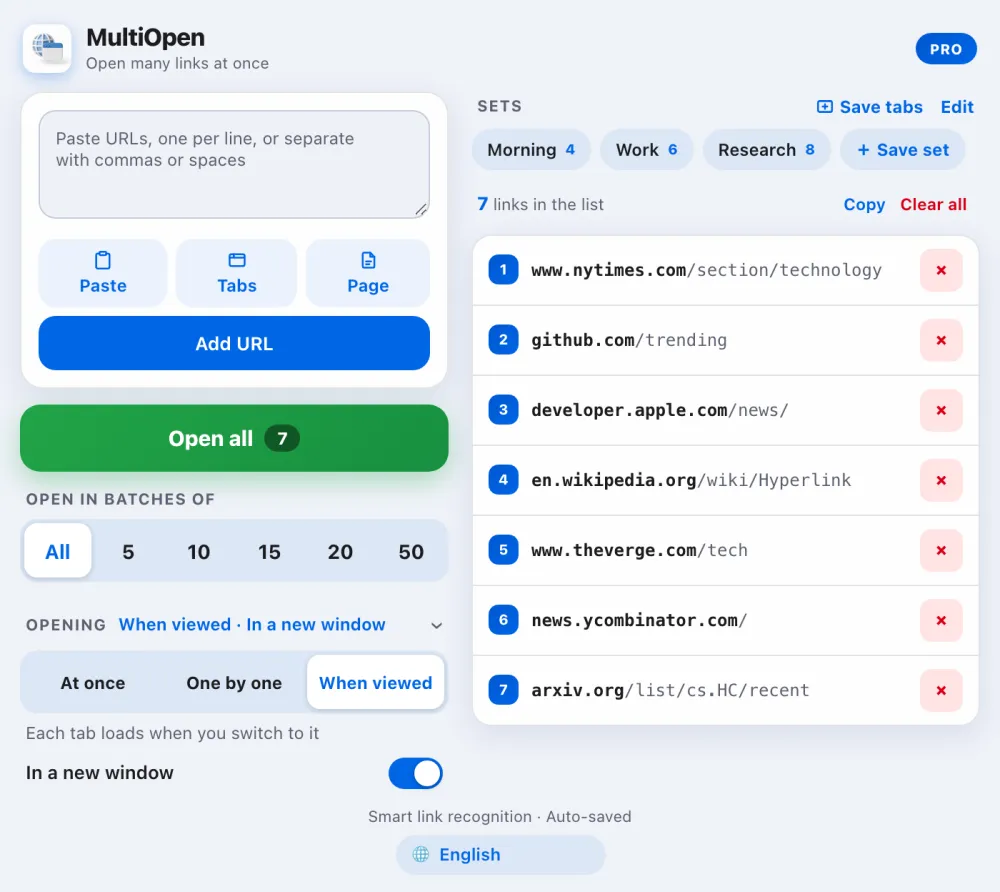
MultiOpen otevírá odkazy a URL adresy v Safari. Vložte seznam, vezměte všechny odkazy ze stránky nebo sesbírejte otevřené panely, klepněte jednou a každý odkaz se otevře ve vlastním panelu.
- 7 dní zdarma
- Bez účtu
- Odkazy zůstávají v zařízení
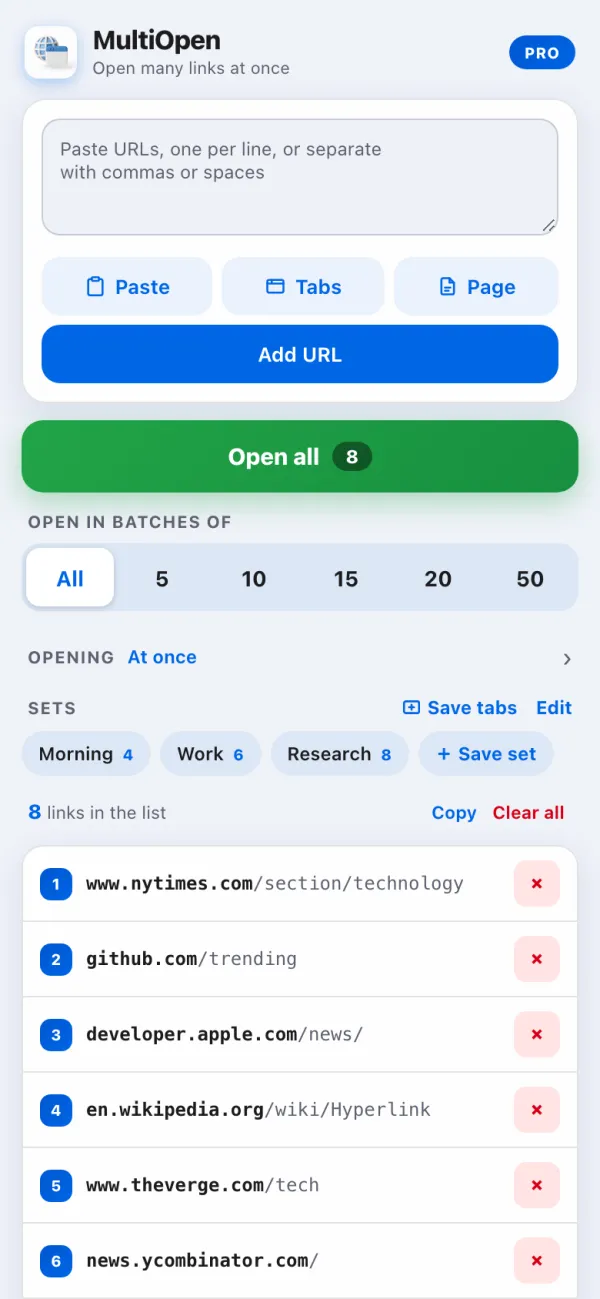

Každý odkaz na stránce
Na stránce plné odkazů stiskněte Stránka. MultiOpen sesbírá odkazy ze stránky nebo jen ty z vašeho výběru, vloží je do pole ke kontrole a přidá je tlačítkem Přidat.
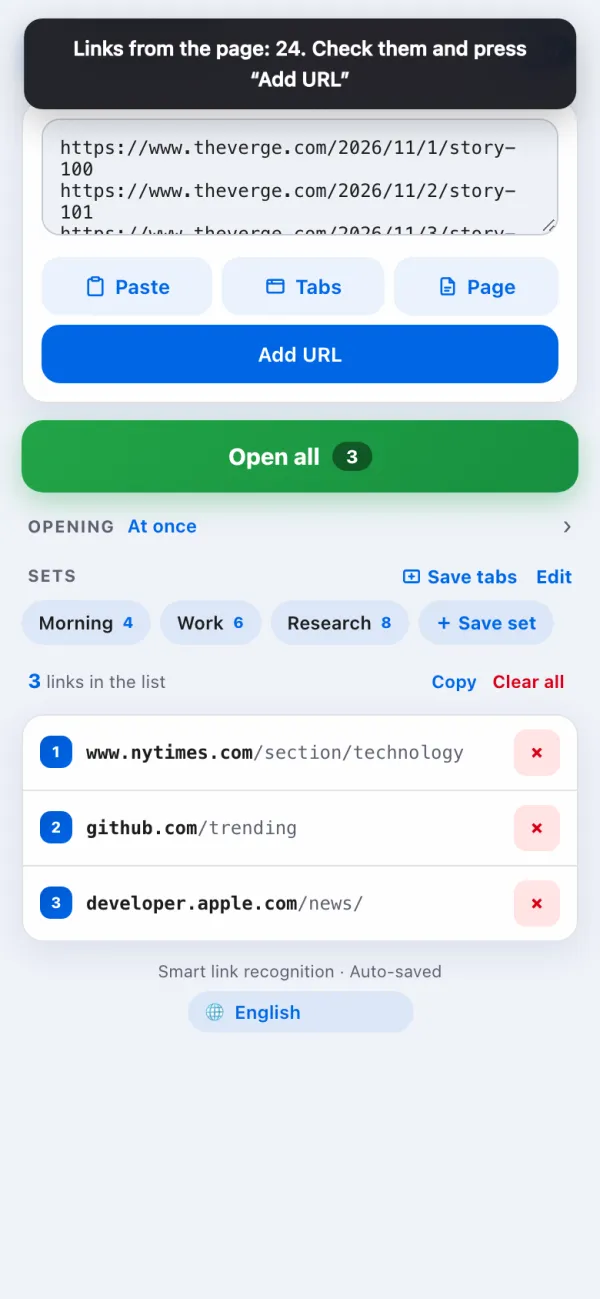

Vy rozhodnete, jak se panely načítají
V části Otevírání zvolte Najednou, Postupně s pauzou 1, 3, 5 nebo 10 sekund, nebo Při zobrazení. Zavřít otevřené panely zavře dávku, kterou jste právě otevřeli.
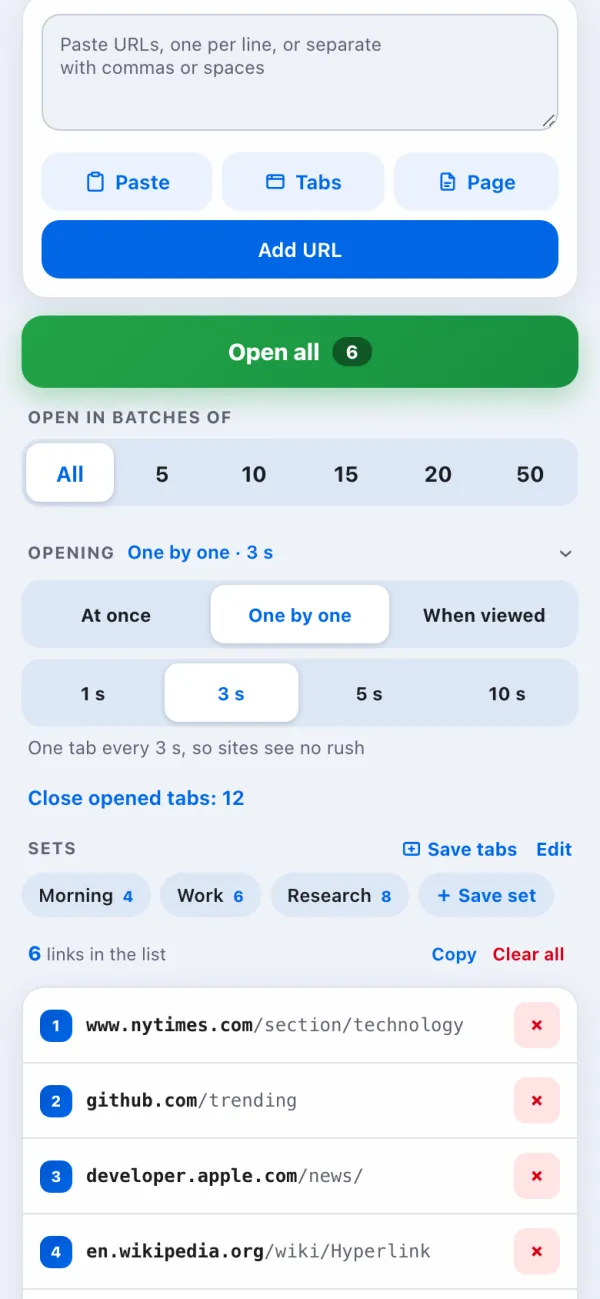

Rozmysleli jste si to?
Zavřít otevřené panely
Jedno tlačítko zavře přesně ty panely, které MultiOpen právě otevřel, a nic jiného.

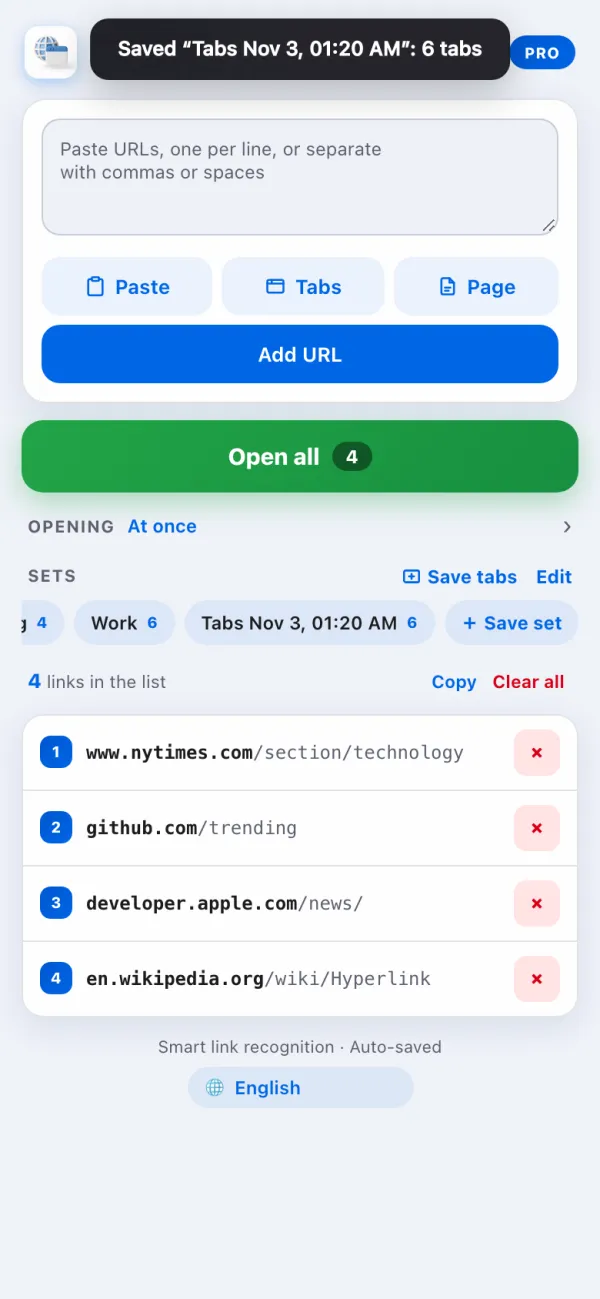
Otevřené panely uložené jako sada
Panely sesbírají otevřené panely do seznamu. Uložit panely je uloží jako sadu s dnešním datem, takže je můžete teď zavřít a později všechny znovu otevřít.

Stejné na každém zařízení.
Jeden nákup platí pro iPhone, iPad i Mac. Na iPadu a Macu je okno širší, se dvěma sloupci.

Vaše odkazy zůstávají v zařízení.
Nemusíte zakládat žádný účet. Vaše odkazy, panely a sady zůstávají v zařízení a nikdy se neodesílají vývojáři. Štítek ochrany soukromí v App Store uvádí jen údaje o nákupu a identifikátory používané k nákupům.
Vytvořeno pro seznamy odkazů.
Věci, které s hromadou URL děláte pořád, každá zkrácená na jedno klepnutí.

Chytré rozpoznání odkazů
Vložte e-mail, chat nebo sloupec z tabulky. MultiOpen ponechá jen odkazy a odstraní duplicity.
Sady
Uložte až 12 pojmenovaných sad, třeba Ráno nebo Práce. Klepnutím na sadu načtete její odkazy a stisknete Otevřít vše.

Automatické ukládání
Váš aktuální seznam zůstane tak, jak jste ho nechali, i po zavření.
Zkratky na Macu
Stiskem ⌥⇧O otevřete MultiOpen, nebo klikněte pravým tlačítkem na vybraný text a zvolte Otevřít odkazy z výběru.
Zapněte to jednou a pak je to součást Safari.
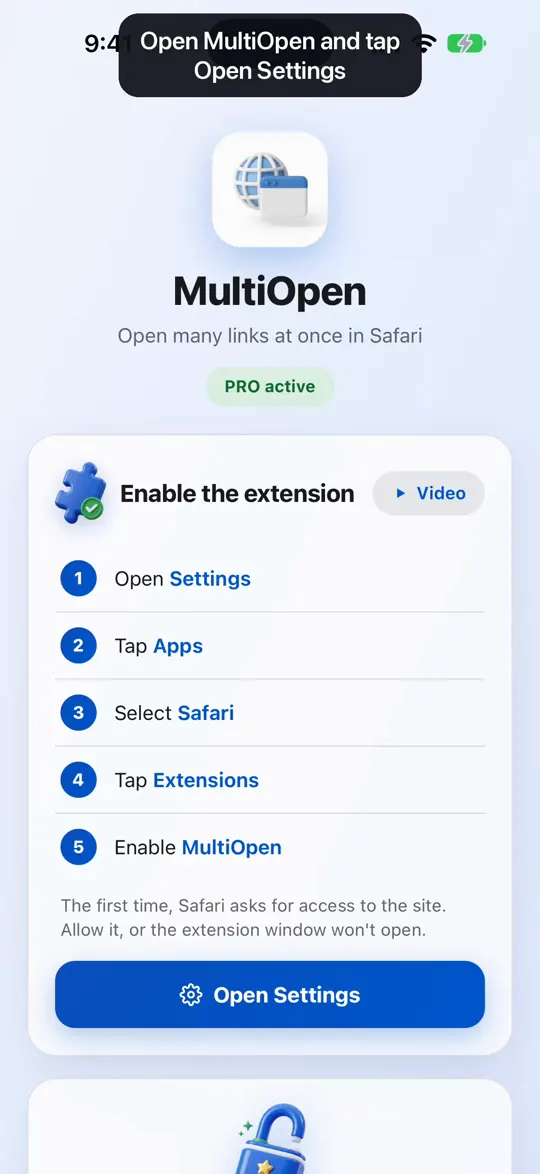
Safari chce, abyste rozšíření zapnuli sami. Zabere to asi minutu a aplikace ukazuje stejné kroky.
- Otevřete aplikaci MultiOpen a klepněte na Otevřít Nastavení
- Klepněte na Aplikace a pak na Safari
- Klepněte na Rozšíření a pak na MultiOpen
- Zapněte Povolit rozšíření
- Klepněte na Všechny stránky a vyberte Povolit
- V Safari klepněte na nabídku stránky vedle adresy a pak na MultiOpen
V iOS 17 a starším nemá Nastavení položku Aplikace. Krok 2 je pak: Klepněte na Safari
Pokud krok 5 vynecháte, Safari se na každém webu poprvé zeptá na přístup. Povolte ho, jinak se okno MultiOpen neotevře.
- V Safari vyberte Safari → Nastavení… (⌘,)
- Na panelu Rozšíření zaškrtněte MultiOpen
- Klikněte na Vždy povolit na všech stránkách… a potvrďte
- Klikněte na tlačítko MultiOpen na panelu nástrojů nebo stiskněte ⌥⇧O
Nevidíte tlačítko? Vyberte Zobrazení → Upravit panel nástrojů… a přetáhněte MultiOpen na panel nástrojů.
Pro koho je.
Pokud často potřebujete mít hromadu odkazů otevřených najednou, MultiOpen je přesně na to.
Otevřít seznam studií a zdrojů najednou
Otevřete seznam četby, studie a zdroje najednou v Safari na iPhonu, iPadu i Macu. Každý projekt nebo kurz uložte jako sadu a později ho otevřete znovu.
Přečíst návod →Otevřít seznam profilů a příspěvků postupně
Otevřete více profilů, příspěvků nebo stránek konkurence z tabulky nebo chatu. Hromadně otevírejte URL v Safari postupně, s odstupem pár sekund.
Přečíst návod →Otevřete odkazy na produkty vedle sebe a porovnejte je
Porovnejte produkty vedle sebe v Safari. Otevřete odkazy na produkty z chatu, vlákna se slevami nebo seznamu přání najednou na iPhonu, iPadu a Macu.
Přečíst návod →Otevřete seznamy URL pro testování a code review
Otevřete více URL pro testování v Safari: sada pro každé prostředí, odkazy na pull requesty ze zprávy a dlouhý seznam URL ke kontrole po dávkách.
Přečíst návod →Otevřete všechny své denní weby najednou
Otevřete více webů najednou v Safari. Ranní zprávy, pracovní nástroje a stránky předmětů mějte jako sady a celou sadu otevřete na iPhonu, iPadu i Macu.
Přečíst návod →Jak uložit všechny otevřené panely v Safari na iPhonu, iPadu a Macu
Uložte všechny otevřené panely Safari a později je získejte zpět: záložky, skupina panelů, nebo jedno klepnutí v MultiOpen. iPhone, iPad, Mac.
Přečíst návod →Otázky a odpovědi.
Jak otevřít více odkazů najednou v Safari na iPhonu?
Můžu otevřít všechny odkazy na webové stránce?
Dá se otevřít 100 i více odkazů, aniž by Safari zamrzlo?
Můžu otevírat odkazy s pauzou mezi nimi?
Můžu zavřít panely, které MultiOpen právě otevřel?
Můžu uložit otevřené panely Safari a později je znovu otevřít?
Funguje MultiOpen na Macu a iPadu?
Najde MultiOpen odkazy v nepřehledném textu?
Kolik MultiOpen stojí?
Sbírá MultiOpen moje odkazy nebo panely?
Jaká zařízení a jazyky podporuje?
Kdo MultiOpen vytváří?
Další aplikace od stejného vývojáře.
Malé, cílené nástroje, které šetří váš čas a respektují vaše soukromí.


Otevřete mnoho odkazů a panelů najednou.
Rozšíření Safari pro iPhone, iPad a Mac
Stáhnout MultiOpen z App Store- Jeden nákup pro iPhone, iPad i Mac
- Vaše odkazy zůstávají v zařízení
- 32 jazyků
- iOS 16.4 a macOS 12 nebo novější