
 MultiOpen
Safari-tillägg för iPhone, iPad och Mac
Öppna flera länkar och flikar på en gång.
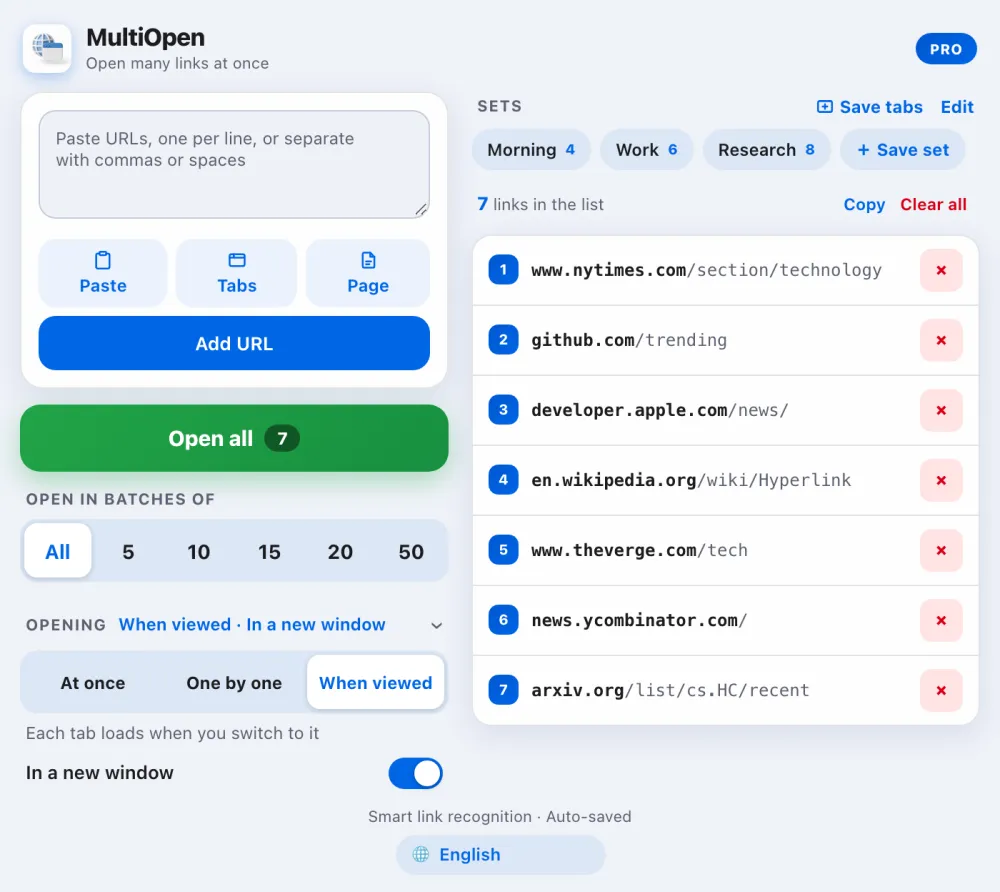
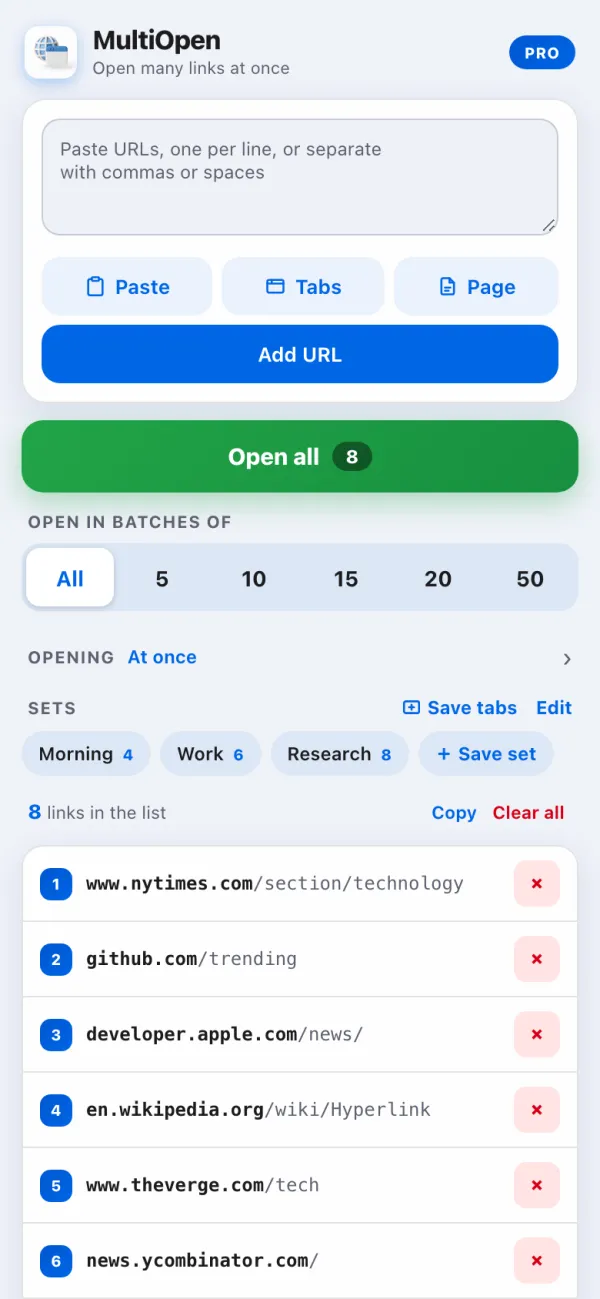
MultiOpen öppnar länkar och URL:er i Safari. Klistra in en lista, hämta alla länkar på en sida eller samla dina öppna flikar, tryck en gång och varje länk öppnas i en egen flik.
- 7 dagar gratis
- Inget konto
- Länkarna stannar på din enhet

Varje länk på en sida
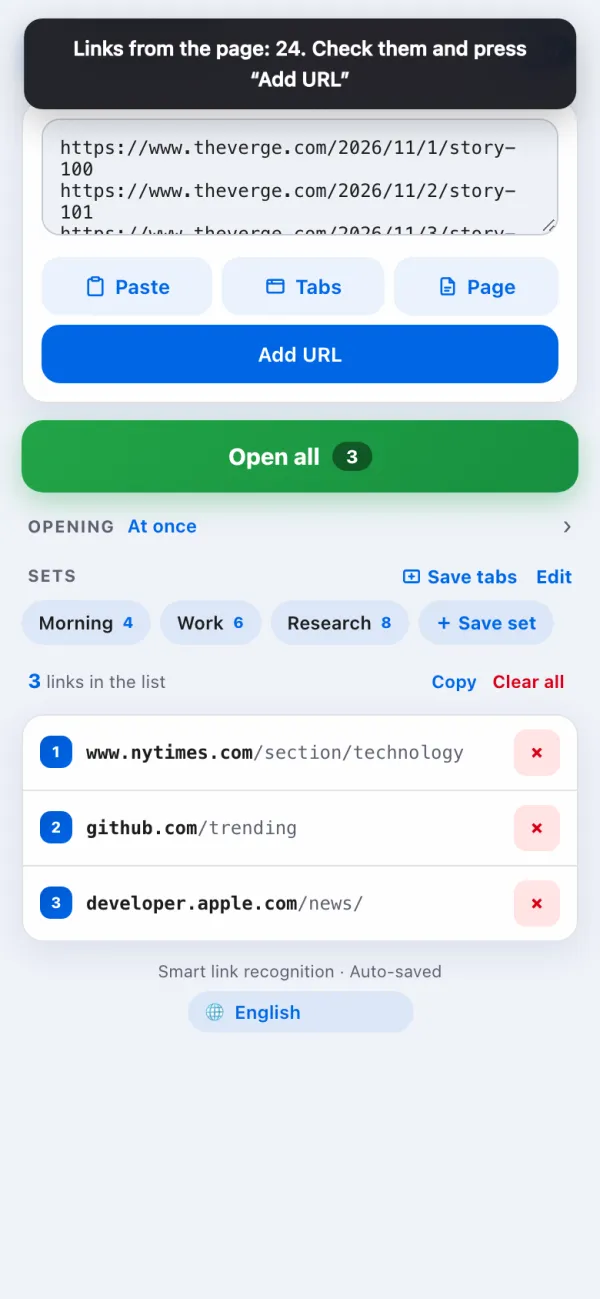
På en sida full av länkar trycker du på Sida. MultiOpen hämtar sidans länkar, eller bara de du har markerat, lägger dem i fältet så att du kan kontrollera dem och lägger till dem med Lägg till.

Du bestämmer hur flikarna laddas
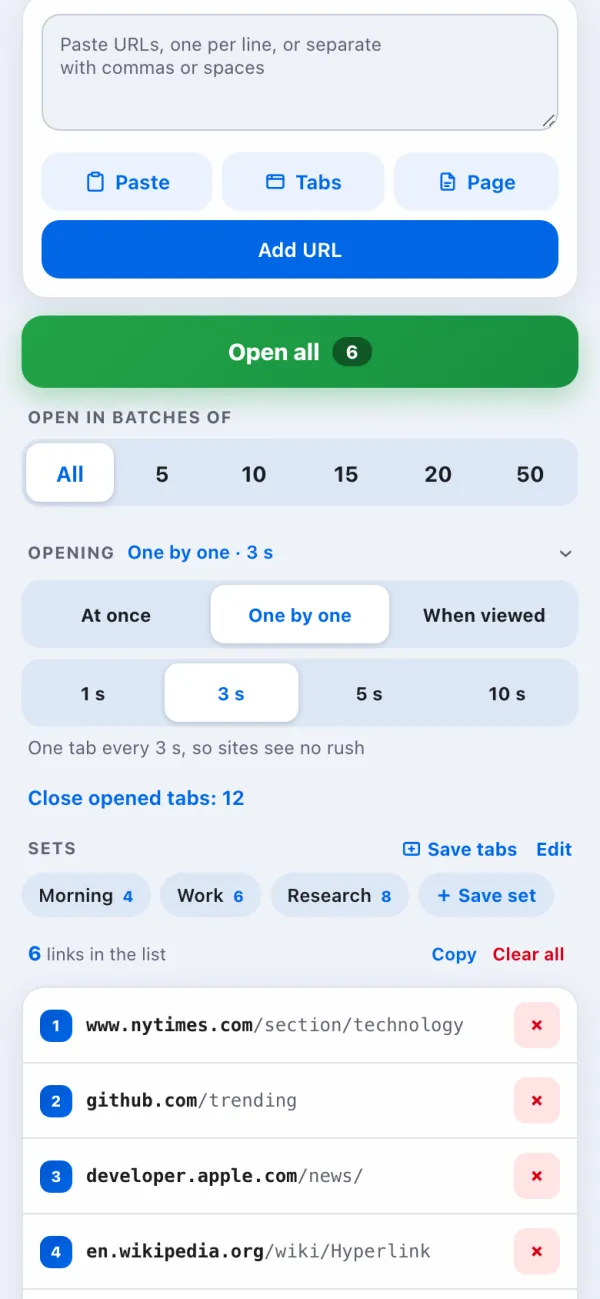
Under Öppning väljer du Direkt, En i taget med en paus på 1, 3, 5 eller 10 sekunder, eller Vid visning. Stäng öppnade flikar stänger gruppen du nyss öppnade.

Ångrar du dig?
Stäng öppnade flikar
En knapp stänger exakt de flikar som MultiOpen nyss öppnade, och inget annat.

Dina öppna flikar, sparade som samling
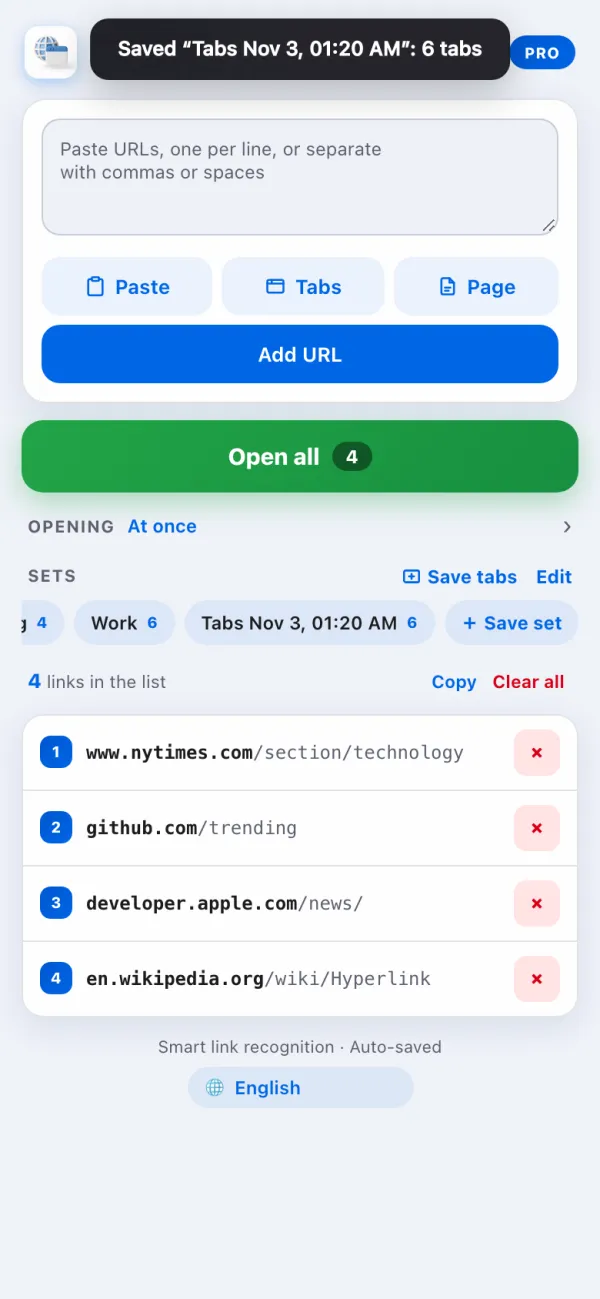
Flikar samlar de flikar du har öppna i listan. Spara flikar sparar dem som en samling med dagens datum, så att du kan stänga dem nu och öppna alla igen senare.
Samma sak på varje enhet.
Ett köp gäller för iPhone, iPad och Mac. På iPad och Mac är fönstret bredare, med två kolumner.

Dina länkar stannar på din enhet.
Du behöver inte skapa något konto. Dina länkar, flikar och samlingar stannar på din enhet och skickas aldrig till utvecklaren. Integritetsetiketten i App Store listar bara köpuppgifter och de identifierare som används för köp.
Gjort för listor med länkar.
Det du gör med en hög URL:er varje dag, förvandlat till ett enda tryck.

Smart länkigenkänning
Klistra in ett mejl, en chatt eller en kolumn från ett kalkylblad. MultiOpen behåller bara länkarna och tar bort dubbletter.
Samlingar
Spara upp till 12 samlingar med namn, till exempel Morgon eller Jobb. Tryck på en samling för att läsa in dess länkar och sedan på Öppna alla.

Sparas automatiskt
Din aktuella lista ligger kvar där du lämnade den, mellan gångerna.

Genvägar på Mac
Tryck ⌥⇧O för att öppna MultiOpen, eller högerklicka på markerad text och välj Öppna länkar i markeringen.
Slå på det en gång, sedan bor det i Safari.
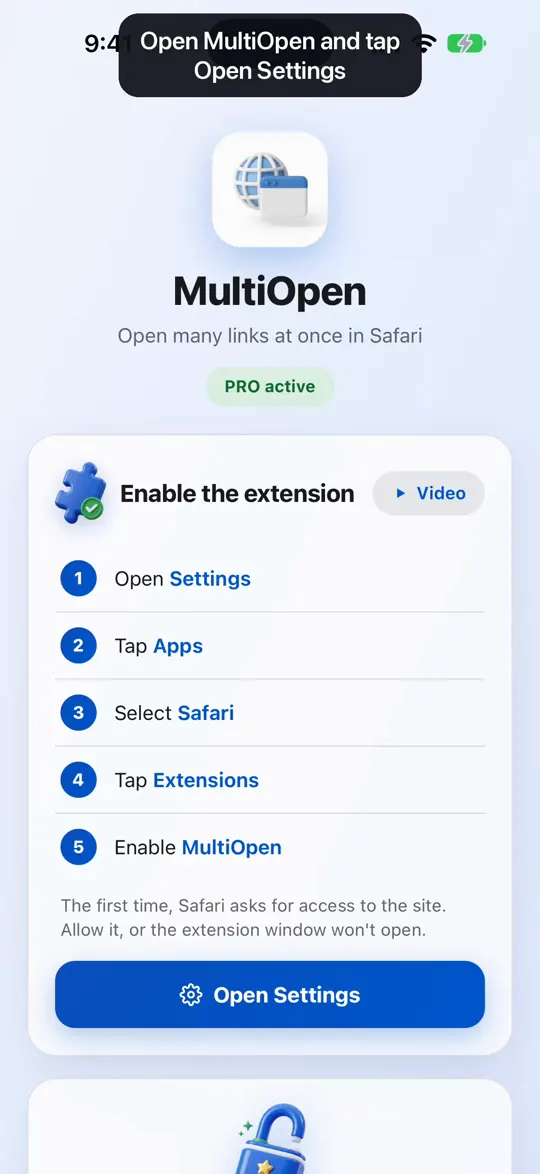
Safari låter dig själv slå på tillägg. Det tar ungefär en minut, och appen visar samma steg.
- Öppna appen MultiOpen och tryck på Öppna Inställningar
- Tryck på Appar och sedan på Safari
- Tryck på Tillägg och sedan på MultiOpen
- Slå på Tillåt tillägg
- Tryck på Alla webbplatser och välj Tillåt
- Tryck på sidmenyn bredvid adressen i Safari och sedan på MultiOpen
I iOS 17 och tidigare har Inställningar inget Appar. Då är steg 2: Tryck på Safari
Om du hoppar över steg 5 ber Safari om åtkomst första gången på varje webbplats. Tillåt det, annars öppnas inte MultiOpen-fönstret.
- Välj Safari → Inställningar… (⌘,) i Safari
- Markera MultiOpen på fliken Tillägg
- Klicka på Tillåt alltid på alla webbplatser… och bekräfta
- Klicka på knappen MultiOpen i verktygsfältet eller tryck på ⌥⇧O
Ser du inte knappen? Välj Innehåll → Anpassa verktygsfältet… och dra MultiOpen till verktygsfältet.
Vem det är till för.
Har du ofta en hög länkar som ska vara öppna samtidigt är MultiOpen gjort för just det ögonblicket.
Öppna en läslista med artiklar och källor på en gång
Öppna en läslista, forskningsartiklar och källor på en gång i Safari på iPhone, iPad och Mac. Spara varje projekt som en samling och öppna den senare.
Läs guiden →Öppna en lista med profiler och inlägg en i taget
Öppna flera profiler, inlägg eller konkurrentsidor från ett kalkylblad eller en chatt. Öppna URL:er i Safari en i taget, med några sekunders mellanrum.
Läs guiden →Öppna produktlänkar bredvid varandra och jämför
Jämför produkter bredvid varandra i Safari. Öppna produktlänkar från en chatt, en erbjudandetråd eller en önskelista på en gång på iPhone, iPad och Mac.
Läs guiden →Öppna URL-listor för testning och kodgranskning
Öppna flera URL:er för testning i Safari: en samling per miljö, länkar till pull requests från ett meddelande och en lång lista i omgångar.
Läs guiden →Öppna alla dina dagliga webbplatser på en gång
Öppna flera webbplatser på en gång i Safari. Spara morgonnyheter, jobbverktyg och kurssidor som samlingar och öppna en hel samling på iPhone, iPad och Mac.
Läs guiden →Så sparar du alla öppna flikar i Safari på iPhone, iPad och Mac
Spara flikar i Safari och få tillbaka dem alla senare: bokmärken för alla flikar, en flikgrupp eller ett tryck i MultiOpen. Steg för iPhone, iPad och Mac.
Läs guiden →Frågor och svar.
Hur öppnar jag flera länkar på en gång i Safari på iPhone?
Kan jag öppna alla länkar på en webbsida?
Kan jag öppna 100 länkar eller fler utan att Safari hänger sig?
Kan jag öppna länkar med en paus mellan dem?
Kan jag stänga de flikar som MultiOpen nyss öppnade?
Kan jag spara mina öppna Safari-flikar och öppna dem igen senare?
Fungerar MultiOpen på Mac och iPad?
Kan MultiOpen hitta länkar i rörig text?
Vad kostar MultiOpen?
Samlar MultiOpen in mina länkar eller flikar?
Vilka enheter och språk stöds?
Vem står bakom MultiOpen?
Fler appar från samma utvecklare.
Små, fokuserade verktyg som respekterar din tid och din integritet.


Öppna flera länkar och flikar på en gång.
Safari-tillägg för iPhone, iPad och Mac
Hämta MultiOpen i App Store- Ett köp för iPhone, iPad och Mac
- Dina länkar stannar på din enhet
- 32 språk
- iOS 16.4 och macOS 12 eller senare