
 MultiOpen
ส่วนขยาย Safari สำหรับ iPhone, iPad และ Mac
เปิดหลายลิงก์และหลายแท็บพร้อมกัน
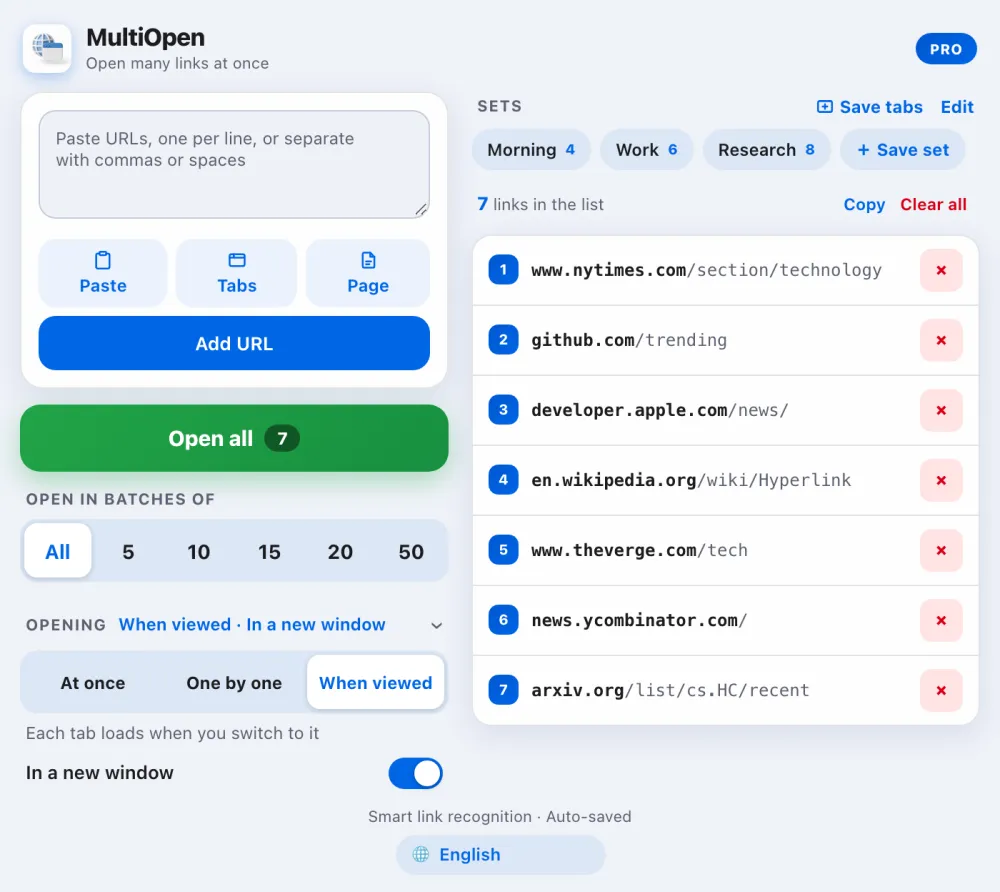
MultiOpen เปิดลิงก์และ URL ใน Safari วางรายการ ดึงทุกลิงก์จากหน้าเว็บ หรือรวมแท็บที่เปิดอยู่ แล้วแตะครั้งเดียว ทุกลิงก์จะเปิดในแท็บของตัวเอง
- ทดลองใช้ฟรี 7 วัน
- ไม่ต้องสมัครบัญชี
- ลิงก์อยู่บนอุปกรณ์ของคุณเท่านั้น
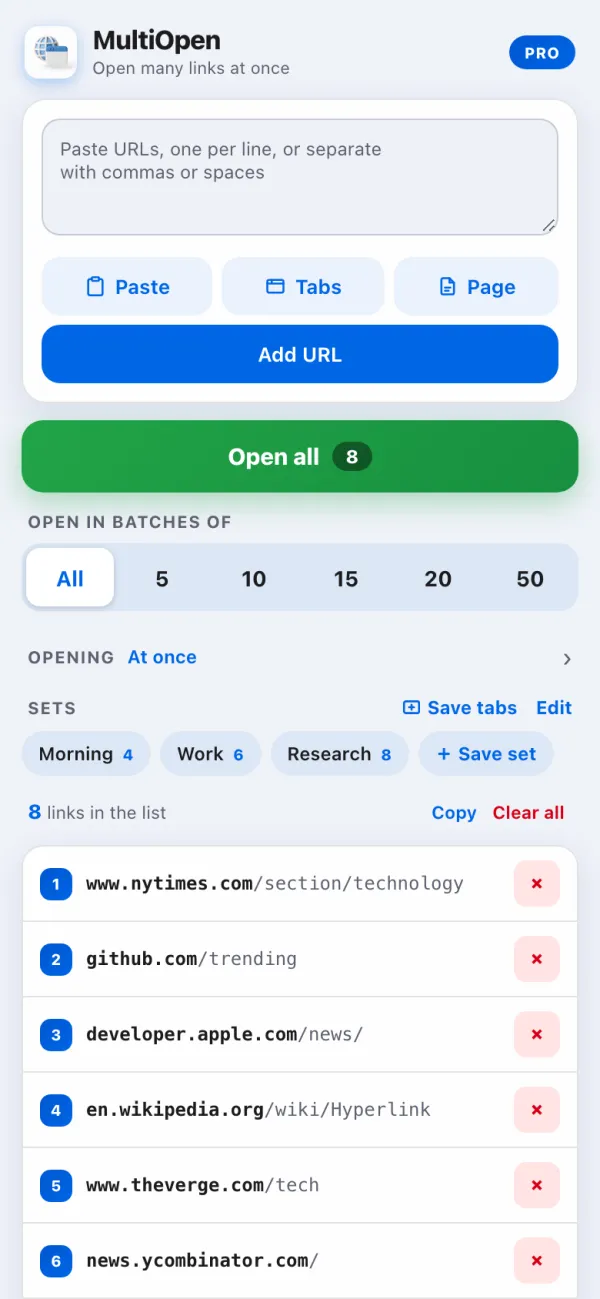

ทุกลิงก์ในหน้าเว็บ
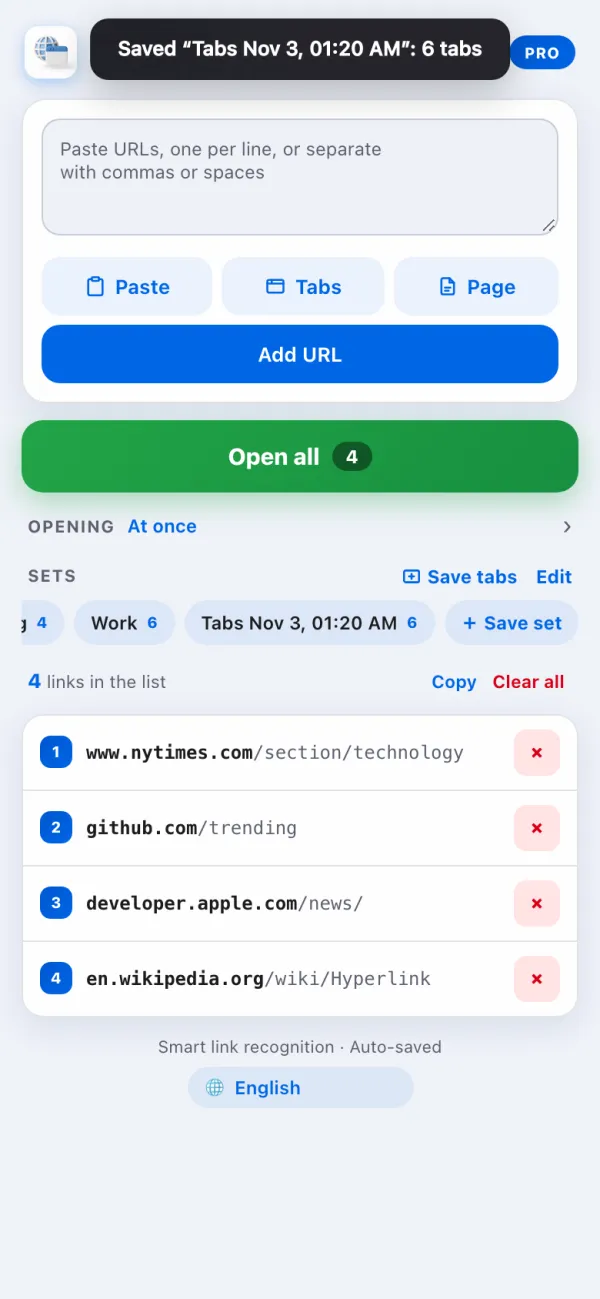
บนหน้าที่เต็มไปด้วยลิงก์ กด หน้าเว็บ MultiOpen จะรวบรวมลิงก์ของหน้า หรือเฉพาะลิงก์ในส่วนที่คุณเลือก ใส่ในช่องให้ตรวจ แล้วเพิ่มด้วย เพิ่ม URL
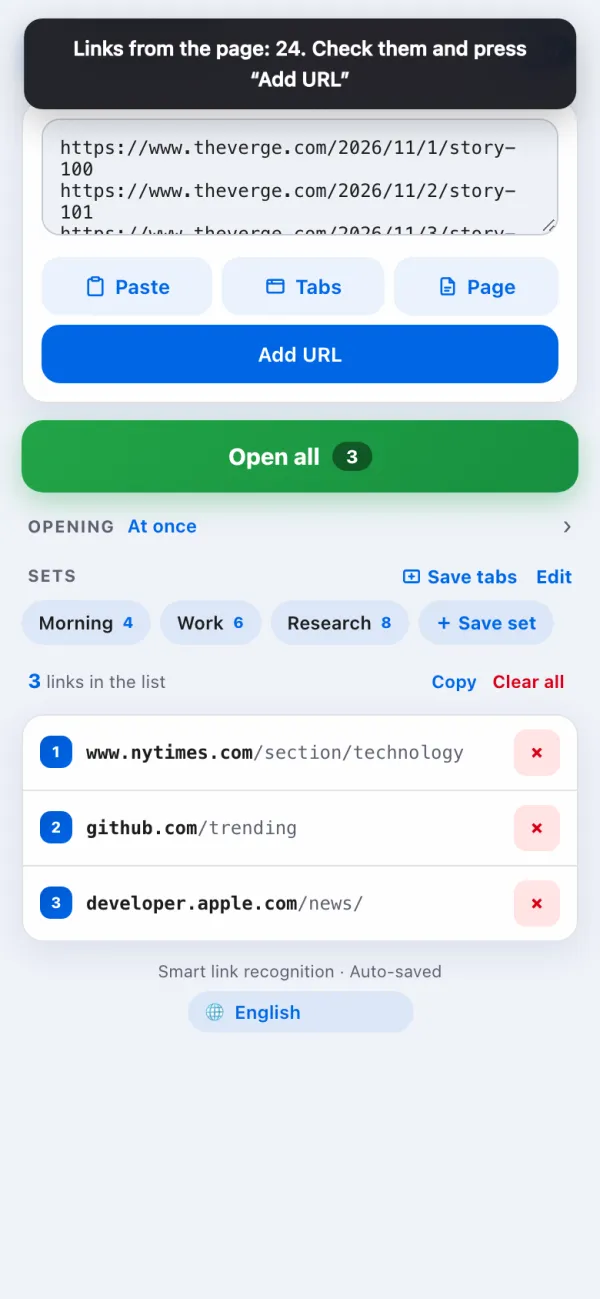

คุณเลือกได้ว่าแท็บโหลดอย่างไร
ใน การเปิด เลือก พร้อมกัน ทีละแถบ พร้อมเว้นช่วง 1, 3, 5 หรือ 10 วินาที หรือ เมื่อดู ส่วน ปิดแถบที่เปิดไว้ ปิดกลุ่มที่เพิ่งเปิด
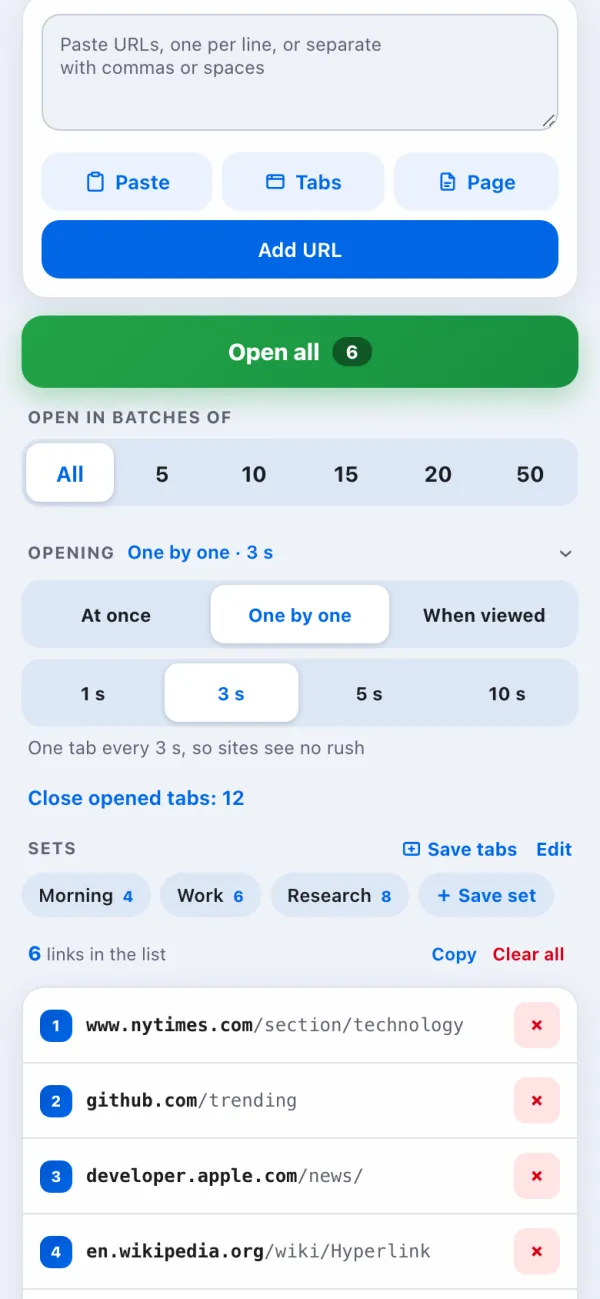

ปิดแถบที่เปิดไว้
เปลี่ยนใจแล้วใช่ไหม ปุ่มเดียวปิดเฉพาะแท็บที่ MultiOpen เพิ่งเปิด ไม่แตะแท็บอื่น


บันทึกแท็บที่เปิดอยู่เป็นชุดลิงก์
แถบ รวมแท็บที่เปิดอยู่เข้ารายการ ส่วน บันทึกแถบ เก็บไว้เป็นชุดลิงก์ที่มีวันที่ของวันนี้ ปิดแท็บได้เลยแล้วกลับมาเปิดทั้งหมดทีหลัง

ใช้เหมือนกันทุกอุปกรณ์
ซื้อครั้งเดียวใช้ได้ทั้ง iPhone, iPad และ Mac บน iPad และ Mac หน้าต่างกว้างขึ้นเป็นสองคอลัมน์

ลิงก์ของคุณอยู่บนอุปกรณ์ของคุณ
ไม่ต้องสมัครบัญชี ลิงก์ แท็บ และชุดลิงก์ของคุณอยู่บนอุปกรณ์ และไม่ถูกส่งไปให้ผู้พัฒนา ป้ายความเป็นส่วนตัวบน App Store ระบุเพียงข้อมูลการซื้อและตัวระบุที่ใช้กับการซื้อ
สร้างมาเพื่อรายการลิงก์
งานที่คุณทำกับกองลิงก์ทุกวัน ย่อให้เหลือแตะครั้งเดียว

จดจำลิงก์อัจฉริยะ
วางอีเมล แชท หรือคอลัมน์จากสเปรดชีต MultiOpen เก็บเฉพาะลิงก์และตัดรายการซ้ำ
ชุดลิงก์
บันทึกชุดลิงก์ตั้งชื่อได้สูงสุด 12 ชุด เช่น เช้า หรือ งาน แตะชุดเพื่อโหลดลิงก์ แล้วกด เปิดทั้งหมด

บันทึกอัตโนมัติ
รายการปัจจุบันของคุณยังอยู่ที่เดิมเมื่อกลับมาเปิดครั้งหน้า

คีย์ลัดบน Mac
กด ⌥⇧O เพื่อเปิด MultiOpen หรือคลิกขวาที่ข้อความที่เลือกแล้วเลือก เปิดลิงก์ในส่วนที่เลือก
เปิดใช้ครั้งเดียว แล้วอยู่ใน Safari ตลอด
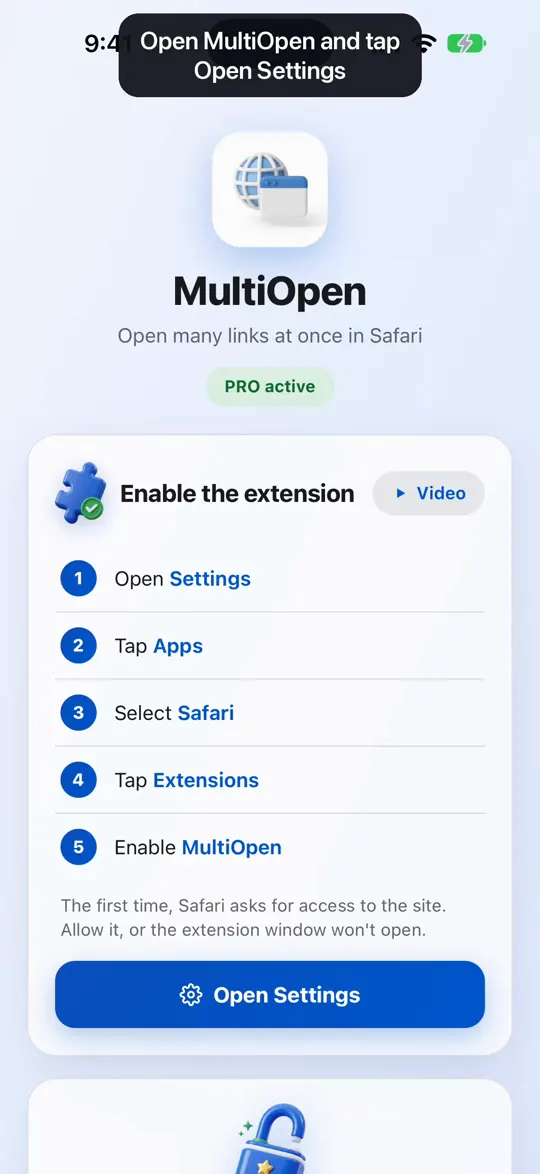
Safari ให้คุณเปิดส่วนขยายด้วยตัวเอง ใช้เวลาราวหนึ่งนาที และแอปแสดงขั้นตอนเดียวกันนี้
- เปิดแอป MultiOpen แล้วแตะ เปิดการตั้งค่า
- แตะ แอป แล้วแตะ Safari
- แตะ ส่วนขยาย แล้วแตะ MultiOpen
- เปิด อนุญาตส่วนขยาย
- แตะ เว็บไซต์ทั้งหมด แล้วเลือก อนุญาต
- ใน Safari ให้แตะเมนูหน้าเว็บข้างช่องที่อยู่ แล้วแตะ MultiOpen
บน iOS 17 และเก่ากว่า การตั้งค่าไม่มีรายการแอป ให้ทำขั้นตอนที่ 2 เป็น: แตะ Safari
หากข้ามขั้นตอนที่ 5 Safari จะขอสิทธิ์เข้าถึงในแต่ละเว็บไซต์เมื่อเข้าครั้งแรก โปรดอนุญาต ไม่เช่นนั้นหน้าต่าง MultiOpen จะไม่เปิดขึ้น
- ใน Safari ให้เลือก Safari → การตั้งค่า… (⌘,)
- ในหน้า ส่วนขยาย ให้ทำเครื่องหมายที่ MultiOpen
- คลิก อนุญาตเสมอบนเว็บไซต์ทั้งหมด… แล้วยืนยัน
- คลิกปุ่ม MultiOpen ในแถบเครื่องมือ หรือกด ⌥⇧O
หากไม่เห็นปุ่ม ให้เลือก มุมมอง → กำหนดแถบเครื่องมือเอง… แล้วลาก MultiOpen ไปไว้ที่แถบเครื่องมือ
เหมาะกับใคร
ถ้าคุณมักมีกองลิงก์ที่อยากเปิดพร้อมกัน MultiOpen สร้างมาเพื่อช่วงเวลานั้น
เปิดรายการอ่านงานวิจัยและแหล่งอ้างอิงพร้อมกัน
เปิดรายการอ่าน งานวิจัย และแหล่งอ้างอิงพร้อมกันใน Safari บน iPhone iPad และ Mac เก็บแต่ละโปรเจกต์หรือรายวิชาเป็นชุดลิงก์ แล้วกลับมาเปิดใหม่ได้ภายหลัง
อ่านคู่มือ →เปิดรายการโปรไฟล์และโพสต์ทีละแท็บ
เปิดหลายโปรไฟล์ โพสต์ หรือเพจคู่แข่งจากสเปรดชีตหรือแชต เปิด URL จำนวนมากใน Safari ทีละแท็บ เว้นห่างกันไม่กี่วินาที พร้อมเก็บเป็นชุดลิงก์ไว้ใช้ซ้ำ
อ่านคู่มือ →เปิดลิงก์สินค้าเรียงข้างกันเพื่อเปรียบเทียบ
เปรียบเทียบสินค้าใน Safari โดยเปิดหลายแท็บ: เปิดลิงก์สินค้าจากแชท กระทู้โปรโมชัน หรือรายการที่อยากได้พร้อมกันบน iPhone, iPad และ Mac
อ่านคู่มือ →เปิดรายการ URL สำหรับทดสอบและรีวิวโค้ด
เปิดหลาย URL สำหรับทดสอบใน Safari: ชุดลิงก์ต่อหนึ่งสภาพแวดล้อม ลิงก์ pull request จากข้อความ และรายการ URL ยาว ๆ ที่ตรวจเป็นช่วง
อ่านคู่มือ →เปิดเว็บไซต์ประจำวันทั้งหมดพร้อมกัน
เปิดหลายเว็บไซต์พร้อมกันใน Safari เก็บข่าวเช้า เครื่องมือทำงาน และหน้าคลาสเป็นชุดลิงก์ แล้วเปิดทั้งชุดบน iPhone, iPad และ Mac
อ่านคู่มือ →วิธีบันทึกแท็บ Safari ทั้งหมดที่เปิดอยู่บน iPhone iPad และ Mac
เก็บทุกแท็บที่เปิดอยู่ใน Safari แล้วเรียกกลับมาทีหลัง: ที่คั่นหน้าสำหรับทุกแท็บ กลุ่มแถบ หรือแตะเดียวใน MultiOpen ขั้นตอนสำหรับ iPhone iPad และ Mac
อ่านคู่มือ →คำถามที่พบบ่อย
เปิดหลายลิงก์พร้อมกันบน iPhone ใน Safari ทำอย่างไร
เปิดทุกลิงก์ในหน้าเว็บได้ไหม
เปิด 100 ลิงก์ขึ้นไปโดยที่ Safari ไม่ค้างได้ไหม
เปิดลิงก์โดยเว้นระยะระหว่างกันได้ไหม
ปิดแท็บที่ MultiOpen เพิ่งเปิดได้ไหม
บันทึกแท็บ Safari ที่เปิดอยู่แล้วเปิดใหม่ทีหลังได้ไหม
MultiOpen ใช้บน Mac และ iPad ได้ไหม
MultiOpen หาลิงก์ในข้อความที่ปนกันยุ่งได้ไหม
MultiOpen ราคาเท่าไร
MultiOpen เก็บลิงก์หรือแท็บของฉันไหม
รองรับอุปกรณ์และภาษาอะไรบ้าง
ใครเป็นคนทำ MultiOpen
แอปอื่นจากผู้พัฒนาคนเดียวกัน
เครื่องมือเล็ก ๆ ที่โฟกัส เคารพเวลาและความเป็นส่วนตัวของคุณ


เปิดหลายลิงก์และหลายแท็บพร้อมกัน
ส่วนขยาย Safari สำหรับ iPhone, iPad และ Mac
รับ MultiOpen บน App Store- ซื้อครั้งเดียวใช้ได้ทั้ง iPhone, iPad และ Mac
- ลิงก์ของคุณอยู่บนอุปกรณ์ของคุณ
- 32 ภาษา
- iOS 16.4 และ macOS 12 ขึ้นไป