
 MultiOpen
適用於 iPhone、iPad 和 Mac 的 Safari 延伸功能
一次打開多個連結與標籤頁。
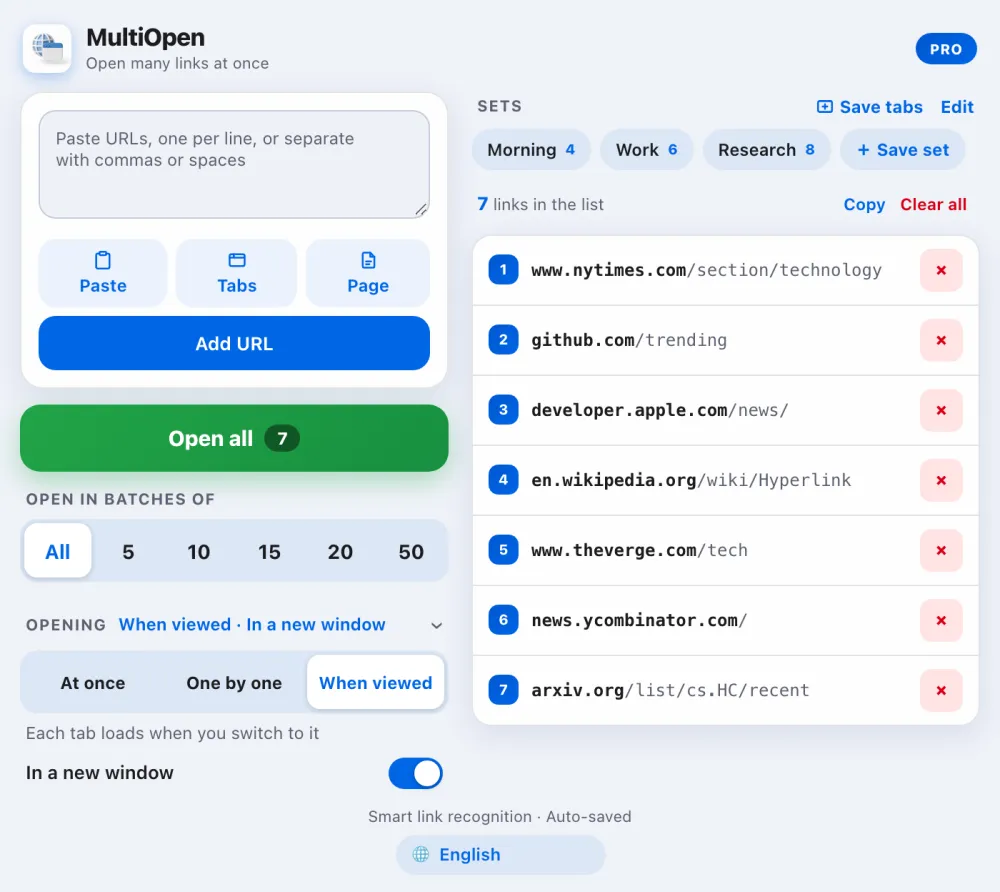
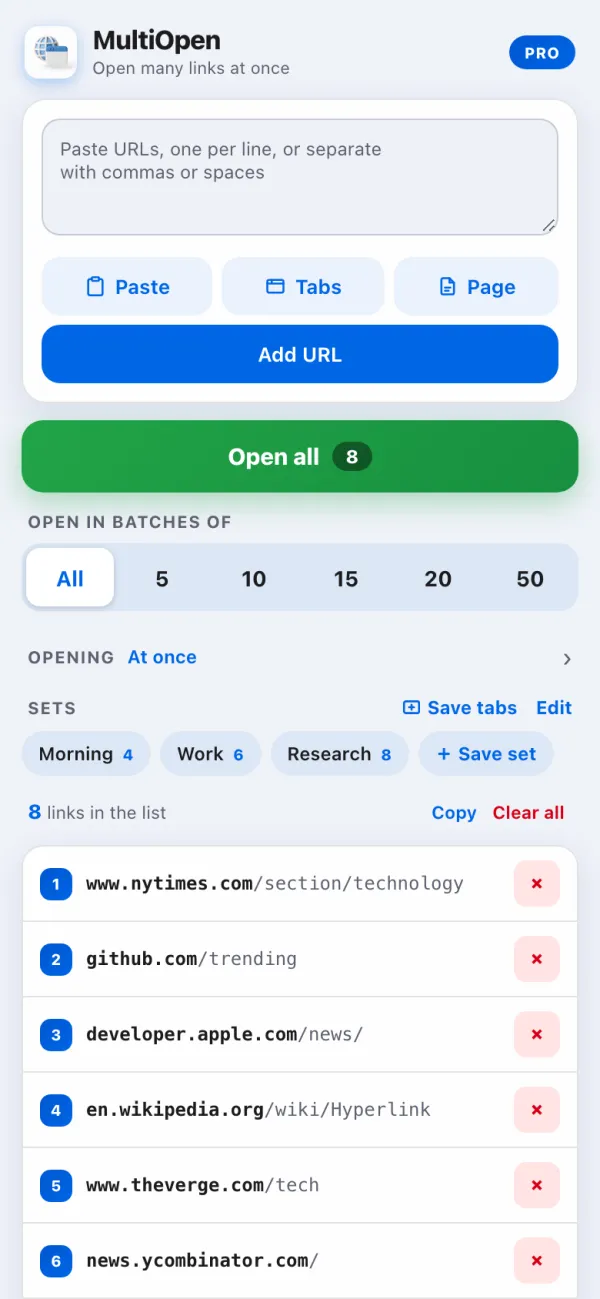
MultiOpen 是 Safari 上批次開啟網址的工具。貼上一份清單、擷取網頁上的所有連結,或收集已打開的標籤頁,輕點一次,每個連結都會在自己的標籤頁中打開。
- 免費試用 7 天
- 不需要帳號
- 連結只留在你的裝置上

頁面上的每個連結
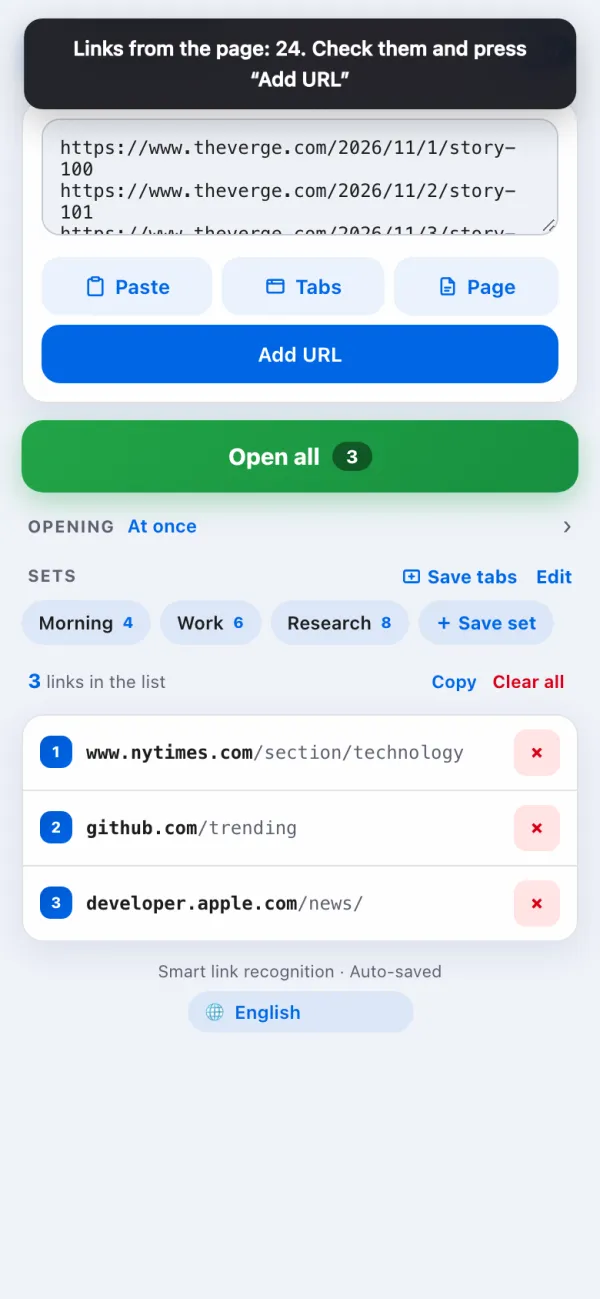
遇到滿是連結的頁面,選擇頁面。MultiOpen 會收集頁面上的連結,或只收集你選取範圍中的連結,放進輸入欄讓你檢查,再用加入網址加入清單。
標籤頁怎麼載入,由你決定
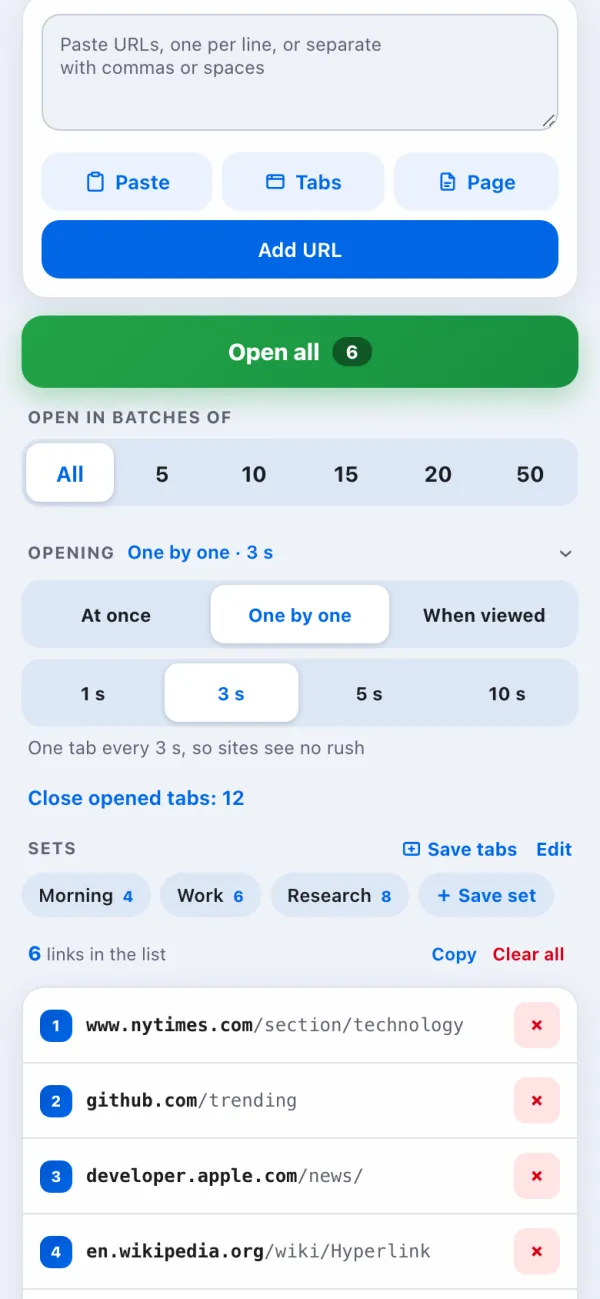
在打開方式下,選擇一次全開、間隔 1、3、5 或 10 秒的逐一打開,或檢視時載入。關閉已打開的會關閉你剛打開的那一批。

改變主意了?
關閉已打開的
一個按鈕就能關閉 MultiOpen 剛打開的標籤頁,其他標籤頁都不會動。

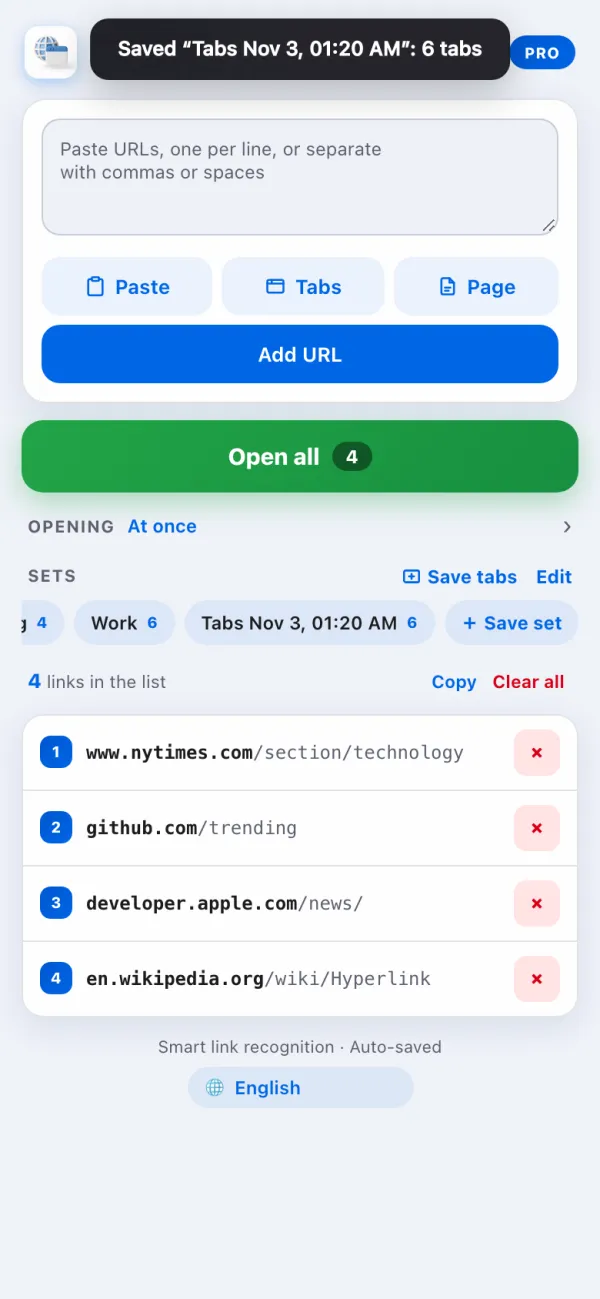
已打開的標籤頁,存成連結組
標籤頁會把你已打開的標籤頁收集到清單中。儲存標籤頁會以今天的日期把它們存成連結組,你可以先關掉,之後再全部打開。
每台裝置都一樣好用。
購買一次,iPhone、iPad 和 Mac 都能用。在 iPad 和 Mac 上,視窗更寬,是雙欄版面。

你的連結只留在你的裝置上。
不需要建立帳號。你的連結、標籤頁和連結組都留在你的裝置上,不會傳送給開發者。App Store 的隱私權標籤只列出購買資料,以及用於購買的識別碼。
專為連結清單設計。
面對一堆網址每天要做的事,都簡化成輕點一下。

智慧辨識連結
貼上電子郵件、聊天記錄或試算表的一欄,MultiOpen 只保留連結,並去除重複的。
連結組
最多可儲存 12 個有名稱的連結組,例如「早晨」或「工作」。點一下連結組載入連結,再選擇全部打開。

已自動儲存
你目前的清單會留在原處,下次打開時還在。
Mac 快速鍵
按下 ⌥⇧O 打開 MultiOpen,或在選取的文字上按右鍵,選擇打開選取範圍中的連結。
只要開啟一次,之後就在 Safari 裡。
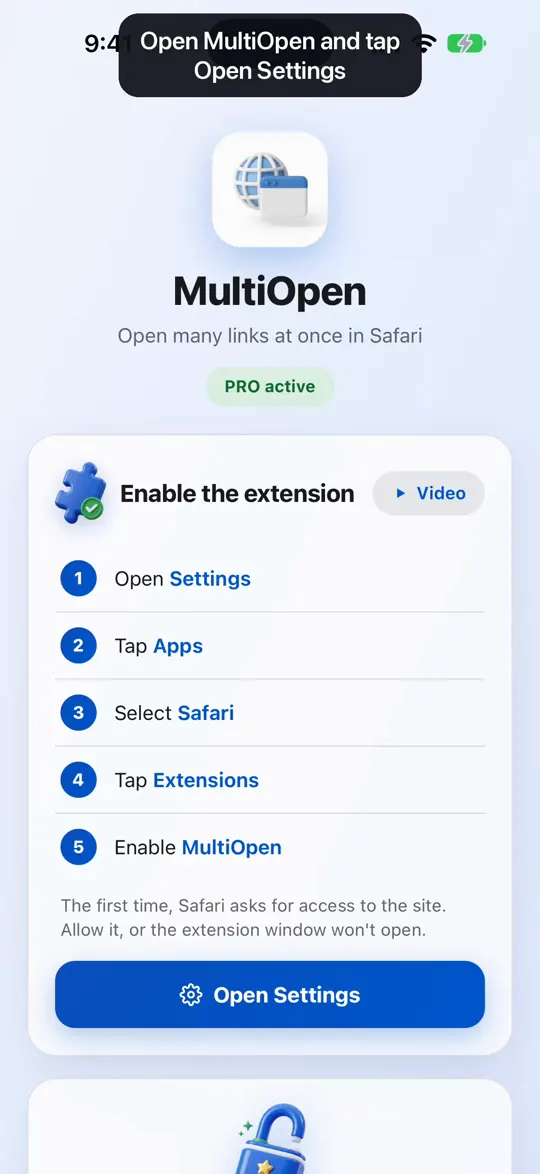
Safari 需要你自己開啟延伸功能。大約一分鐘就能完成,App 裡也有相同的步驟。
- 打開 MultiOpen App,點一下打開設定
- 點一下 App,再點一下 Safari
- 點一下延伸功能,再點一下 MultiOpen
- 開啟允許延伸功能
- 點一下所有網站,然後選擇允許
- 在 Safari 中,點一下網址旁的頁面選單,再點一下 MultiOpen
iOS 17 和更早版本的設定中沒有 App 項目,這時第 2 步是:點一下 Safari
如果跳過第 5 步,Safari 會在每個網站第一次使用時要求取用權限。請允許,否則 MultiOpen 視窗無法打開。
- 在 Safari 中,選擇 Safari → 設定⋯ (⌘,)
- 在延伸功能面板中,勾選 MultiOpen
- 按一下一律在每個網站允許⋯並確認
- 按一下工具列中的 MultiOpen 按鈕,或按下 ⌥⇧O
看不到按鈕?選擇顯示方式 → 自訂工具列⋯,然後將 MultiOpen 拖到工具列。
適合誰用。
如果你常有一堆連結想同時打開,MultiOpen 就是為這一刻設計的。
一次打開論文與參考資料的閱讀清單
在 iPhone、iPad 和 Mac 的 Safari 一次打開閱讀清單、論文與參考資料,每個專案或課程存成連結組,之後再打開。
閱讀指南 →逐一打開一整串個人檔案和貼文連結
從試算表或聊天取得的個人檔案、貼文與競品頁面連結,在 Safari 每隔幾秒逐一打開,批次開啟網址也不手忙腳亂,輕鬆查看每一個。
閱讀指南 →一次打開商品連結,並排比較
在 Safari 並排比較商品。把聊天、優惠串或願望清單中的商品連結,在 iPhone、iPad 和 Mac 一次全部打開。
閱讀指南 →批次開啟網址清單,用於測試與程式碼審查
在 Safari 批次開啟網址來測試:每個環境一個連結組、訊息中的 pull request 連結,以及分批檢查很長的網址清單。
閱讀指南 →一次開啟每天要看的所有網頁
在 Safari 一次開啟多個網頁。把早晨新聞、工作工具和課程頁面存成連結組,在 iPhone、iPad 和 Mac 一次全開。
閱讀指南 →如何在 iPhone、iPad 和 Mac 的 Safari 儲存所有分頁
保留 Safari 所有已打開的分頁並日後找回:為所有標籤頁加書籤、建立標籤頁群組,或用 MultiOpen 一輕點完成,支援 iPhone、iPad、Mac。
閱讀指南 →你的疑問,這裡回答。
如何在 iPhone 的 Safari 一次打開多個連結?
可以打開網頁上的所有連結嗎?
可以一次打開 100 個以上的連結而不讓 Safari 當掉嗎?
可以讓連結一個一個延遲打開嗎?
可以關閉 MultiOpen 剛打開的標籤頁嗎?
可以儲存已打開的 Safari 標籤頁,之後再打開嗎?
MultiOpen 能在 Mac 和 iPad 上用嗎?
MultiOpen 能從雜亂的文字中找出連結嗎?
MultiOpen 要花多少錢?
MultiOpen 會收集我的連結或標籤頁嗎?
支援哪些裝置和語言?
MultiOpen 是誰做的?
同一位開發者的更多 App。
小而專注的工具,尊重你的時間和隱私。


一次打開多個連結與標籤頁。
適用於 iPhone、iPad 和 Mac 的 Safari 延伸功能
在 App Store 取得 MultiOpen- 購買一次,iPhone、iPad 和 Mac 通用
- 連結只留在你的裝置上
- 32 種語言
- iOS 16.4 和 macOS 12 或以上版本