
 MultiOpen
iPhone, iPad और Mac के लिए Safari एक्सटेंशन
एक साथ कई लिंक और टैब खोलें।
MultiOpen Safari में लिंक और URL खोलने वाला एक्सटेंशन है। सूची पेस्ट करें, पेज के सभी लिंक लें या अपने खुले टैब जमा करें, फिर एक बार टैप करें और सभी लिंक खोलें: हर लिंक अपने टैब में खुलता है।
- 7 दिन मुफ़्त आज़माएँ
- कोई अकाउंट नहीं
- लिंक आपके डिवाइस पर ही रहते हैं

पेज का हर लिंक
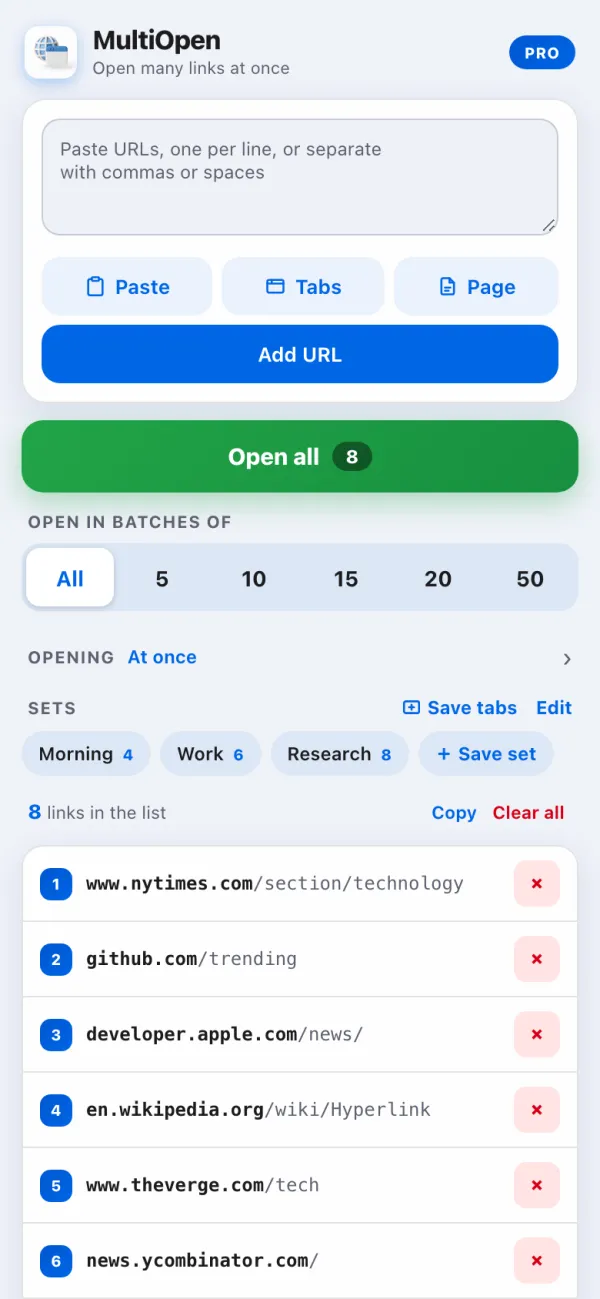
लिंकों से भरे पेज पर पेज दबाएँ। MultiOpen पेज के लिंक, या सिर्फ़ चुने हुए हिस्से के लिंक जमा करके जाँचने के लिए फ़ील्ड में रख देता है, और URL जोड़ें से वे सूची में जुड़ जाते हैं।

टैब कैसे लोड हों, आप तय करें
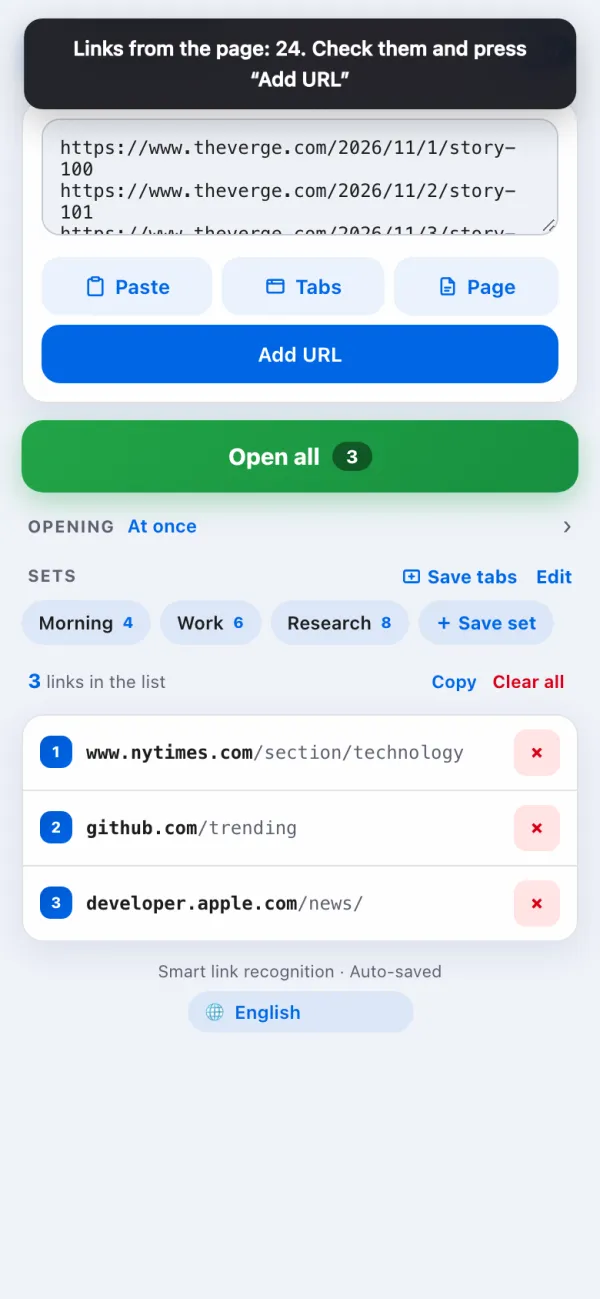
खोलना में एक साथ, 1, 3, 5 या 10 सेकंड के अंतराल वाला एक-एक कर, या देखने पर चुनें। खोले गए टैब बंद करें अभी खोले गए समूह को बंद कर देता है।

इरादा बदल गया?
खोले गए टैब बंद करें
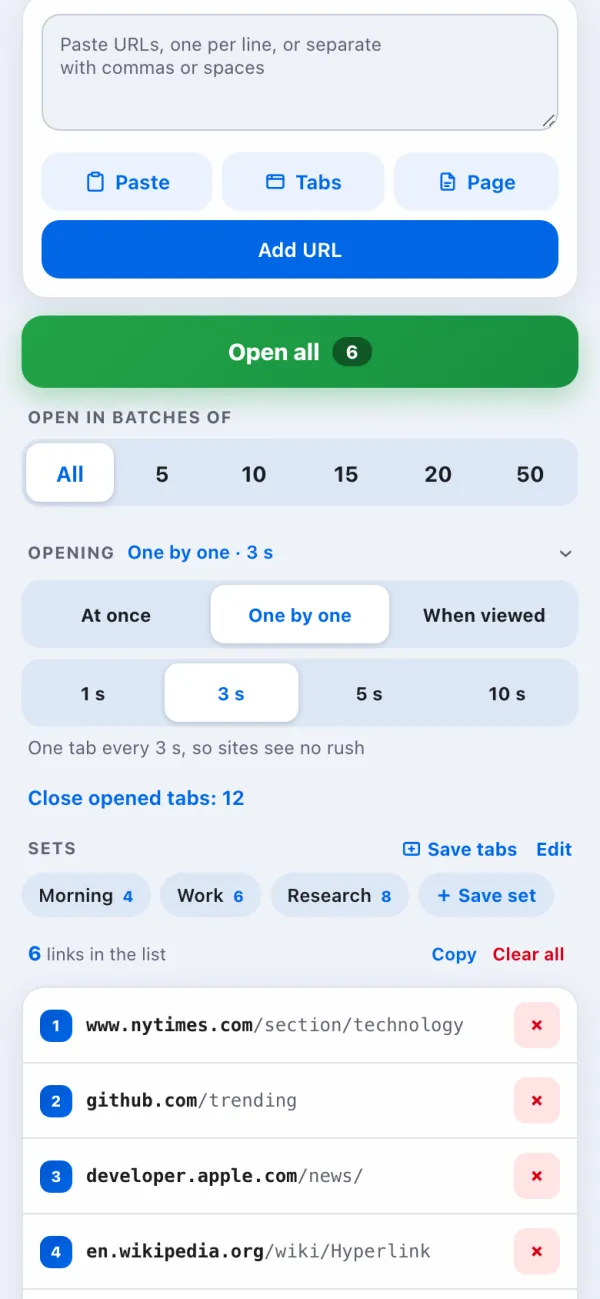
एक बटन ठीक वही टैब बंद करता है जो MultiOpen ने अभी खोले थे, और कुछ नहीं।

खुले टैब, सेट के रूप में सहेजे
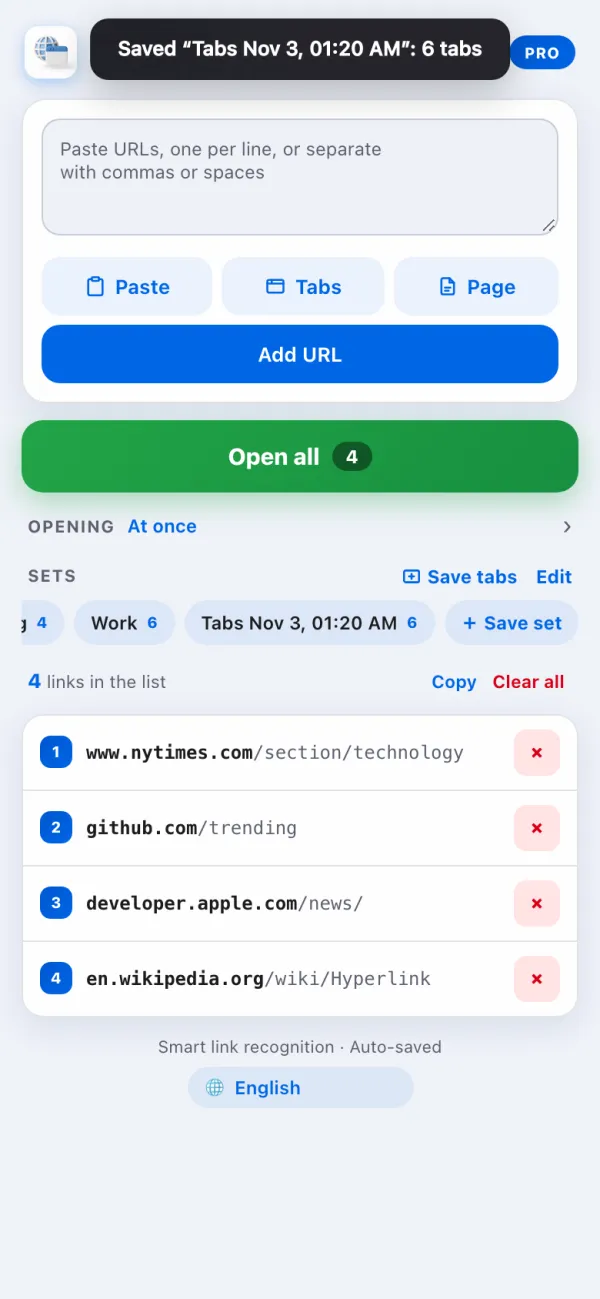
टैब आपके खुले टैब को सूची में जमा करता है। टैब सहेजें उन्हें आज की तारीख वाले सेट के रूप में रख लेता है, ताकि आप अभी उन्हें बंद करें और बाद में सब फिर खोल लें।

हर डिवाइस पर एक जैसा।
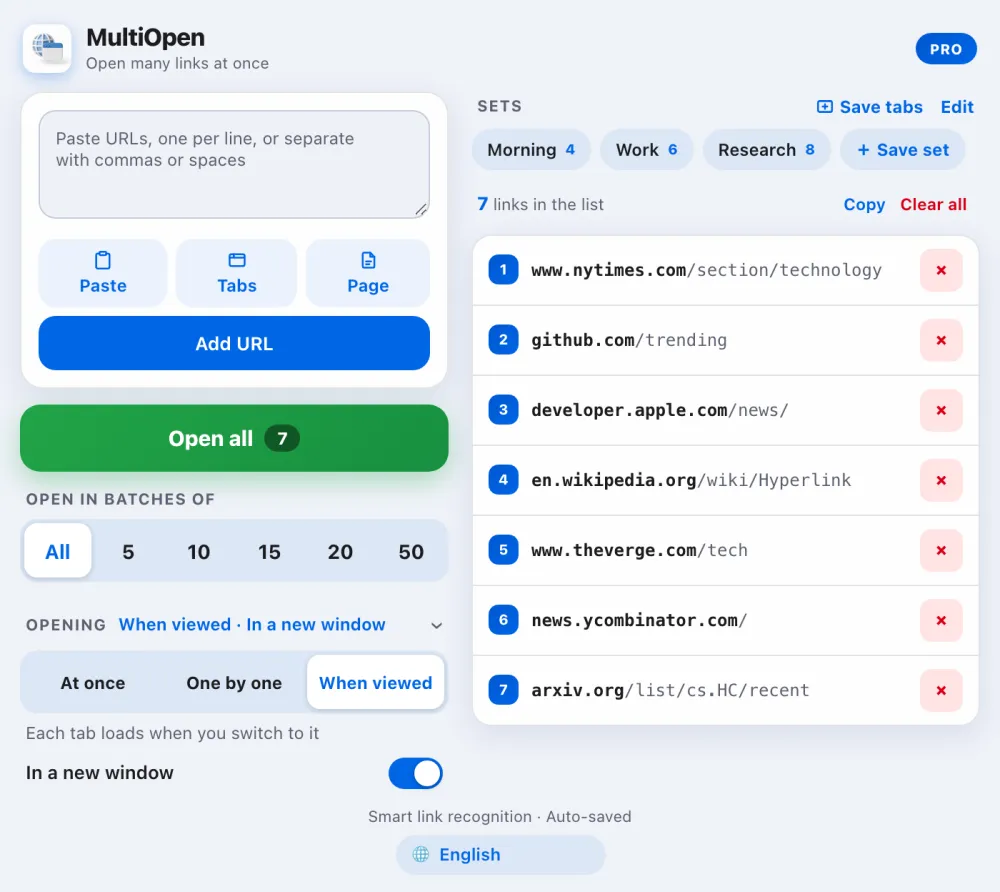
एक खरीद iPhone, iPad और Mac तीनों पर चलती है। iPad और Mac पर विंडो चौड़ी होती है, दो कॉलम के साथ।

आपके लिंक आपके डिवाइस पर ही रहते हैं।
कोई अकाउंट नहीं बनाना पड़ता। आपके लिंक, टैब और सेट आपके डिवाइस पर रहते हैं और डेवलपर को कभी नहीं भेजे जाते। App Store की गोपनीयता लेबल में सिर्फ़ ख़रीद का डेटा और ख़रीद के लिए इस्तेमाल होने वाले आइडेंटिफ़ायर दिखते हैं।
लिंक की सूचियों के लिए बना।
URL के ढेर के साथ आप रोज़ जो करते हैं, वह सब एक टैप में।

स्मार्ट लिंक पहचान
ईमेल, चैट या स्प्रेडशीट का कॉलम पेस्ट करें। MultiOpen सिर्फ़ लिंक रखता है और दोहराव हटा देता है।
सेट
सुबह या काम जैसे नामों से 12 तक सेट सहेजें। सेट पर टैप करें, उसके लिंक लोड होंगे, फिर सभी खोलें दबाएँ।

अपने आप सहेजा गया
आपकी मौजूदा सूची अगली बार भी वहीं मिलती है जहाँ आपने छोड़ी थी।

Mac शॉर्टकट
MultiOpen खोलने के लिए ⌥⇧O दबाएँ, या चुने हुए टेक्स्ट पर राइट-क्लिक करके चयन के लिंक खोलें चुनें।
एक बार चालू करें, फिर यह Safari में रहता है।
Safari एक्सटेंशन आपको ख़ुद चालू करने को कहता है। इसमें लगभग एक मिनट लगता है, और ऐप में भी यही चरण दिखते हैं।
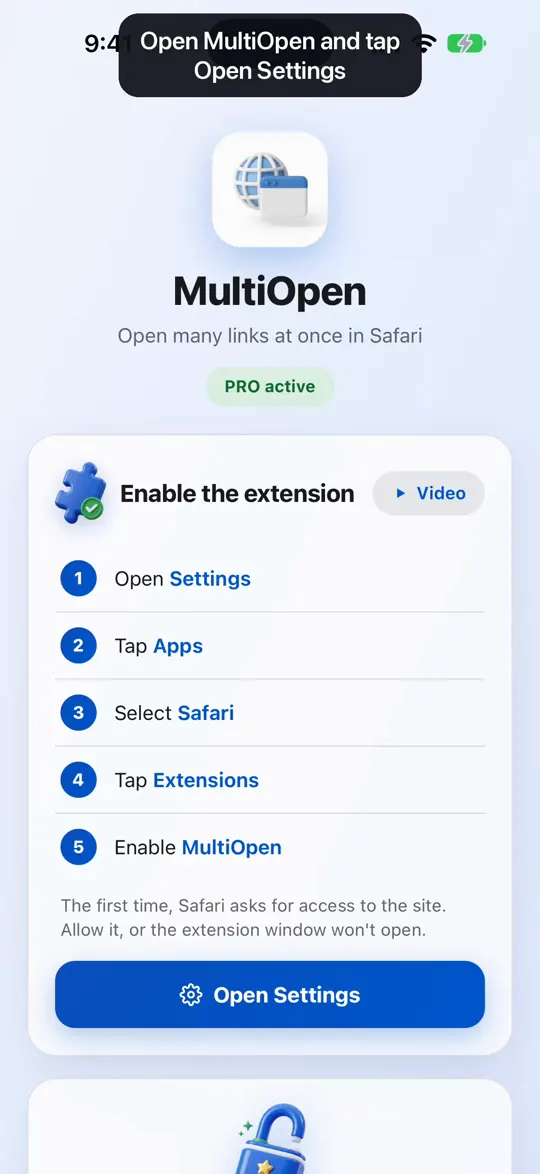
- MultiOpen ऐप खोलें और सेटिंग्ज़ खोलें पर टैप करें
- ऐप्स पर टैप करें, फिर Safari पर
- एक्सटेंशन पर टैप करें, फिर MultiOpen पर
- एक्सटेंशन की अनुमति दें चालू करें
- सभी वेबसाइटें पर टैप करें और अनुमति दें चुनें
- Safari में पते के पास पेज मेनू पर टैप करें, फिर MultiOpen पर
iOS 17 और उससे पहले के वर्ज़न में सेटिंग में ऐप्स आइटम नहीं होता। तब चरण 2 यह है: Safari पर टैप करें
अगर आप चरण 5 छोड़ देते हैं, तो Safari हर साइट पर पहली बार ऐक्सेस माँगेगा। इसकी अनुमति दें, नहीं तो MultiOpen विंडो नहीं खुलेगी।
- Safari में Safari → सेटिंग… (⌘,) चुनें
- एक्सटेंशन टैब में MultiOpen का चेकबॉक्स चुनें
- प्रत्येक वेबसाइट पर हमेशा अनुमति दें… पर क्लिक करें और पुष्टि करें
- टूलबार में MultiOpen बटन पर क्लिक करें या ⌥⇧O दबाएँ
बटन नहीं दिख रहा? दृश्य → टूलबार कस्टमाइज़ करें… चुनें और MultiOpen को टूलबार में ड्रैग करें।
यह किसके लिए है।
अगर अक्सर आपके पास लिंकों का ढेर होता है जिन्हें एक साथ खोलना है, तो MultiOpen इसी पल के लिए बना है।
शोध-पत्रों और स्रोतों की पढ़ने की सूची एक साथ खोलें
iPhone, iPad और Mac पर Safari में रीडिंग लिस्ट, शोध-पत्र और स्रोत एक साथ खोलें। हर प्रोजेक्ट या कोर्स को सेट में रखें और बाद में फिर खोलें।
गाइड पढ़ें →प्रोफ़ाइल और पोस्ट की सूची एक-एक कर खोलें
स्प्रेडशीट या चैट से कई प्रोफ़ाइल, पोस्ट या प्रतिस्पर्धियों के पेज खोलें। Safari में URL थोक में एक-एक कर खोलें, कुछ सेकंड के अंतर पर।
गाइड पढ़ें →प्रोडक्ट लिंक साथ-साथ खोलें और तुलना करें
Safari में प्रोडक्ट साथ-साथ रखकर तुलना करें। चैट, डील थ्रेड या विशलिस्ट के प्रोडक्ट लिंक iPhone, iPad और Mac पर एक साथ खोलें।
गाइड पढ़ें →टेस्टिंग और कोड रिव्यू के लिए URL की सूची खोलें
Safari में टेस्टिंग के लिए कई URL खोलें: हर एनवायरनमेंट का एक सेट, संदेश से pull request के लिंक, और हिस्सों में जाँची जाने वाली लंबी URL सूची।
गाइड पढ़ें →अपनी रोज़ की सारी वेबसाइटें एक साथ खोलें
Safari में कई वेबसाइट एक साथ खोलें। सुबह की ख़बरें, काम के टूल और क्लास के पेज सेट में रखें, और iPhone, iPad व Mac पर पूरा सेट खोलें।
गाइड पढ़ें →iPhone, iPad और Mac पर Safari के सभी खुले टैब कैसे सहेजें
हर खुला Safari टैब सहेजें और बाद में सब वापस पाएँ: सारे टैब के बुकमार्क, टैब समूह, या MultiOpen में एक टैप। iPhone, iPad और Mac के चरण।
गाइड पढ़ें →सवालों के जवाब।
iPhone पर Safari में एक साथ कई लिंक कैसे खोलें?
क्या वेब पेज के सभी लिंक खोले जा सकते हैं?
क्या Safari अटके बिना 100 या ज़्यादा लिंक खोले जा सकते हैं?
क्या लिंक अंतराल के साथ खोले जा सकते हैं?
क्या MultiOpen के अभी खोले टैब बंद किए जा सकते हैं?
क्या खुले Safari टैब सहेजकर बाद में फिर खोले जा सकते हैं?
क्या MultiOpen Mac और iPad पर चलता है?
क्या MultiOpen बिखरे टेक्स्ट में से लिंक ढूँढ सकता है?
MultiOpen की कीमत कितनी है?
क्या MultiOpen मेरे लिंक या टैब इकट्ठा करता है?
यह कौन से डिवाइस और भाषाओं पर चलता है?
MultiOpen कौन बनाता है?
उसी डेवलपर के और ऐप।
छोटे, सधे हुए टूल जो आपके समय और आपकी गोपनीयता का सम्मान करते हैं।


एक साथ कई लिंक और टैब खोलें।
iPhone, iPad और Mac के लिए Safari एक्सटेंशन
App Store से MultiOpen पाएँ- एक खरीद, iPhone, iPad और Mac तीनों के लिए
- आपके लिंक आपके डिवाइस पर ही रहते हैं
- 32 भाषाएँ
- iOS 16.4 और macOS 12 या उसके बाद