
 MultiOpen
Safari-extensie voor iPhone, iPad en Mac
Meerdere links en tabbladen tegelijk openen.
MultiOpen opent links en URL's in Safari. Plak een lijst, pak alle links van een pagina of verzamel je open tabbladen, tik één keer en elke link opent in een eigen tabblad.
- 7 dagen gratis proberen
- Geen account
- Links blijven op je apparaat
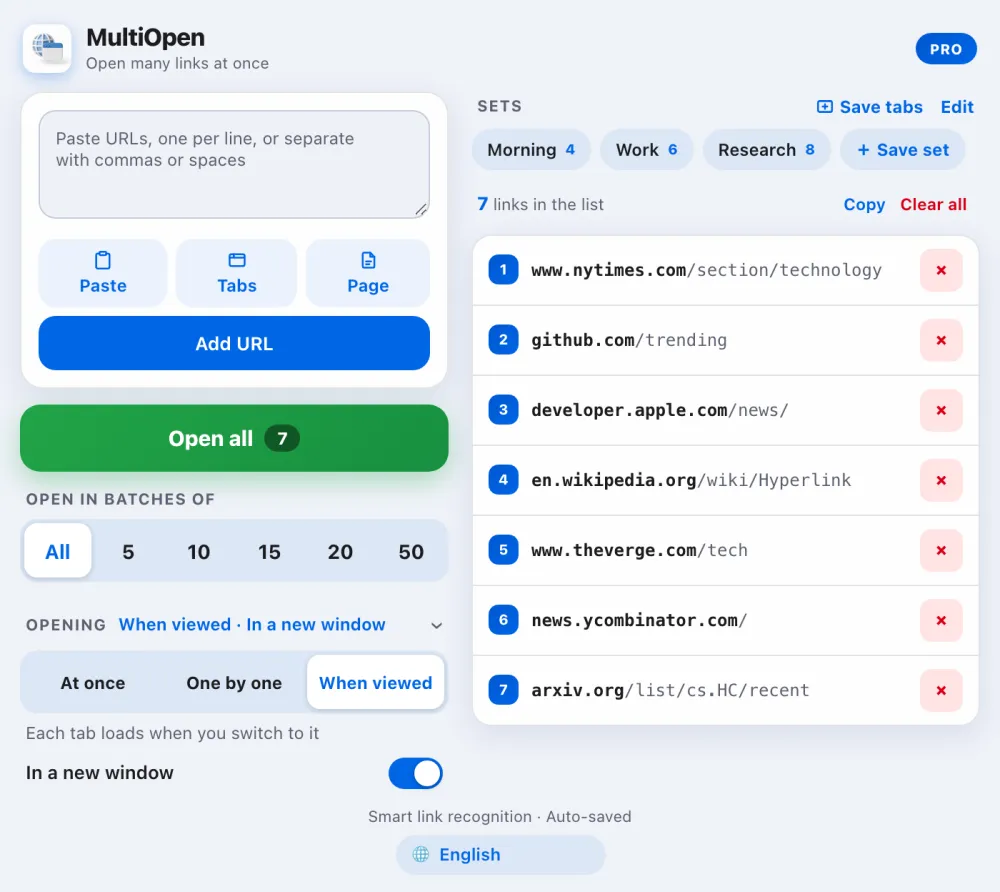
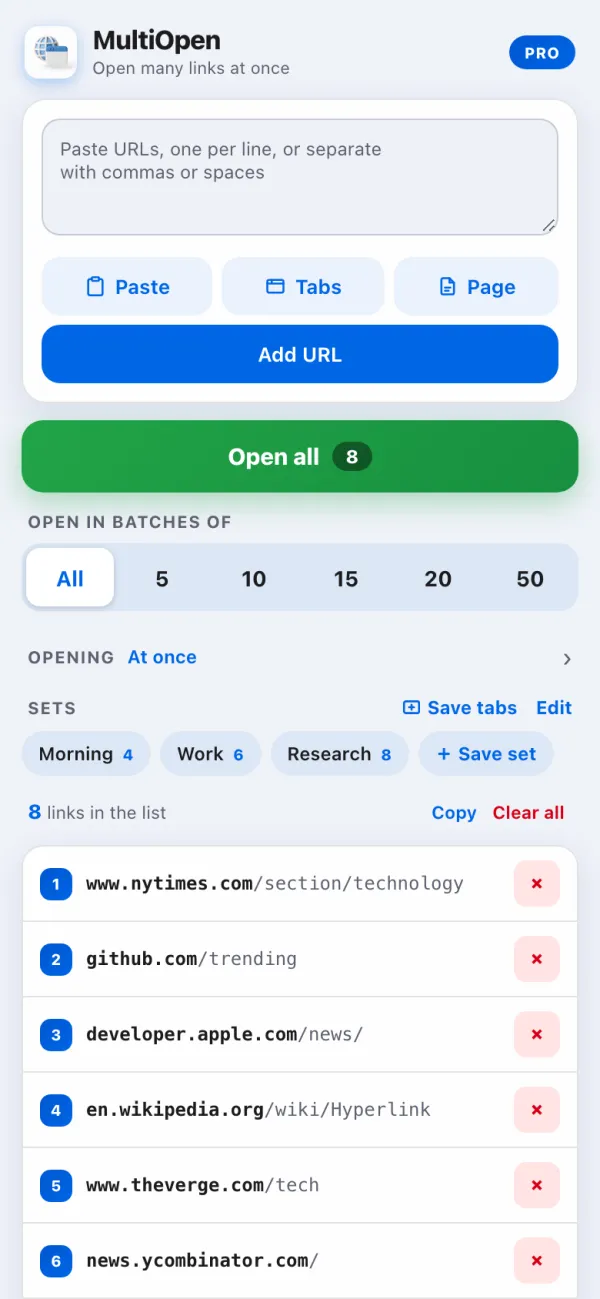

Elke link op een pagina
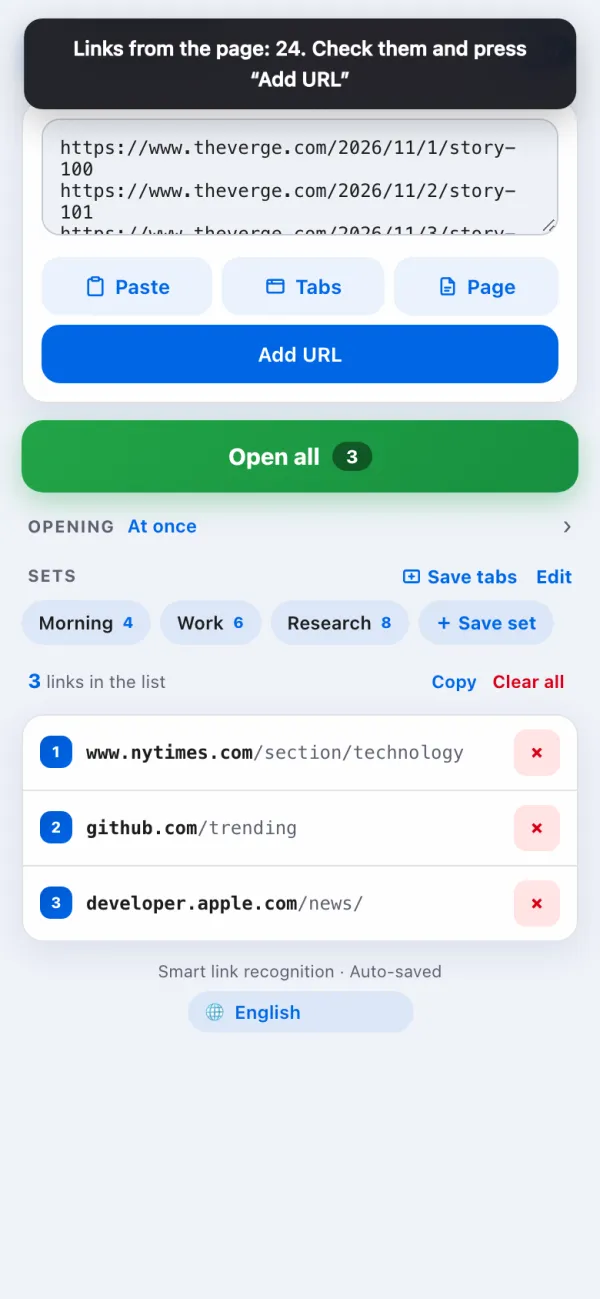
Op een pagina vol links kies je Pagina. MultiOpen verzamelt de links van de pagina, of alleen die in je selectie, zet ze in het veld om te controleren en voegt ze toe met Voeg toe.

Jij bepaalt hoe tabbladen laden
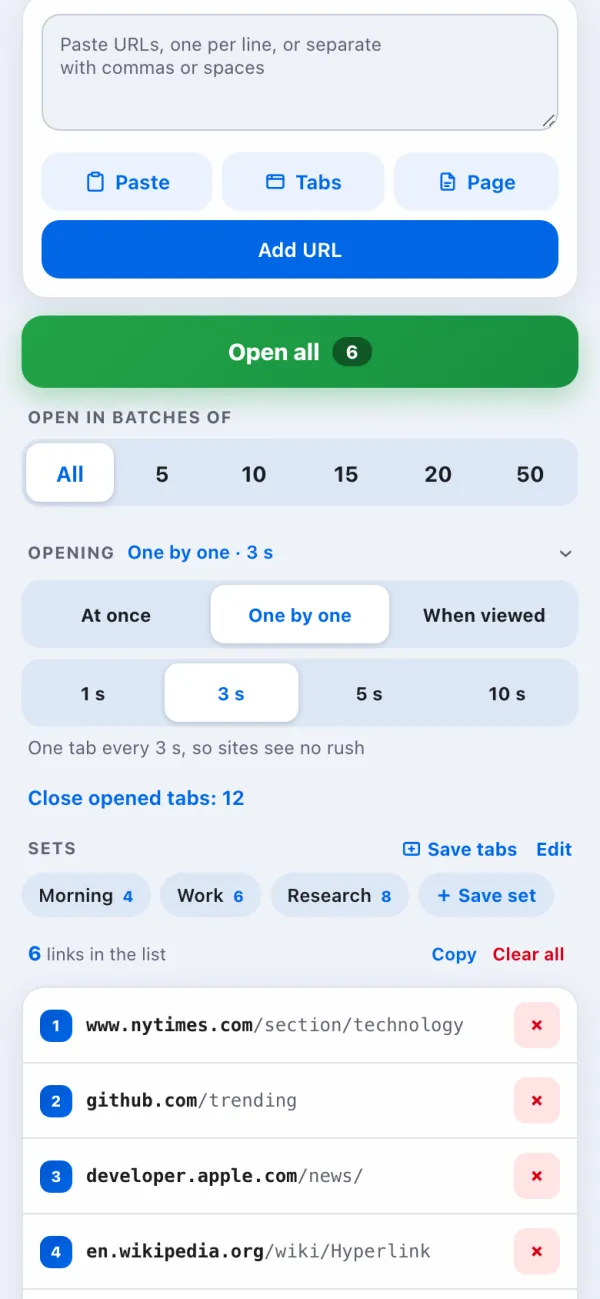
Kies onder Openen voor Meteen, Eén voor één met een pauze van 1, 3, 5 of 10 seconden, of Bij bekijken. Sluit geopende tabbladen sluit de reeks die je net hebt geopend.

Toch niet nodig?
Sluit geopende tabbladen
Eén knop sluit precies de tabbladen die MultiOpen net heeft geopend, en verder niets.

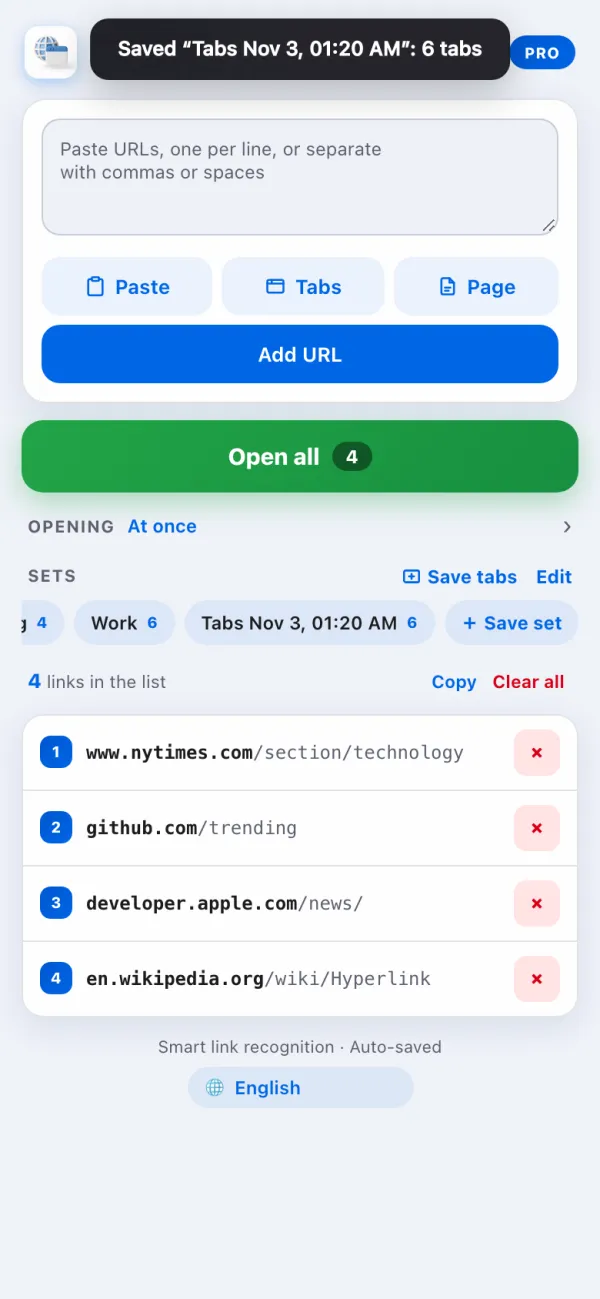
Je open tabbladen, bewaard als set
Tabbladen haalt je open tabbladen in de lijst. Bewaar tabbladen bewaart ze als set met de datum van vandaag, zodat je ze nu kunt sluiten en later allemaal weer opent.

Op elk apparaat hetzelfde.
Eén aankoop geldt voor iPhone, iPad en Mac. Op iPad en Mac is het venster breder, met twee kolommen.

Je links blijven op je apparaat.
Je hoeft geen account te maken. Je links, tabbladen en sets blijven op je apparaat en gaan nooit naar de ontwikkelaar. Het privacylabel in de App Store noemt alleen aankoopgegevens en de ID's die voor aankopen worden gebruikt.
Gemaakt voor lijsten met links.
Wat je elke dag met een stapel URL's doet, telkens in één tik.

Slimme linkherkenning
Plak een e-mail, een chat of een kolom uit een spreadsheet. MultiOpen houdt alleen de links over en haalt dubbele weg.
Sets
Bewaar tot 12 sets met een naam, zoals Ochtend of Werk. Tik op een set om de links te laden en kies dan Open alle.

Automatisch bewaard
Je huidige lijst blijft staan waar je was, ook de volgende keer.

Sneltoetsen op de Mac
Druk op ⌥⇧O om MultiOpen te openen, of klik met de rechtermuisknop op geselecteerde tekst en kies Open links in selectie.
Eén keer aanzetten, daarna zit het in Safari.
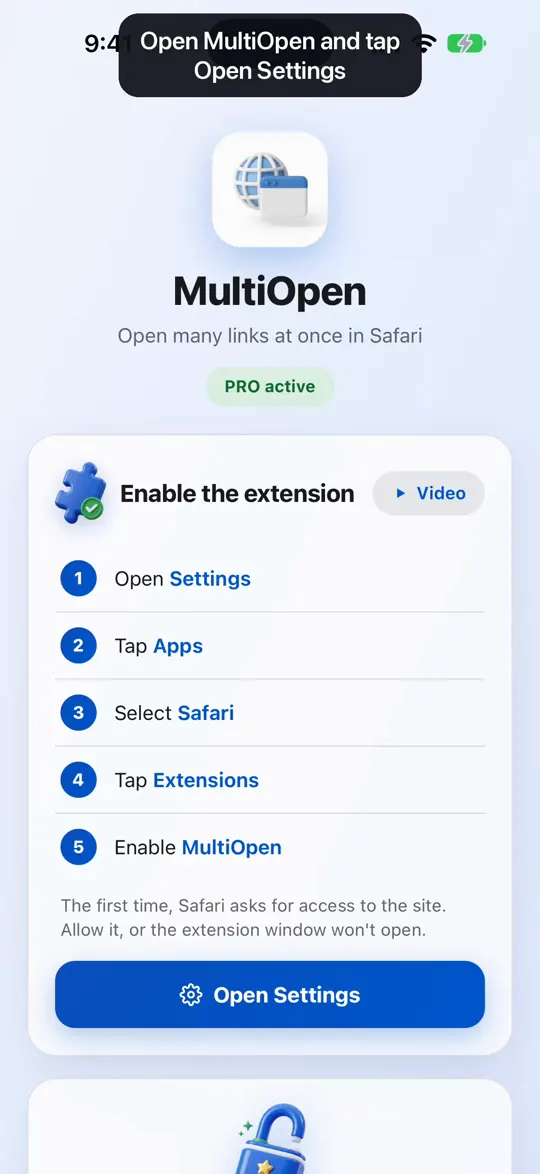
Safari laat je extensies zelf inschakelen. Dat duurt ongeveer een minuut, en de app toont dezelfde stappen.
- Open de app MultiOpen en tik op Open Instellingen
- Tik op Apps en daarna op Safari
- Tik op Extensies en daarna op MultiOpen
- Schakel Sta extensie toe in
- Tik op Alle websites en kies Sta toe
- Tik in Safari op het paginamenu naast het adres en daarna op MultiOpen
In iOS 17 en eerder heeft Instellingen geen onderdeel Apps. Stap 2 is dan: Tik op Safari
Als je stap 5 overslaat, vraagt Safari de eerste keer op elke website om toegang. Sta dit toe, anders gaat het MultiOpen-venster niet open.
- Kies in Safari Safari → Instellingen… (⌘,)
- Vink op het tabblad Extensies het vakje bij MultiOpen aan
- Klik op Sta altijd toe op elke website… en bevestig
- Klik op de knop MultiOpen in de knoppenbalk of druk op ⌥⇧O
Zie je de knop niet? Kies Weergave → Pas knoppenbalk aan… en sleep MultiOpen naar de knoppenbalk.
Voor wie het is.
Heb je vaak een stapel links die je allemaal tegelijk open wilt hebben? Daarvoor is MultiOpen gemaakt.
Een leeslijst met artikelen en bronnen in één keer openen
Open een leeslijst, artikelen en bronnen tegelijk in Safari op iPhone, iPad en Mac. Bewaar elk project of vak als set en open het later opnieuw.
Lees de handleiding →Een lijst profielen en berichten een voor een openen
Open meerdere profielen, berichten of concurrentpagina’s uit een spreadsheet of chat, een voor een in Safari met een paar seconden ertussen.
Lees de handleiding →Productlinks naast elkaar openen en vergelijken
Vergelijk producten naast elkaar in Safari. Open productlinks uit een chat, een aanbiedingenthread of verlanglijstje in één keer op iPhone, iPad en Mac.
Lees de handleiding →Lijsten met URL's openen voor testen en code review
Open meerdere URL's om te testen in Safari: een set per omgeving, pull-requestlinks uit een bericht en een lange URL-lijst die je in groepen nakijkt.
Lees de handleiding →Al je vaste websites tegelijk openen
Open meerdere websites tegelijk in Safari. Bewaar nieuws, werktools en lespagina's als sets en open een hele set op iPhone, iPad en Mac.
Lees de handleiding →Alle tabbladen opslaan in Safari op iPhone, iPad en Mac
Bewaar elk open Safari-tabblad en haal ze later terug: bladwijzers voor alle tabbladen, een tabbladgroep of één tik in MultiOpen. Voor iPhone, iPad en Mac.
Lees de handleiding →Vragen en antwoorden.
Hoe open ik meerdere links tegelijk in Safari op mijn iPhone?
Kan ik alle links op een webpagina openen?
Kan ik 100 of meer links openen zonder dat Safari vastloopt?
Kan ik links openen met een pauze ertussen?
Kan ik de tabbladen sluiten die MultiOpen net heeft geopend?
Kan ik mijn open Safari-tabbladen bewaren en later weer openen?
Werkt MultiOpen op Mac en iPad?
Vindt MultiOpen links in rommelige tekst?
Wat kost MultiOpen?
Verzamelt MultiOpen mijn links of tabbladen?
Welke apparaten en talen worden ondersteund?
Wie maakt MultiOpen?
Meer apps van dezelfde ontwikkelaar.
Kleine apps die precies één ding goed doen, met respect voor je tijd en je privacy.


Meerdere links en tabbladen tegelijk openen.
Safari-extensie voor iPhone, iPad en Mac
Download MultiOpen in de App Store- Eén aankoop voor iPhone, iPad en Mac
- Je links blijven op je apparaat
- 32 talen
- iOS 16.4 en macOS 12 of nieuwer