
 MultiOpen
Tiện ích Safari cho iPhone, iPad và Mac
Mở nhiều link và tab cùng lúc.
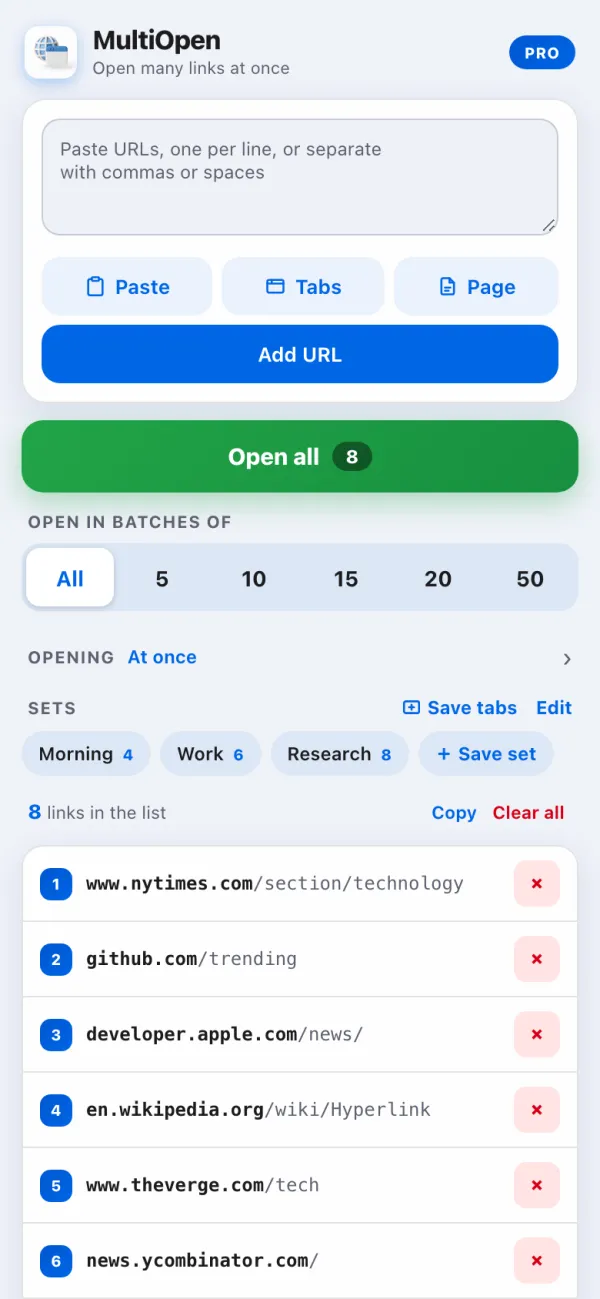
MultiOpen giúp mở nhiều liên kết trong Safari. Dán một danh sách, lấy mọi link trên trang hoặc gom các tab đang mở, rồi chạm một lần: mỗi liên kết mở trong một tab riêng.
- Dùng thử miễn phí 7 ngày
- Không cần tài khoản
- Liên kết chỉ ở trên thiết bị

Mọi liên kết trên một trang
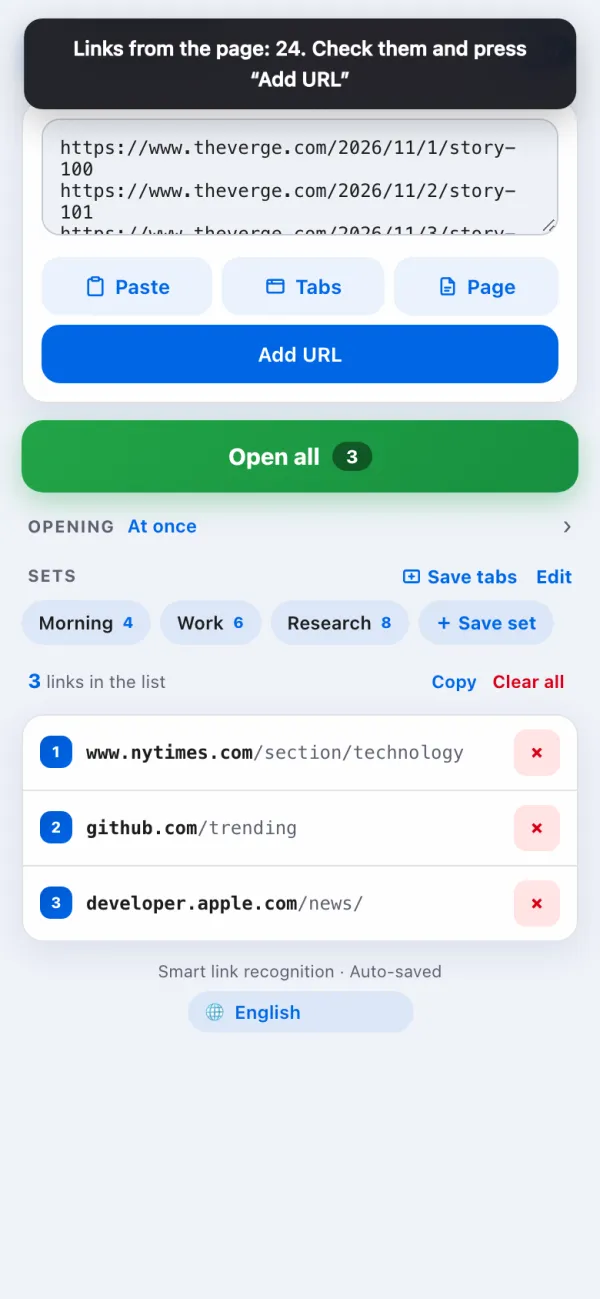
Trên trang đầy liên kết, nhấn Trang. MultiOpen lấy các liên kết của trang, hoặc chỉ những liên kết trong phần bạn chọn, đưa vào ô để bạn kiểm tra, rồi thêm vào danh sách bằng Thêm URL.
Bạn quyết định cách tab tải
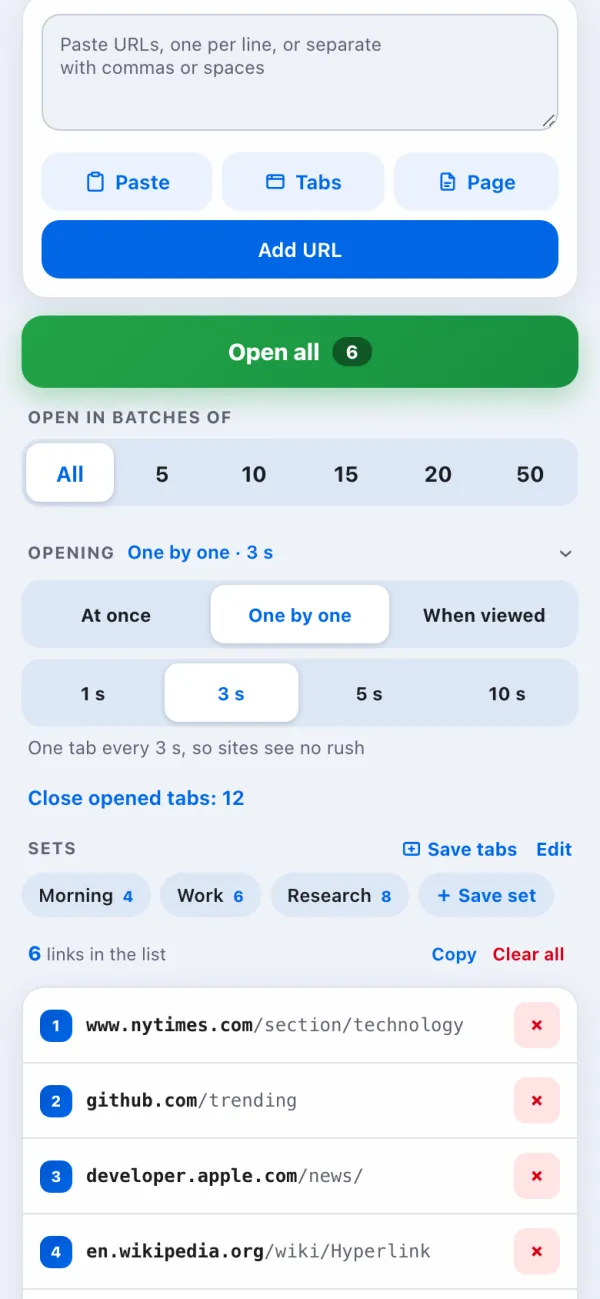
Trong Cách mở, chọn Cùng lúc, Lần lượt với quãng nghỉ 1, 3, 5 hoặc 10 giây, hoặc Khi xem. Đóng các tab đã mở đóng đợt tab bạn vừa mở.

Đổi ý rồi?
Đóng các tab đã mở
Một nút đóng đúng những tab MultiOpen vừa mở, không đụng đến tab khác.

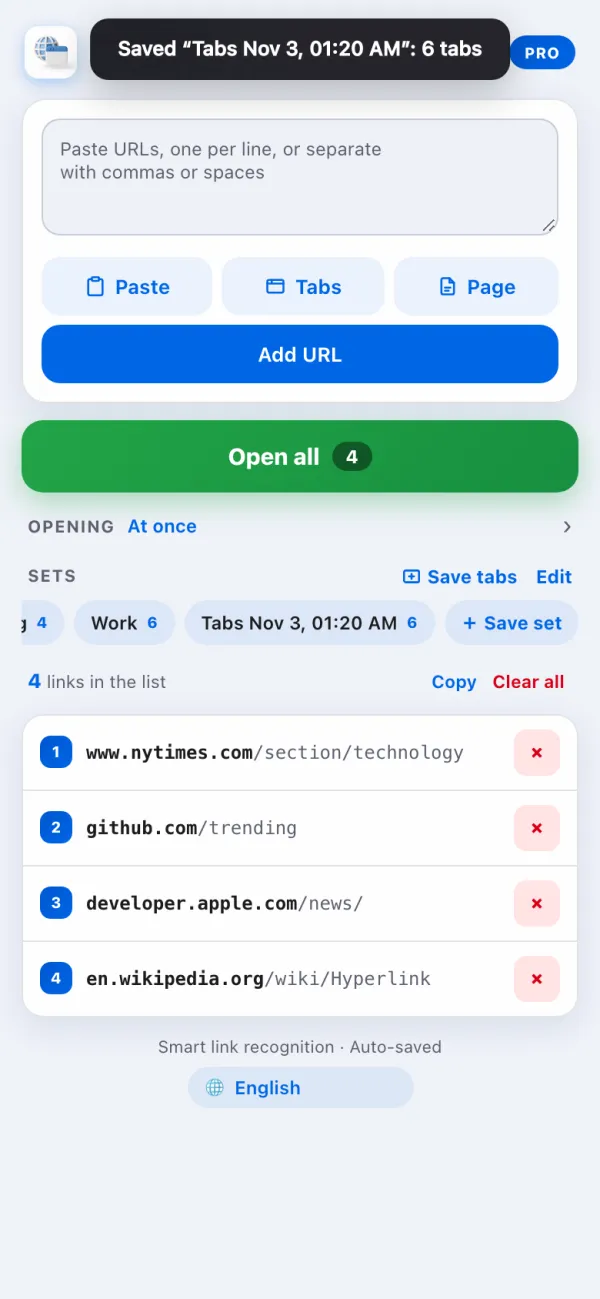
Các tab đang mở, lưu thành một bộ
Tab gom các tab bạn đang mở vào danh sách. Lưu các tab giữ chúng thành một bộ mang ngày hôm nay, để bạn đóng hết bây giờ và mở lại tất cả sau.
Giống nhau trên mọi thiết bị.
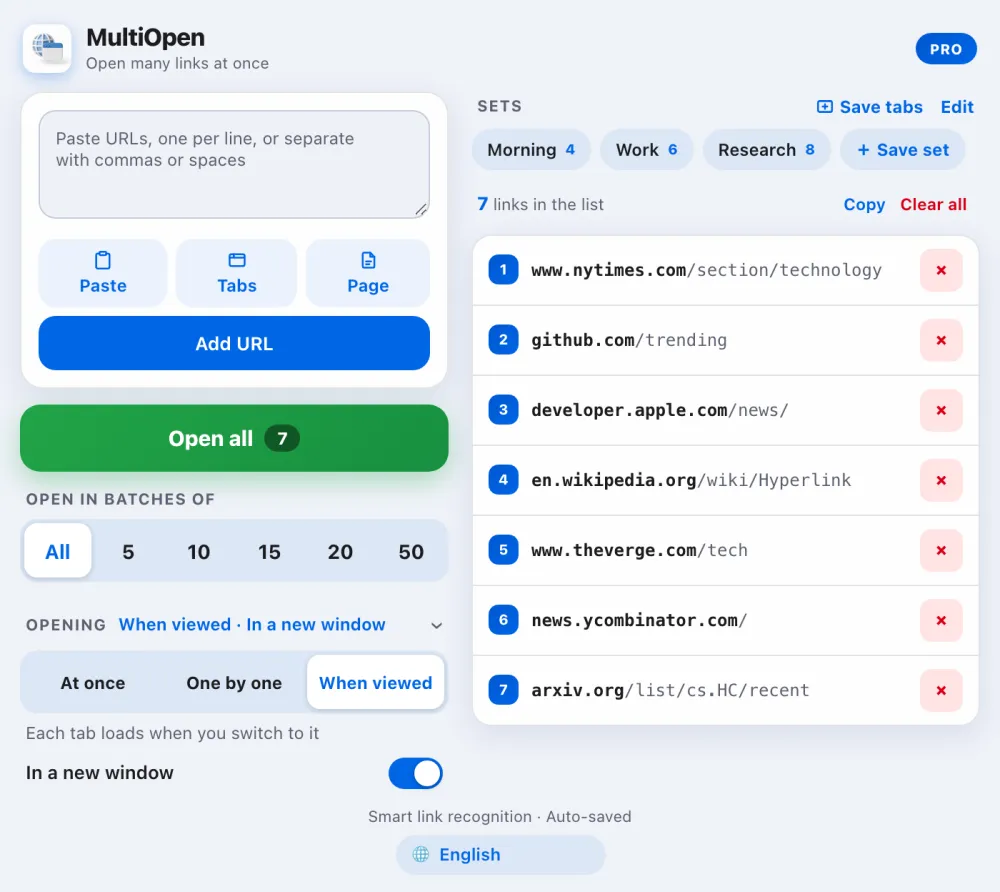
Mua một lần dùng cho cả iPhone, iPad và Mac. Trên iPad và Mac, cửa sổ rộng hơn với hai cột.

Liên kết của bạn chỉ ở trên thiết bị.
Không cần tạo tài khoản. Liên kết, tab và bộ của bạn chỉ nằm trên thiết bị và không bao giờ được gửi cho nhà phát triển. Nhãn quyền riêng tư trên App Store chỉ liệt kê dữ liệu mua hàng và các mã định danh dùng cho việc mua hàng.
Làm riêng cho danh sách liên kết.
Những việc bạn làm hằng ngày với một đống URL, mỗi việc gói gọn trong một chạm.

Nhận diện liên kết thông minh
Dán một email, một cuộc trò chuyện hay một cột bảng tính. MultiOpen chỉ giữ lại các liên kết và loại bỏ phần trùng.
Bộ liên kết
Lưu tối đa 12 bộ có tên, như Buổi sáng hay Công việc. Chạm vào một bộ để nạp liên kết, rồi nhấn Mở tất cả.

Tự động lưu
Danh sách hiện tại vẫn nằm đó giữa các lần dùng.
Phím tắt trên Mac
Nhấn ⌥⇧O để mở MultiOpen, hoặc bấm chuột phải vào văn bản đã chọn và chọn Mở liên kết trong phần đã chọn.
Bật một lần, sau đó nó nằm sẵn trong Safari.
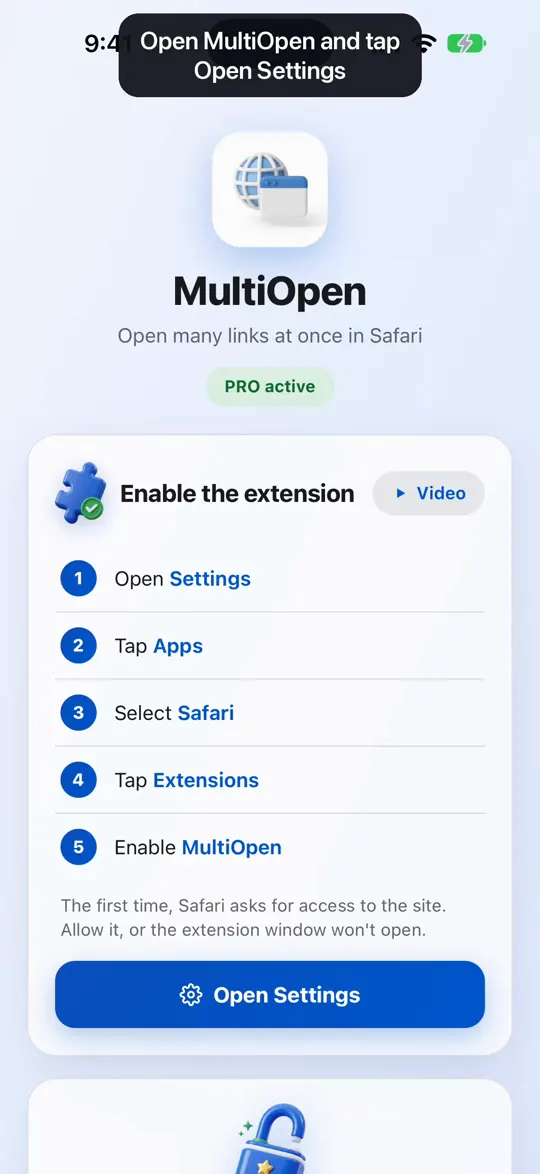
Safari yêu cầu bạn tự bật tiện ích. Mất khoảng một phút, và ứng dụng cũng hiển thị đúng các bước này.
- Mở ứng dụng MultiOpen và chạm vào Mở Cài đặt
- Chạm vào Ứng dụng, sau đó Safari
- Chạm vào Phần mở rộng, sau đó MultiOpen
- Bật Cho phép phần mở rộng
- Chạm vào Tất cả trang web và chọn Cho phép
- Trong Safari, chạm vào menu trang bên cạnh địa chỉ, sau đó MultiOpen
Trên iOS 17 trở xuống, Cài đặt không có mục Ứng dụng. Khi đó bước 2 là: Chạm vào Safari
Nếu bỏ qua bước 5, Safari sẽ hỏi quyền truy cập trên mỗi trang web vào lần đầu. Hãy cho phép, nếu không cửa sổ MultiOpen sẽ không mở.
- Trong Safari, chọn Safari → Cài đặt… (⌘,)
- Trong tab Phần mở rộng, đánh dấu chọn MultiOpen
- Bấm vào Luôn luôn cho phép trên mọi trang web… và xác nhận
- Bấm vào nút MultiOpen trên thanh công cụ hoặc nhấn ⌥⇧O
Không thấy nút? Chọn Xem → Tùy chỉnh thanh công cụ… và kéo MultiOpen vào thanh công cụ.
Dành cho ai.
Nếu bạn thường có một đống liên kết cần mở cùng lúc, MultiOpen sinh ra cho khoảnh khắc đó.
Mở cùng lúc danh sách tài liệu và nguồn nghiên cứu
Mở danh sách đọc, bài nghiên cứu và nguồn tham khảo cùng lúc trong Safari trên iPhone, iPad và Mac. Mỗi dự án hay môn học là một bộ để mở lại sau.
Đọc hướng dẫn →Mở một danh sách trang cá nhân và bài đăng lần lượt
Mở nhiều trang cá nhân, bài đăng hay trang đối thủ từ bảng tính hoặc cuộc trò chuyện. Mở hàng loạt URL trong Safari lần lượt, cách nhau vài giây.
Đọc hướng dẫn →Mở link sản phẩm cạnh nhau để so sánh
So sánh sản phẩm cạnh nhau trong Safari. Mở nhiều link sản phẩm từ tin nhắn, chủ đề săn deal hay danh sách yêu thích cùng lúc trên iPhone, iPad và Mac.
Đọc hướng dẫn →Mở danh sách URL để kiểm thử và review code
Mở nhiều URL để kiểm thử trong Safari: một bộ cho mỗi môi trường, link pull request từ tin nhắn, và danh sách URL dài được kiểm tra theo từng đợt.
Đọc hướng dẫn →Mở tất cả trang web hằng ngày cùng lúc
Mở nhiều trang web cùng lúc trong Safari. Giữ tin tức buổi sáng, công cụ làm việc và trang lớp học thành các bộ, rồi mở cả bộ trên iPhone, iPad và Mac.
Đọc hướng dẫn →Cách lưu tất cả tab đang mở trong Safari trên iPhone, iPad và Mac
Cách lưu tab Safari để lấy lại tất cả sau này: dấu trang cho mọi tab, Nhóm tab, hoặc một chạm trong MultiOpen. Các bước cho iPhone, iPad và Mac.
Đọc hướng dẫn →Câu hỏi thường gặp.
Làm sao để mở nhiều link cùng lúc trên iPhone trong Safari?
Tôi có thể mở tất cả liên kết trên một trang web không?
Có thể mở 100 liên kết trở lên mà Safari không bị đơ không?
Tôi có thể mở liên kết với quãng nghỉ giữa chúng không?
Tôi có thể đóng các tab MultiOpen vừa mở không?
Tôi có thể lưu tab Safari đang mở rồi mở lại sau không?
MultiOpen có chạy trên Mac và iPad không?
MultiOpen có tìm được liên kết trong văn bản lộn xộn không?
MultiOpen giá bao nhiêu?
MultiOpen có thu thập liên kết hay tab của tôi không?
MultiOpen hỗ trợ những thiết bị và ngôn ngữ nào?
Ai làm ra MultiOpen?
Thêm ứng dụng từ cùng nhà phát triển.
Những công cụ nhỏ gọn, tập trung, tôn trọng thời gian và quyền riêng tư của bạn.


Mở nhiều link và tab cùng lúc.
Tiện ích Safari cho iPhone, iPad và Mac
Tải MultiOpen trên App Store- Mua một lần cho iPhone, iPad và Mac
- Liên kết của bạn chỉ ở trên thiết bị
- 32 ngôn ngữ
- Từ iOS 16.4 và macOS 12 trở lên