
 MultiOpen
Safari-udvidelse til iPhone, iPad og Mac
Åbn flere links og faner på én gang.
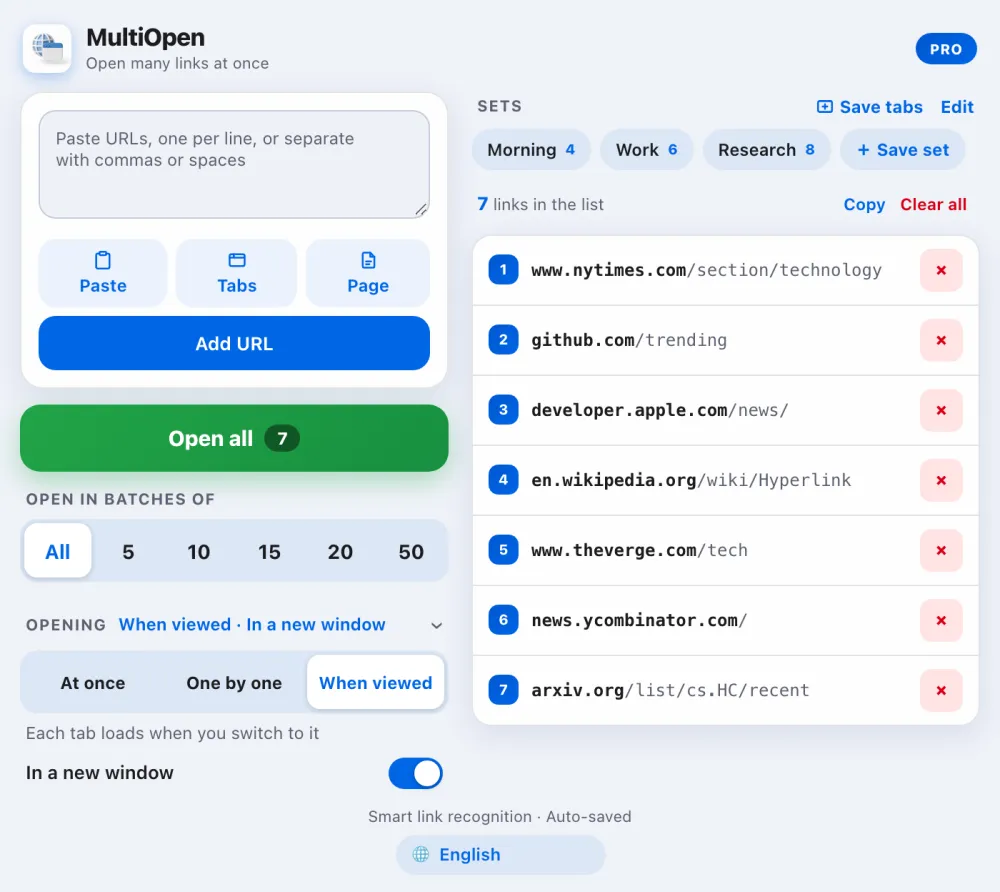
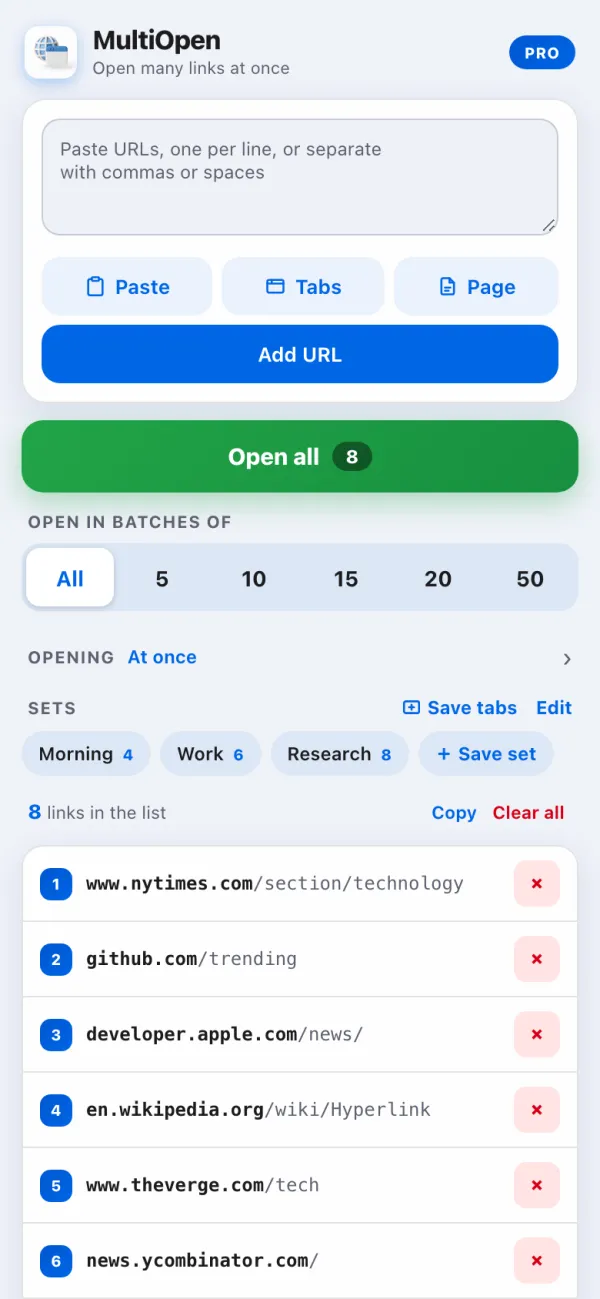
MultiOpen åbner links og URL'er i Safari. Sæt en liste ind, hent alle links fra en side, eller gem faner i Safari som en samling. Tryk én gang, og hvert link åbner i sin egen fane.
- 7 dages gratis prøveperiode
- Ingen konto
- Links bliver på din enhed

Hvert link på en side
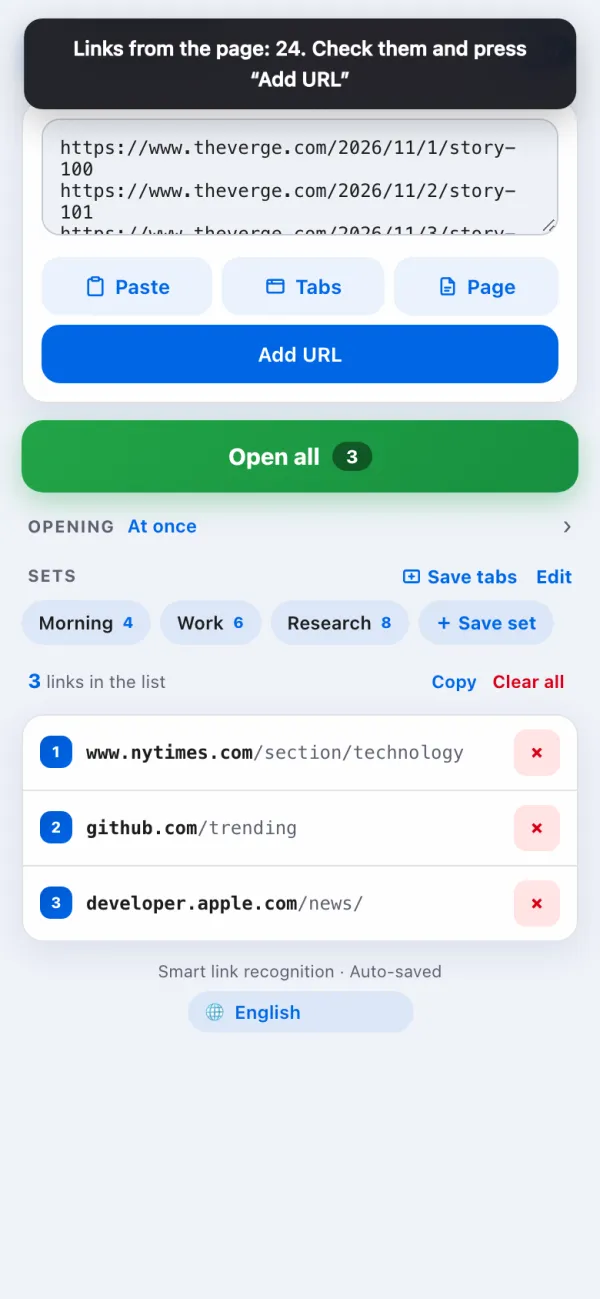
På en side fuld af links trykker du på Side. MultiOpen henter sidens links eller kun dem i din markering, lægger dem i feltet, så du kan tjekke dem, og føjer dem til med Tilføj.

Du bestemmer, hvordan fanerne indlæses
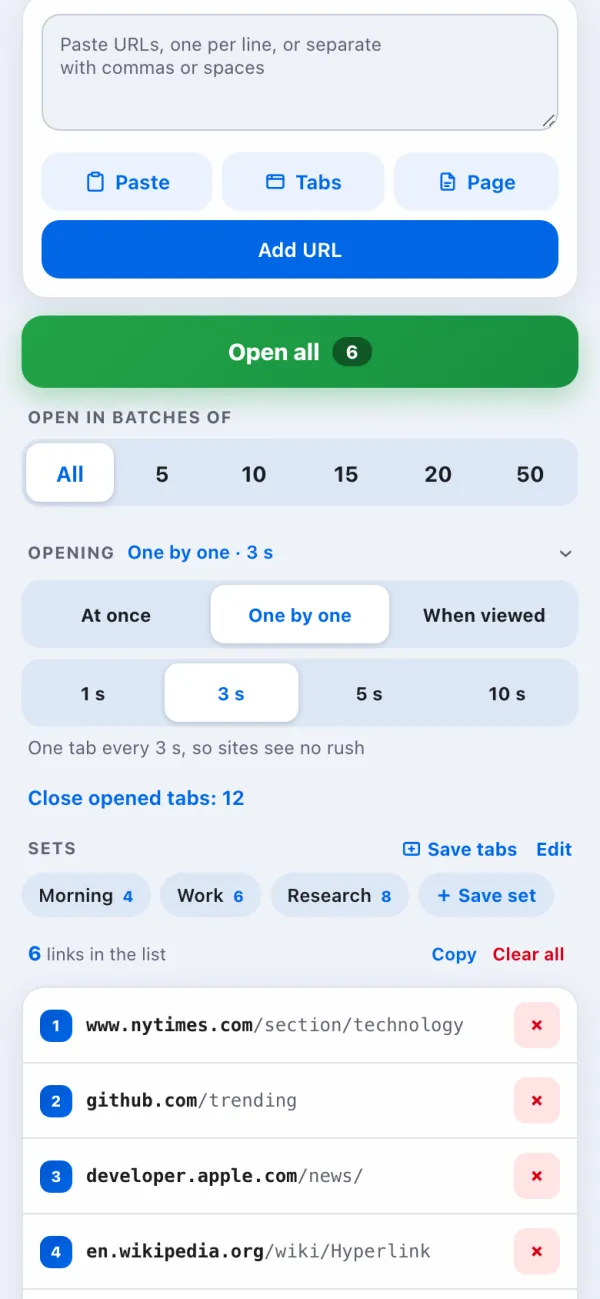
Under Åbning vælger du Straks, Én ad gangen med en pause på 1, 3, 5 eller 10 sekunder eller Ved visning. Luk åbnede faner lukker den portion, du lige har åbnet.

Fortrudt?
Luk åbnede faner
Én knap lukker præcis de faner, MultiOpen lige har åbnet, og ingen andre.

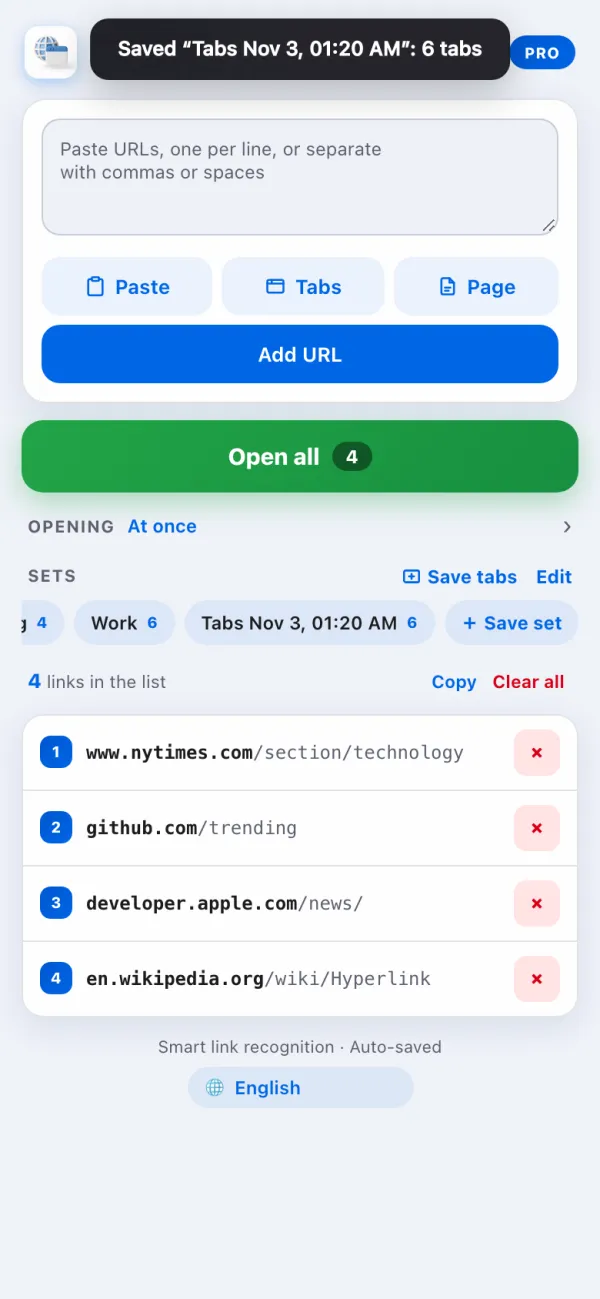
Dine åbne faner, gemt som en samling
Faner samler de faner, du har åbne, i listen. Gem faner gemmer dem som en samling med dagens dato, så du kan lukke dem nu og åbne dem alle igen senere.

Det samme på alle enheder.
Ét køb dækker iPhone, iPad og Mac. På iPad og Mac er vinduet bredere med to kolonner.

Dine links bliver på din enhed.
Du behøver ikke oprette en konto. Dine links, faner og samlinger bliver på din enhed og sendes aldrig til udvikleren. Privatlivsetiketten i App Store nævner kun købsdata og de identifikatorer, der bruges til køb.
Lavet til lister med links.
Det, du gør med en bunke URL'er hver dag, samlet i ét tryk.

Smart genkendelse af links
Sæt en e-mail, en samtale eller en regnearkskolonne ind. MultiOpen beholder kun linkene og fjerner dubletter.
Samlinger
Gem op til 12 samlinger med navn, for eksempel Morgen eller Arbejde. Tryk på en samling for at hente dens links, og vælg Åbn alle.

Gemmes automatisk
Din nuværende liste står, som du forlod den, også næste gang.

Genveje på Mac
Tryk på ⌥⇧O for at åbne MultiOpen, eller højreklik på markeret tekst og vælg Åbn links i markeringen.
Slå den til én gang, så bor den i Safari.
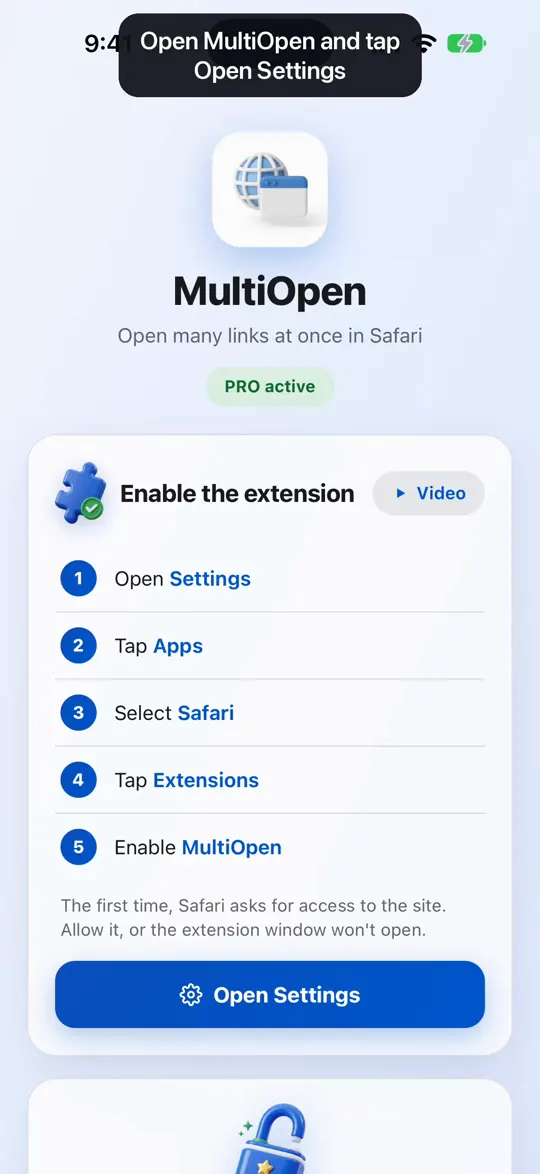
Safari kræver, at du selv slår udvidelser til. Det tager omkring et minut, og appen viser de samme trin.
- Åbn appen MultiOpen, og tryk på Åbn Indstillinger
- Tryk på Apps og derefter på Safari
- Tryk på Udvidelser og derefter på MultiOpen
- Slå Tillad udvidelse til
- Tryk på Alle websteder, og vælg Tillad
- Tryk på sidemenuen ved siden af adressen i Safari og derefter på MultiOpen
I iOS 17 og tidligere har Indstillinger ikke punktet Apps. Så er trin 2: Tryk på Safari
Hvis du springer trin 5 over, beder Safari om adgang første gang på hvert websted. Tillad det, ellers åbner MultiOpen-vinduet ikke.
- Vælg Safari → Indstillinger… (⌘,) i Safari
- Marker MultiOpen på fanen Udvidelser
- Klik på Tillad altid på alle websteder…, og bekræft
- Klik på knappen MultiOpen på værktøjslinjen, eller tryk på ⌥⇧O
Kan du ikke se knappen? Vælg Oversigt → Indstil værktøjslinje…, og træk MultiOpen til værktøjslinjen.
Hvem det er til.
Har du ofte en bunke links, du vil have åbne på samme tid, er MultiOpen lavet til netop det øjeblik.
Åbn en læseliste med artikler og kilder på én gang
Åbn en læseliste, artikler og kilder på én gang i Safari på iPhone, iPad og Mac. Gem hvert projekt eller fag som en samling, og åbn den igen senere.
Læs guiden →Åbn en liste med profiler og opslag én ad gangen
Åbn flere profiler, opslag eller konkurrentsider fra et regneark eller en chat. Åbn URL'er i bulk i Safari én ad gangen med få sekunders mellemrum.
Læs guiden →Åbn produktlinks side om side og sammenlign dem
Sammenlign produkter side om side i Safari. Åbn produktlinks fra en samtale, en tilbudstråd eller en ønskeliste på én gang på iPhone, iPad og Mac.
Læs guiden →Åbn lister med URL'er til test og kodegennemgang
Åbn flere URL'er til test i Safari: en samling pr. miljø, pull request-links fra en besked og en lang liste med URL'er, der tjekkes i portioner.
Læs guiden →Åbn alle dine faste websteder på én gang
Åbn flere websteder på én gang i Safari. Gem morgennyheder, arbejdsværktøjer og kursussider som samlinger, og åbn en hel samling på iPhone, iPad og Mac.
Læs guiden →Sådan gemmer du alle åbne faner i Safari på iPhone, iPad og Mac
Gem alle åbne Safari-faner, og få dem tilbage senere: bogmærker til alle faner, en fanegruppe eller ét tryk i MultiOpen. Trin til iPhone, iPad og Mac.
Læs guiden →Spørgsmål og svar.
Hvordan åbner jeg flere links på én gang på iPhone i Safari?
Kan jeg åbne alle links på en webside?
Kan jeg åbne 100 links eller flere uden at Safari fryser?
Kan jeg åbne links med en pause imellem?
Kan jeg lukke de faner, MultiOpen lige har åbnet?
Kan jeg gemme mine åbne Safari-faner og åbne dem igen senere?
Virker MultiOpen på Mac og iPad?
Kan MultiOpen finde links i rodet tekst?
Hvad koster MultiOpen?
Indsamler MultiOpen mine links eller faner?
Hvilke enheder og sprog understøttes?
Hvem står bag MultiOpen?
Flere apps fra samme udvikler.
Små, fokuserede værktøjer, der respekterer din tid og dit privatliv.


Åbn flere links og faner på én gang.
Safari-udvidelse til iPhone, iPad og Mac
Hent MultiOpen i App Store- Ét køb til iPhone, iPad og Mac
- Dine links bliver på din enhed
- 32 sprog
- iOS 16.4 og macOS 12 eller nyere