
Casos de uso
Abrir listas de URLs para testes e revisão de código
Você confere as mesmas páginas depois de cada deploy, ou um colega posta uma lista de pull requests para revisar. Guarde as páginas como Conjunto no MultiOpen, ou cole a mensagem e toque em Adicionar URL. Depois, toque em Abrir todos, e cada URL abre na própria aba do Safari.
Um Conjunto para cada ambiente
As mesmas verificações voltam a cada versão. Monte a lista de páginas uma vez para cada ambiente e salve.
- Cole as URLs de staging no MultiOpen, uma por linha ou separadas por vírgula ou espaço, e toque em Adicionar URL.
- Toque em Salvar conjunto e chame de Staging.
- Comece uma lista nova com as mesmas páginas em produção e salve como um Conjunto chamado Produção.
- Depois de um deploy, toque no Conjunto na linha de Conjuntos para carregá-lo e toque em Abrir todos.
Dá para guardar até 12 Conjuntos, então há espaço para um por ambiente, por funcionalidade ou por checklist de versão. Sua lista atual é salva automaticamente entre as sessões.
Abra pull requests e issues a partir de uma mensagem
Uma mensagem de chat ou um e-mail costuma ter os links no meio do texto. Copie a mensagem inteira, toque em Colar no MultiOpen e depois em Adicionar URL. O reconhecimento inteligente de links guarda só os links e remove os repetidos. Toque em Abrir todos e revise cada um na própria aba.
Atalhos no Mac
- Pressione ⌥⇧O para abrir o MultiOpen pelo teclado.
- No Safari, selecione um texto com links, clique com o botão direito e escolha Abrir links da seleção. Os links da seleção abrem como abas.
- Escolha Adicionar links à lista do MultiOpen no mesmo menu para juntar links de várias páginas antes de abrir.
- Ligue Em uma nova janela em Abertura para manter uma rodada de testes separada das suas outras abas.

A configuração completa no Mac está em como abrir vários links no Mac.
Confira uma lista longa em partes
Uma lista longa de um sitemap ou de um plano de testes fica mais fácil de conferir em partes.
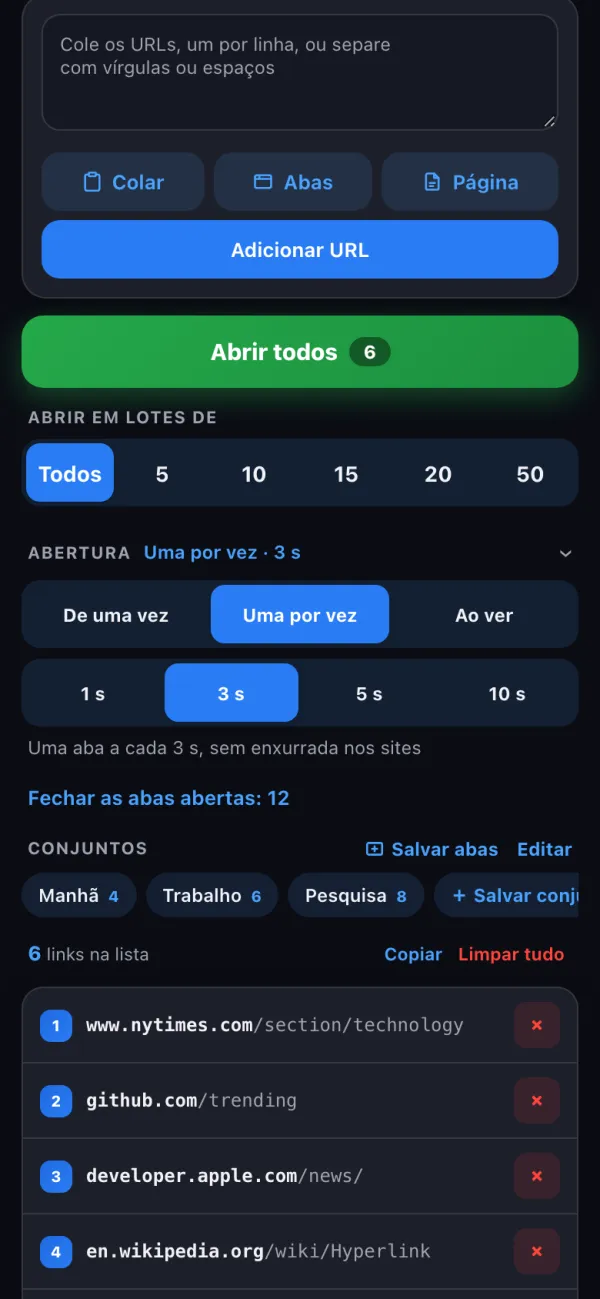
- Em Abrir em lotes de, escolha 5, 10, 15, 20 ou 50.
- Toque no botão verde de abrir. O MultiOpen abre a primeira parte da lista.
- Confira essas páginas e toque em Fechar as abas abertas para fechar exatamente as abas que o MultiOpen abriu.
- Toque no botão verde de novo para abrir a parte seguinte.
Mais dicas
- Numa página de índice que leva a todas as rotas, toque em Página para pegar todos os links. Confira no campo e toque em Adicionar URL.
- Com Ao ver em Abertura, todas as abas aparecem de uma vez e cada página só carrega quando você muda para ela.
- Com Uma por vez, as abas abrem com pausa de 1, 3, 5 ou 10 segundos, e as páginas começam a carregar com alguns segundos de diferença.
- Com De uma vez, o MultiOpen abre as primeiras 20 abas na hora e o resto em levas de 20, com um intervalo curto.
Perguntas
Como abrir uma lista de URLs para testes no Safari?
Dá para abrir links de um texto selecionado no Mac?
Dá para abrir uma lista longa em partes menores?
