
Функції
Як відкрити кілька посилань одразу на iPhone і iPad у Safari
Щоб відкрити кілька посилань одразу на iPhone чи iPad, увімкніть розширення MultiOpen у Safari, вставте в нього список, натисніть Додати, потім Відкрити всі. Кожне посилання відкриється в окремій вкладці Safari.
Чи вміє Safari відкривати кілька посилань сам?
Зі списку - ні. Safari відкриває одне посилання за раз: ви затискаєте посилання, відкриваєте його в новій вкладці й повторюєте для наступного. Єдиний виняток - папка закладок: затисніть її, і Safari відкриє все з неї новими вкладками. Для списку, скопійованого з чату, листа чи таблиці, такої можливості немає.
MultiOpen закриває цю прогалину. Це розширення, що працює всередині Safari: воно читає будь-який вставлений текст, знаходить URL і відкриває їх усі одразу, кожен у своїй вкладці.
Увімкніть MultiOpen один раз
Встановіть MultiOpen з App Store. Safari просить увімкнути розширення самостійно. Це робиться один раз і займає близько хвилини. Ті самі кроки показує й застосунок.
- Відкрийте застосунок MultiOpen і натисніть Відкрити Параметри
- Натисніть Програми, потім Safari
- Натисніть Розширення, потім MultiOpen
- Увімкніть Дозволити розширення
- Натисніть Усі вебсайти і виберіть Дозволити
- У Safari натисніть меню сторінки поруч з адресою, потім MultiOpen
В iOS 17 і раніше в Параметрах немає пункту Програми. Тоді крок 2 такий: Натисніть Safari.
Якщо пропустити крок 5, Safari першого разу запитає доступ на кожному сайті. Дозвольте його, інакше вікно MultiOpen не відкриється.
Вставте список і відкрийте його
- Скопіюйте посилання. Підійде по одному в рядку, а також розділені комами чи пробілами.
- У Safari натисніть меню сторінки поруч з адресою, потім MultiOpen.
- Натисніть Вставити. Скопійований текст потрапить у поле вгорі.
- Натисніть Додати. MultiOpen знайде посилання й перенесе їх у список нижче.
- Перевірте список. Торкніться червоного хрестика в рядку, щоб прибрати зайве посилання.
- Натисніть Відкрити всі. Кожне посилання відкриється окремою вкладкою Safari.
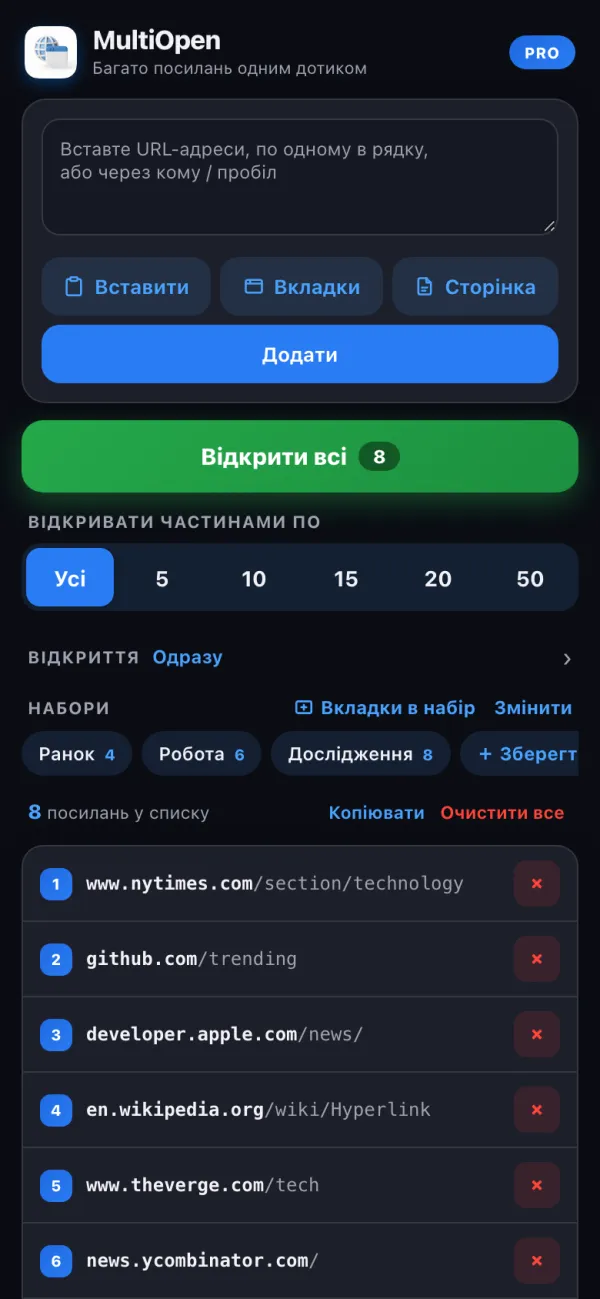
Закінчили зі списком? Очистити все спорожнює його. Якщо натиснули випадково, Відновити поверне посилання.
Що відбувається після натискання
Короткий список відкривається одразу. Довгий - хвилями: перші 20 вкладок одразу, решта хвилями по 20 з невеликою паузою.
Для 50 чи 100 посилань виберіть спосіб завантаження в Відкриття. При переході вантажить сторінку, лише коли ви перейдете на її вкладку. По черзі додає паузу між вкладками. Кожен варіант пояснює посібник 100+ посилань у Safari без зависання.
Список зберігається автоматично. Закрийте вікно, поверніться завтра - посилання на місці.
Інші способи наповнити список
Найчастіше починають із вставленого чистого списку. Можна почати й з:
- Безладного тексту. Вставте лист, чат чи нотатки, і розумне розпізнавання лишить тільки посилання та прибере дублі. Див. як витягнути посилання з будь-якого тексту.
- Сторінки, на якій ви є. Сторінка збирає її посилання або лише ті, що у виділенні. Див. як відкрити всі посилання на сторінці.
- Відкритих вкладок. Вкладки збирає їх у список, а Вкладки в набір зберігає набором. Див. як зберегти всі вкладки Safari набором.
На iPad
Кроки ті самі. Вікно MultiOpen там більше, у дві колонки, тож поле й список стоять поруч.
Скільки це коштує
Усі функції безкоштовні 7 днів. Далі ви вибираєте річну підписку або разову покупку. Одна покупка діє на iPhone, iPad і Mac, ціну для вашої країни показує App Store, а ваші посилання не залишають пристрій.
Часто відкриваєте ті самі посилання? Після Додати натисніть Зберегти набір і назвіть список, наприклад Ранок чи Робота. Наступного разу торкніться набору, потім Відкрити всі.
Запитання
Чи треба натискати Додати перед Відкрити всі?
Чому вікно MultiOpen не відкривається на деяких сайтах?
Які версії iPhone і iPad підтримує MultiOpen?
