
Сценарії
Відкрийте список URL для тестування й код-рев'ю
Після кожного деплою ви перевіряєте ті самі сторінки, або колега скидає список pull request для рев'ю. Тримайте сторінки набором у MultiOpen або вставте повідомлення й натисніть Додати. Потім Відкрити всі: кожен URL відкриється у своїй вкладці Safari.
Набір для кожного середовища
Одні й ті самі перевірки повертаються з кожним релізом. Складіть список сторінок для кожного середовища один раз і збережіть.
- Вставте URL стейджингу в MultiOpen, по одному в рядку або через коми чи пробіли, і натисніть Додати.
- Натисніть Зберегти набір і назвіть його Staging.
- Почніть новий список з тими самими сторінками на продакшні й збережіть набором Production.
- Після деплою натисніть на набір у рядку Набори, щоб завантажити його, і Відкрити всі.
Можна мати до 12 наборів, тож вистачить на набір для кожного середовища, функції чи релізного чекліста. Поточний список автоматично зберігається між сеансами.
Pull request і задачі з повідомлення
У повідомленні чи листі посилання часто стоять посеред тексту. Скопіюйте все повідомлення, натисніть у MultiOpen Вставити, потім Додати. Розумне розпізнавання посилань залишить лише посилання й прибере дублі. Натисніть Відкрити всі і переглядайте кожне у своїй вкладці.
Швидкі дії на Mac
- Натисніть ⌥⇧O, щоб відкрити MultiOpen з клавіатури.
- У Safari виділіть текст із посиланнями, клацніть правою кнопкою й виберіть Відкрити посилання з виділення. Посилання з виділення відкриються вкладками.
- Команда Додати посилання до списку MultiOpen з того самого меню збирає посилання з кількох сторінок, перш ніж ви їх відкриєте.
- Увімкніть У новому вікні у Відкриття, щоб тестовий прогін не змішувався з іншими вкладками.

Повне налаштування для Mac: як відкрити кілька посилань на Mac.
Довгий список частинами
Довгий список зі структури сайту чи тест-плану легше перевіряти частинами.
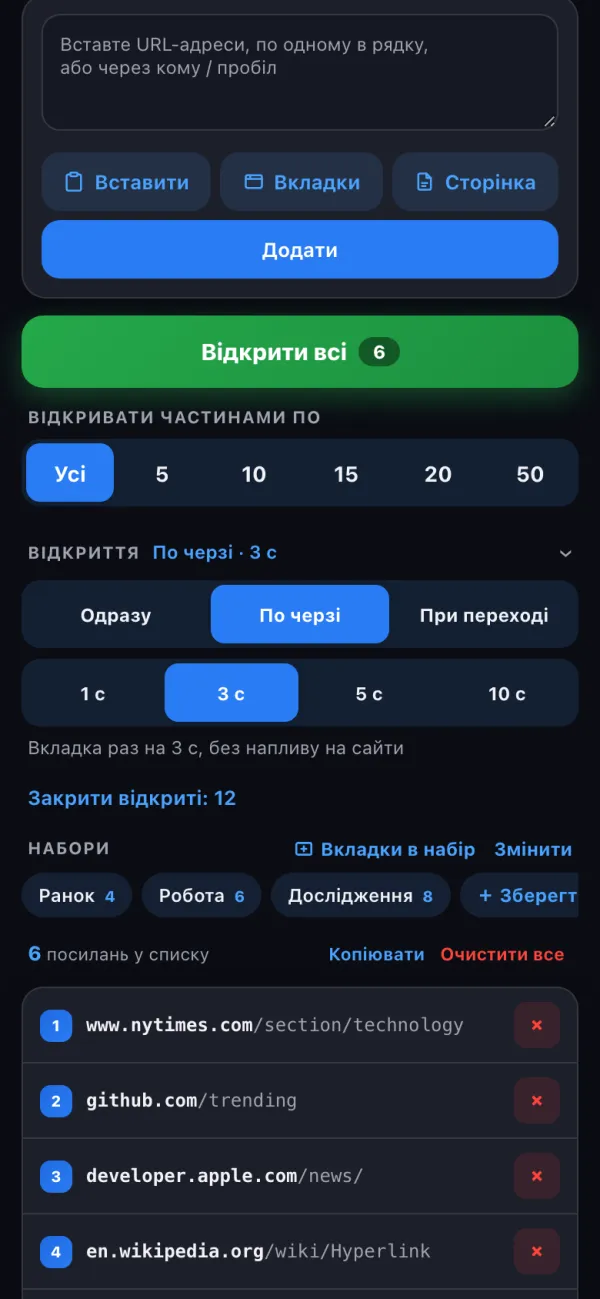
- У Відкривати частинами по виберіть 5, 10, 15, 20 або 50.
- Натисніть зелену кнопку відкриття. MultiOpen відкриє першу частину списку.
- Перевірте ці сторінки, потім натисніть Закрити відкриті, щоб закрити саме вкладки, відкриті MultiOpen.
- Знову натисніть зелену кнопку, щоб відкрити наступну частину.
Ще поради
- На індексній сторінці з посиланнями на всі маршрути натисніть Сторінка, щоб узяти всі посилання. Перевірте їх у полі, потім натисніть Додати.
- З При переході у Відкриття усі вкладки з'являються одразу, а кожна сторінка завантажується, лише коли ви на неї перейдете.
- З По черзі вкладки відкриваються з паузою 1, 3, 5 або 10 секунд, тож сторінки починають завантажуватися з різницею в кілька секунд.
- З Одразу MultiOpen відкриває перші 20 вкладок відразу, а решту хвилями по 20 з невеликою паузою.
Запитання
Як відкрити список URL для тестування в Safari?
Чи можна на Mac відкрити посилання з виділеного тексту?
Чи можна відкрити довгий список меншими частинами?
