
Anwendungsfälle
Alle täglichen Webseiten auf einmal öffnen
Jeden Morgen dieselben Nachrichtenseiten, jeden Arbeitstag dieselben Tools, vor dem Kurs dieselben Kursseiten. Speichern Sie jede Gruppe als Set in MultiOpen, tippen Sie auf das Set und auf Alle öffnen, und jede Seite öffnet sich in einem eigenen Safari-Tab.
Für jede Routine ein Set anlegen
- Öffnen Sie MultiOpen in Safari. Auf iPhone und iPad tippen Sie auf das Seitenmenü neben der Adresse und dann auf MultiOpen. Auf dem Mac klicken Sie in der Symbolleiste auf die MultiOpen-Taste oder drücken ⌥⇧O.
- Tippen oder fügen Sie die Adressen Ihrer Morgenseiten ein, eine pro Zeile oder mit Komma oder Leerzeichen getrennt, und tippen Sie auf URL hinzufügen.
- Tippen Sie auf Set speichern und geben Sie einen Namen ein, etwa Morgen.
- Machen Sie dasselbe für Ihre anderen Routinen, etwa Arbeit oder Kurs.
Sie können bis zu 12 Sets behalten. Ist MultiOpen noch nicht eingerichtet, stehen die Schritte auf der Startseite.
Ein ganzes Set öffnen
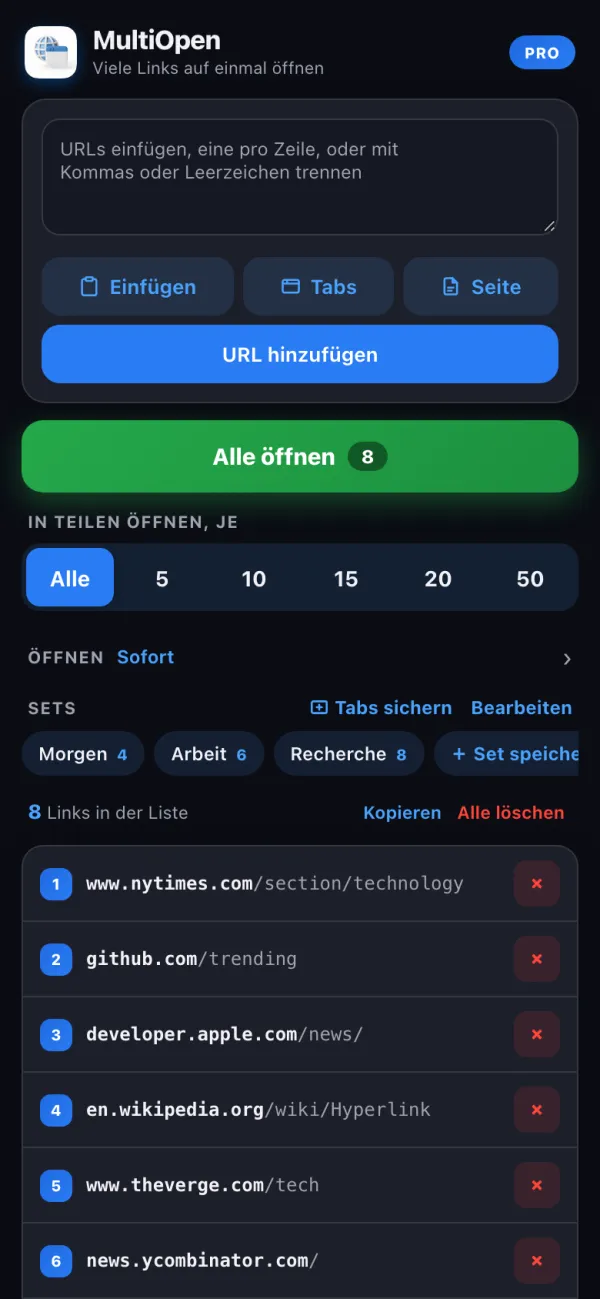
- Öffnen Sie MultiOpen und tippen Sie in der Reihe Sets auf das Set. Seine Seiten füllen die Liste.
- Tippen Sie auf Alle öffnen. Jede Seite öffnet sich in einem eigenen Tab.
Ihre aktuelle Liste wird automatisch gespeichert, was Sie zuletzt geladen haben, ist beim nächsten Öffnen von MultiOpen also noch da. Tippen Sie morgen wieder auf Alle öffnen, und dieselben Seiten sind zurück.
Die schon offenen Tabs sichern
Sind Ihre täglichen Seiten gerade offen, müssen Sie nichts tippen. Tippen Sie auf Tabs, um die offenen Tabs in die Liste zu holen, dann auf Set speichern und geben Sie einen Namen ein. Tabs sichern erledigt das in einem Schritt und nennt das neue Set mit dem heutigen Datum.

Mehr dazu in Safari-Tabs als Set speichern.
Wählen, wie die Seiten laden
Unter Öffnen legen Sie fest, wie die Tabs laden. Sofort öffnet alles auf einmal. Beim Ansehen legt alle Tabs in die Tableiste, und jede Seite lädt erst, wenn Sie zu ihr wechseln. Nacheinander öffnet alle 1, 3, 5 oder 10 Sekunden einen Tab.
Bei einer langen Morgenliste hält Beim Ansehen Safari flott. Die Nachrichten, die Sie zuerst lesen, laden zuerst, der Rest wartet auf Sie.
Weitere Tipps
- Fügen Sie eine ganze Notiz mit Lieblingsseiten ein. Die intelligente Link-Erkennung behält nur die Links und entfernt Dubletten.
- Auf iPad und Mac ist das Fenster breiter und hat zwei Spalten, Ihre Sets und die Liste stehen also nebeneinander.
- Kommen Sie von einem Lesezeichenordner? Ein Set kann zwei Dinge, die ein Ordner nicht kann: zwischen den Tabs pausieren oder jeden Tab erst laden, wenn Sie ihn ansehen.
- Aktivieren Sie auf dem Mac In neuem Fenster, um Ihre Arbeitstools in einem eigenen Fenster zu öffnen.
- Feierabend? Geöffnete Tabs schließen schließt genau die Tabs, die MultiOpen geöffnet hat, Ihre anderen bleiben.
- Nutzen Sie ein Set für alles, was Sie zusammen öffnen: einen Kurs, ein Projekt oder den Wochenbericht.
Fragen
Wie öffne ich mehrere Webseiten gleichzeitig in Safari?
Wie viele Sets kann ich speichern?
Kann ich alle täglichen Seiten öffnen, ohne Safari zu verlangsamen?
