
Funktionen
Viele Links öffnen, ohne dass Safari hängt: mehr als 100 Tabs
Um mehr als 100 Links zu öffnen, ohne dass Safari hängt, stellen Sie in MultiOpen vor Alle öffnen unter Öffnen die Option Beim Ansehen oder Nacheinander ein. Bei Beim Ansehen lädt jede Seite erst, wenn Sie zu ihrem Tab wechseln. So kommt Safari mit 20 Links zurecht und auch mit 200.
Was die Standardeinstellung macht
Standardmäßig steht Öffnen auf Sofort. Eine kurze Liste öffnet sich gleich. Eine lange Liste öffnet sich in Wellen: Die ersten 20 Tabs gehen sofort auf, der Rest folgt in Wellen zu je 20, mit kurzem Abstand.
Jede Seite beginnt trotzdem zu laden, sobald ihr Tab erscheint. Bei 100 Links laden also 100 Seiten gleichzeitig. Ändern Sie bei so langen Listen, wie die Tabs laden.
Das Laden der Tabs einstellen
- Öffnen Sie MultiOpen und legen Sie Ihre Links in die Liste.
- Tippen Sie auf Öffnen, um die Optionen zu zeigen. Sie erscheinen, sobald die Liste zwei oder mehr Links enthält.
- Wählen Sie Sofort, Nacheinander oder Beim Ansehen.
- Bei Nacheinander wählen Sie eine Pause: 1, 3, 5 oder 10 Sekunden.
- Tippen Sie auf Alle öffnen.
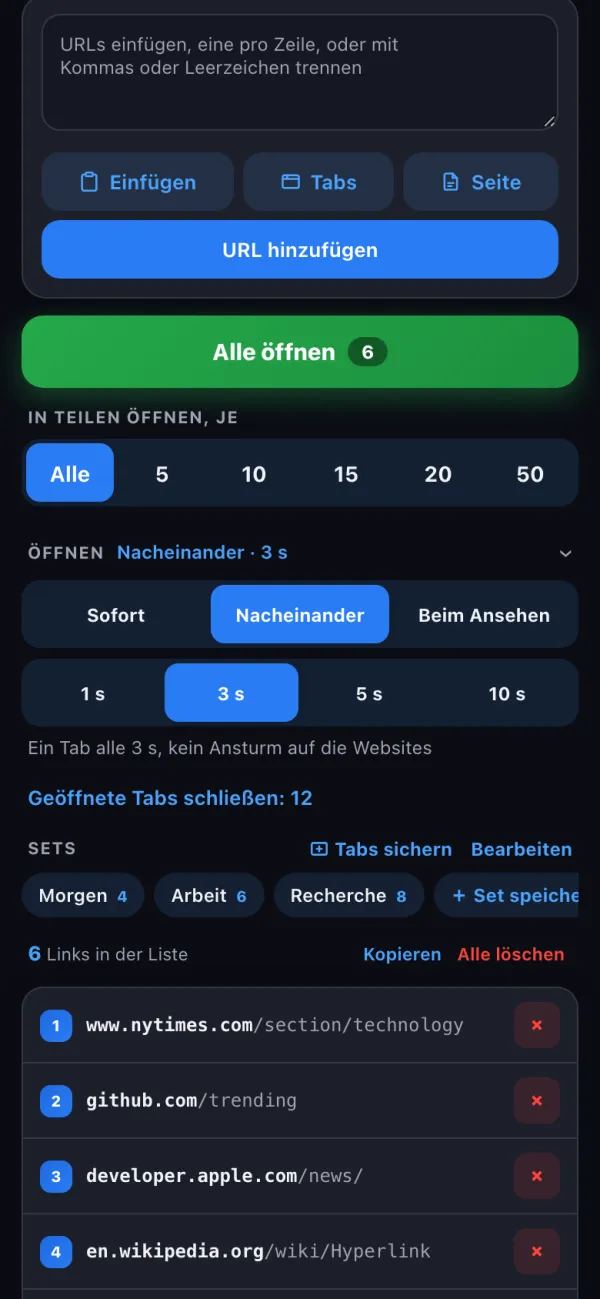
Beim Ansehen: alle Tabs jetzt, jede Seite später
Alle Tabs erscheinen auf einmal, aber jede Seite lädt erst, wenn Sie zu ihrem Tab wechseln. Bis dahin wartet der Tab und lädt nichts. Safari lädt nur die Seiten, die Sie ansehen, und bleibt auch bei 100 Links schnell.
Das passt zu Leselisten, Recherchen und allem, was Sie Tab für Tab durchgehen.
Nacheinander: verzögert öffnen, mit Pause zwischen den Tabs
Die Tabs öffnen sich mit 1, 3, 5 oder 10 Sekunden Pause, damit die Websites keinen Ansturm sehen. Nutzen Sie das für viele Seiten derselben Website, etwa eine Liste von Profilen oder Beiträgen, wenn nicht jede Anfrage im selben Moment ankommen soll.
Jeder Tab wartet von selbst auf seinen Zeitpunkt. Sie können das MultiOpen-Fenster sofort schließen, die Tabs öffnen sich weiter nach Plan.
In Teilen öffnen
Manchmal wollen Sie eine Liste in Portionen abarbeiten. Wählen Sie unter In Teilen öffnen, je 5, 10, 15, 20 oder 50. Die Zeile erscheint, wenn die Liste mehr als fünf Links hat. Die grüne Taste öffnet dann bei jedem Tippen den nächsten Teil. Lesen Sie 10 Tabs, schließen Sie sie und tippen Sie für die nächsten 10 erneut.
Teile und Öffnen arbeiten zusammen. Teile zu 20 mit Beim Ansehen ergeben 20 Tabs auf einmal, und jede Seite lädt erst, wenn Sie bei ihr ankommen.
Welche Option wofür
- Sofort: eine kurze Liste, die Sie gleich lesen wollen.
- Beim Ansehen: eine lange Leseliste mit 50, 100 oder mehr Links.
- Nacheinander: viele Seiten einer Website, mit Pause dazwischen.
- In Teilen öffnen, je: eine Liste, die Sie in Portionen durchgehen.
Ein großes Öffnen rückgängig machen
Mehr geöffnet als gewollt? Geöffnete Tabs schließen zeigt, wie viele Tabs MultiOpen gerade geöffnet hat, und schließt genau diese. Ihre anderen Tabs bleiben offen.
Auf dem Mac legt In neuem Fenster die ganze Liste in ein frisches Fenster, getrennt von Ihren bisherigen Tabs. Siehe Mehrere Links gleichzeitig in Safari auf dem Mac öffnen.
Profile oder Beiträge in großer Zahl öffnen? Nacheinander mit 3 oder 5 Sekunden Pause verteilt sie. Mehr im Ratgeber für Social Media und Marketing.
Fragen
Kann ich Links mit Pause dazwischen öffnen?
Was macht Beim Ansehen?
Kann ich nur die von MultiOpen geöffneten Tabs schließen?
