
Anwendungsfälle
Eine Liste von Profilen und Beiträgen nacheinander öffnen
Sie haben eine Spalte mit Profil-Links in einer Tabelle, oder ein Kunde hat eine Liste von Beiträgen in einen Chat geschickt, und Sie müssen jeden ansehen. Fügen Sie die Liste in MultiOpen ein, wählen Sie Nacheinander, und Safari öffnet die Links im Abstand von wenigen Sekunden als Tabs.
Eine Liste von Profilen nacheinander öffnen
- Kopieren Sie die Links. Eine Tabellenspalte, eine Chatnachricht oder ein Briefing mit Links im Text gehen alle.
- Öffnen Sie MultiOpen in Safari. Auf iPhone und iPad tippen Sie auf das Seitenmenü neben der Adresse und dann auf MultiOpen. Auf dem Mac klicken Sie in der Symbolleiste auf MultiOpen oder drücken ⌥⇧O.
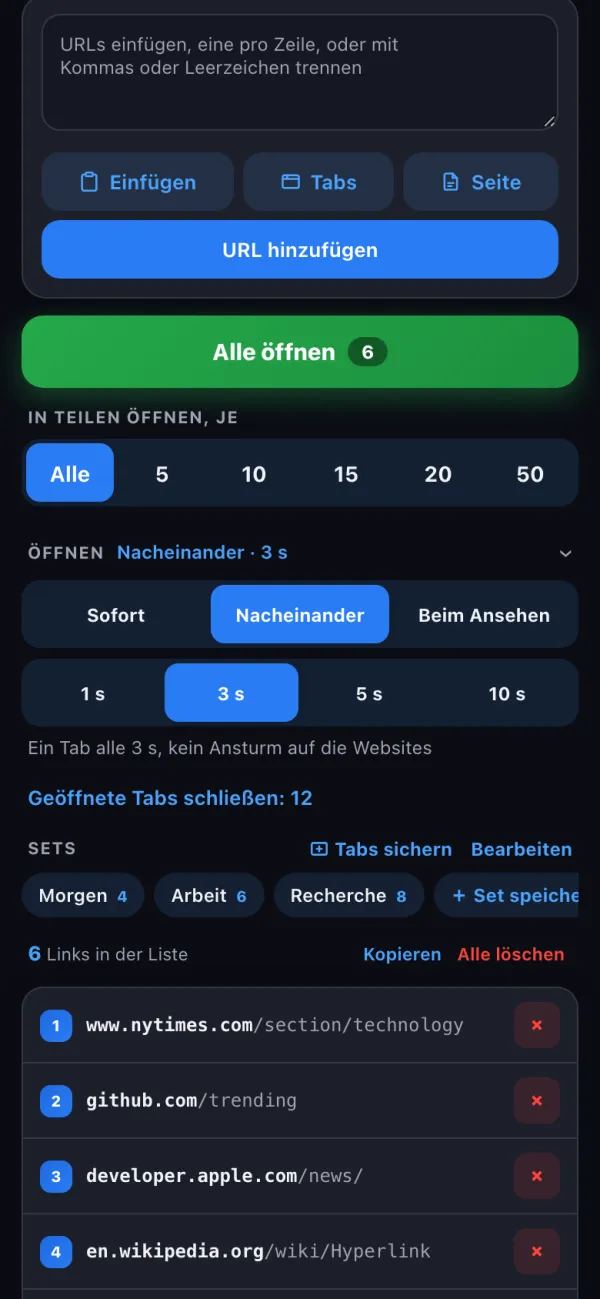
- Tippen Sie auf Einfügen und dann auf URL hinzufügen. Die intelligente Link-Erkennung behält nur die Links und entfernt Dubletten.
- Wählen Sie unter Öffnen die Option Nacheinander und eine Pause von 1, 3, 5 oder 10 Sekunden.
- Tippen Sie auf Alle öffnen. Nach jeder Pause geht ein neuer Tab auf, bis die ganze Liste offen ist.
Jeder Tab wartet von selbst auf seinen Zeitpunkt. Sie können das MultiOpen-Fenster also sofort schließen und mit dem ersten Profil beginnen. Die Pause verteilt die Tabs, und die Seiten beginnen im Abstand von einigen Sekunden zu laden.
Die Links müssen nicht sauber sein. MultiOpen sucht sie aus einer Nachricht oder Tabelle heraus. Siehe Links aus Text extrahieren.
Ein Set für jeden Kunden oder jede Kampagne
Prüfen Sie jede Woche dieselben Konten, speichern Sie sie einmal. Stellen Sie die Liste zusammen, tippen Sie auf Set speichern und benennen Sie sie nach Kunde oder Kampagne. Sie können bis zu 12 Sets behalten.
Nächste Woche tippen Sie in der Zeile Sets auf das Set, um es zu laden, und auf Alle öffnen. Konkurrenzseiten funktionieren genauso. Behalten Sie deren Websites und Profile in einem Set und öffnen Sie es, wenn Sie einen Bericht vorbereiten.
Den Stapel am Ende schließen
Nach dem Öffnen zeigt die Taste Geöffnete Tabs schließen, wie viele Tabs MultiOpen geöffnet hat. Tippen Sie darauf, um genau diese Tabs zu schließen. Die Tabs, die vorher offen waren, bleiben offen.
Tipps für große Listen
- Aus einer Tabelle kopieren Sie die ganze Spalte. Überschriften und Notizen fallen weg, nur die Links bleiben.
- Links aus Messengern kommen sauber an, auch mit Emoji direkt daneben.
- Stehen die Links auf einer Webseite, etwa als Liste von Konten, sammelt Seite sie ein. Siehe Alle Links einer Seite öffnen.
- Bei einer langen Liste wählen Sie unter In Teilen öffnen, je 10 oder 20 und arbeiten sie in Teilen ab.
- Ihre aktuelle Liste wird automatisch gespeichert, eine halbfertige Liste ist also beim nächsten Öffnen von MultiOpen noch da.
- Schalten Sie auf dem Mac In neuem Fenster ein, um den Stapel getrennt von Ihren anderen Tabs zu halten.
Wählen Sie eine Pause, die zu Ihrem Tempo passt. 3 Sekunden passen zu einem schnellen Überblick. Bei 10 Sekunden hat jede Seite mehr Zeit, bevor der nächste Tab aufgeht.
Fragen
Wie öffne ich mehrere Profile gleichzeitig in Safari?
Kann ich Links nacheinander mit Pause öffnen?
Wie schließe ich alle Tabs, die ich gerade geöffnet habe?
