
Funciones
Abrir más de 100 enlaces a la vez sin que Safari se bloquee
Para abrir 100 enlaces o más sin que Safari se bloquee, elige Una a una o Al verlas en Apertura de MultiOpen antes de pulsar Abrir todo. Con Al verlas, cada página carga solo cuando cambias a su pestaña, y Safari aguanta lo mismo 20 enlaces que 200.
Qué pasa con la opción por defecto
Por defecto, Apertura está en A la vez. Una lista corta se abre al momento. Una larga se abre por tandas: las primeras 20 pestañas se abren enseguida y el resto llega en tandas de 20, con una breve pausa entre ellas.
Aun así, cada página empieza a cargar en cuanto aparece su pestaña. Con 100 enlaces, son 100 páginas cargando a la vez. Para una lista así de larga, cambia cómo se cargan las pestañas.
Elige cómo se cargan las pestañas
- Abre MultiOpen y añade tus enlaces a la lista.
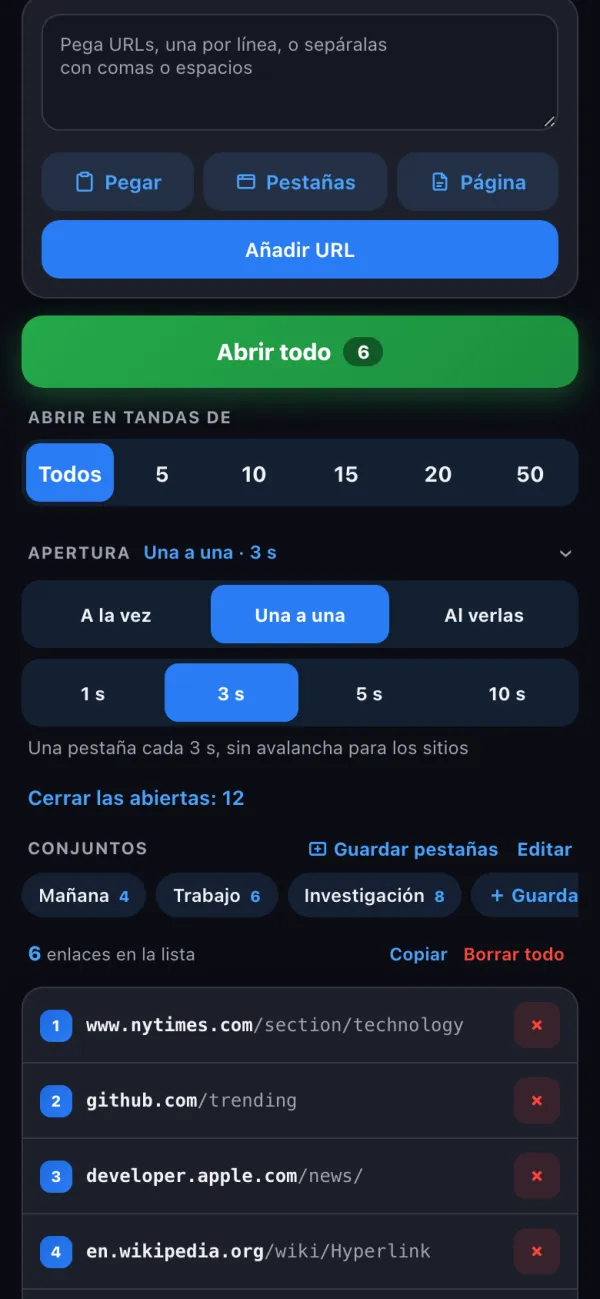
- Toca Apertura para ver las opciones. Aparecen cuando la lista tiene dos o más enlaces.
- Elige A la vez, Una a una o Al verlas.
- Con Una a una, elige una pausa: 1, 3, 5 o 10 segundos.
- Toca Abrir todo.
Al verlas: todas las pestañas ya, cada página después
Todas las pestañas aparecen a la vez, pero cada página carga solo cuando cambias a su pestaña. Hasta entonces, la pestaña espera y no carga nada. Safari solo carga las páginas que miras, así que ni 100 enlaces lo ralentizan.
Va bien para listas de lectura, investigación y todo lo que repasas pestaña a pestaña.
Una a una: apertura con retraso, con pausa entre pestañas
Las pestañas se abren con una pausa de 1, 3, 5 o 10 segundos entre ellas, para que las webs no sientan avalancha. Úsalo con muchas páginas del mismo sitio, como una lista de perfiles o de publicaciones, cuando no quieres que todas las peticiones lleguen a la vez.
Cada pestaña espera su turno por su cuenta. Puedes cerrar la ventana de MultiOpen enseguida y las pestañas seguirán abriéndose a su ritmo.
Abrir por partes con tandas
A veces quieres repasar una lista por trozos. En Abrir en tandas de, elige 5, 10, 15, 20 o 50. La fila aparece cuando la lista tiene más de cinco enlaces. El botón verde abre entonces la siguiente parte cada vez que lo pulsas. Lee 10 pestañas, ciérralas y vuelve a pulsar para las 10 siguientes.
Las tandas y Apertura funcionan juntas. Tandas de 20 con Al verlas te dan 20 pestañas cada vez, y cada página carga solo cuando llegas a ella.
Qué opción elegir
- A la vez: una lista corta que quieres leer ahora mismo.
- Al verlas: una lista de lectura larga, de 50, 100 o más enlaces.
- Una a una: muchas páginas de un mismo sitio, con una pausa entre ellas.
- Abrir en tandas de: una lista que quieres repasar por partes.
Deshacer una apertura grande
¿Has abierto más de lo que querías? Cerrar las abiertas muestra cuántas pestañas acaba de abrir MultiOpen y cierra justo esas. Tus otras pestañas siguen abiertas.
En Mac, En una ventana nueva pone toda la lista en una ventana aparte, y las pestañas nuevas no se mezclan con las que ya tenías. Mira Abrir varios enlaces a la vez en Safari en Mac.
¿Abres perfiles o publicaciones de redes sociales en masa? Una a una con una pausa de 3 o 5 segundos las espacia. Más en la guía para community managers y marketing.
Preguntas
¿Puedo abrir enlaces con una pausa entre ellos?
¿Qué hace Al verlas?
¿Puedo cerrar solo las pestañas que abrió MultiOpen?
