
Casos de uso
Abrir una lista de perfiles y publicaciones una a una
Tienes una columna de enlaces de perfiles en una hoja de cálculo, o un cliente te mandó una lista de publicaciones por chat, y necesitas ver cada una. Pega la lista en MultiOpen, elige Una a una y Safari abre los enlaces como pestañas con unos segundos de pausa.
Abre una lista de perfiles uno a uno
- Copia los enlaces. Vale una columna de una hoja de cálculo, un mensaje de chat o un briefing con enlaces dentro del texto.
- En Safari, abre MultiOpen. En iPhone y iPad, toca el menú de la página junto a la dirección y luego MultiOpen. En Mac, haz clic en el botón de MultiOpen de la barra de herramientas o pulsa ⌥⇧O.
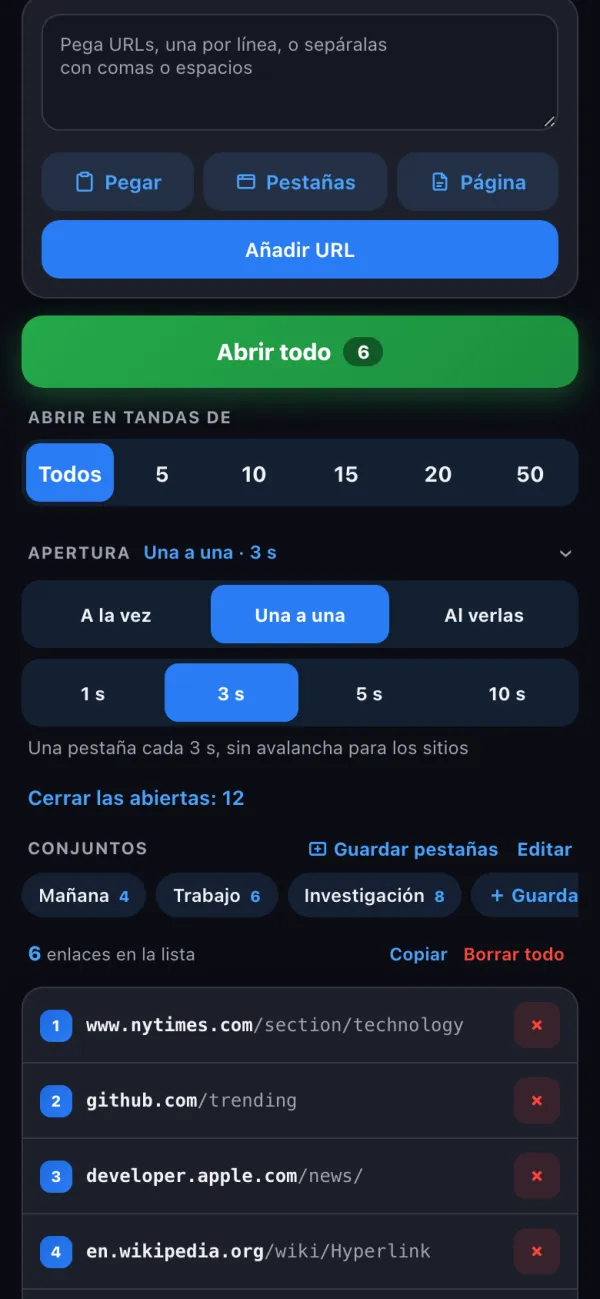
- Toca Pegar y pulsa Añadir URL. El reconocimiento inteligente de enlaces se queda solo con los enlaces y quita los repetidos.
- En Apertura, elige Una a una y una pausa de 1, 3, 5 o 10 segundos.
- Pulsa Abrir todo. Se abre una pestaña nueva tras cada pausa hasta que toda la lista está abierta.
Cada pestaña espera su turno por su cuenta, así que puedes cerrar la ventana de MultiOpen enseguida y empezar con el primer perfil. La pausa espacia las pestañas y las páginas empiezan a cargar con unos segundos de diferencia.
No hace falta que los enlaces estén limpios. MultiOpen los saca de un mensaje o de una tabla por ti. Mira cómo extraer enlaces de un texto.
Un conjunto para cada cliente o campaña
Si revisas las mismas cuentas cada semana, guárdalas una vez. Arma la lista, pulsa Guardar conjunto y ponle el nombre del cliente o de la campaña. Puedes guardar hasta 12 conjuntos.
La semana siguiente, toca el conjunto en la fila Conjuntos para cargarlo y pulsa Abrir todo. Las páginas de la competencia funcionan igual. Guarda sus sitios y perfiles en un conjunto y ábrelo cuando prepares un informe.
Cierra la tanda cuando termines
Después de abrir, el botón Cerrar las abiertas muestra cuántas pestañas abrió MultiOpen. Púlsalo para cerrar justo esas pestañas. Las que ya tenías abiertas se quedan.
Consejos para listas grandes
- Desde una hoja de cálculo, copia la columna entera. Los encabezados y las notas se descartan y solo quedan los enlaces.
- Los enlaces copiados de mensajería llegan limpios, incluso con emojis pegados al lado.
- Si los enlaces están en una página web, como una lista de cuentas, pulsa Página para reunirlos. Mira abrir todos los enlaces de una página.
- Para una lista larga, elige 10 o 20 en Abrir en tandas de y repásala por partes.
- Tu lista actual se guarda sola, así que una lista a medias sigue ahí cuando vuelves a abrir MultiOpen.
- En Mac, activa En una ventana nueva para mantener la tanda aparte de tus otras pestañas.
Elige una pausa que vaya con tu ritmo. Con 3 segundos basta para un repaso rápido. Con 10 segundos, cada página tiene más tiempo antes de que se abra la siguiente pestaña.
Preguntas
¿Cómo abro varios perfiles a la vez en Safari?
¿Puedo abrir los enlaces uno a uno con una pausa?
¿Cómo cierro todas las pestañas que acabo de abrir?
