
Casos de uso
Abre todas tus webs de cada día de una sola vez
Cada mañana abres las mismas webs de noticias, cada día de trabajo las mismas herramientas y antes de clase las mismas páginas del curso. Guarda cada grupo como un Conjunto en MultiOpen, toca el Conjunto y Abrir todo, y cada web se abre en su propia pestaña de Safari.
Haz un Conjunto para cada rutina
- En Safari, abre MultiOpen. En iPhone y iPad, toca el menú de la página junto a la dirección y luego MultiOpen. En Mac, haz clic en el botón de MultiOpen de la barra de herramientas o pulsa ⌥⇧O.
- Escribe o pega las direcciones de tus webs de la mañana, una por línea o separadas por comas o espacios, y toca Añadir URL.
- Toca Guardar conjunto y ponle un nombre, como Mañana.
- Haz lo mismo con tus otras rutinas, como Trabajo o Clase.
Puedes guardar hasta 12 Conjuntos. Si todavía no has configurado MultiOpen, los pasos están en la página de inicio.
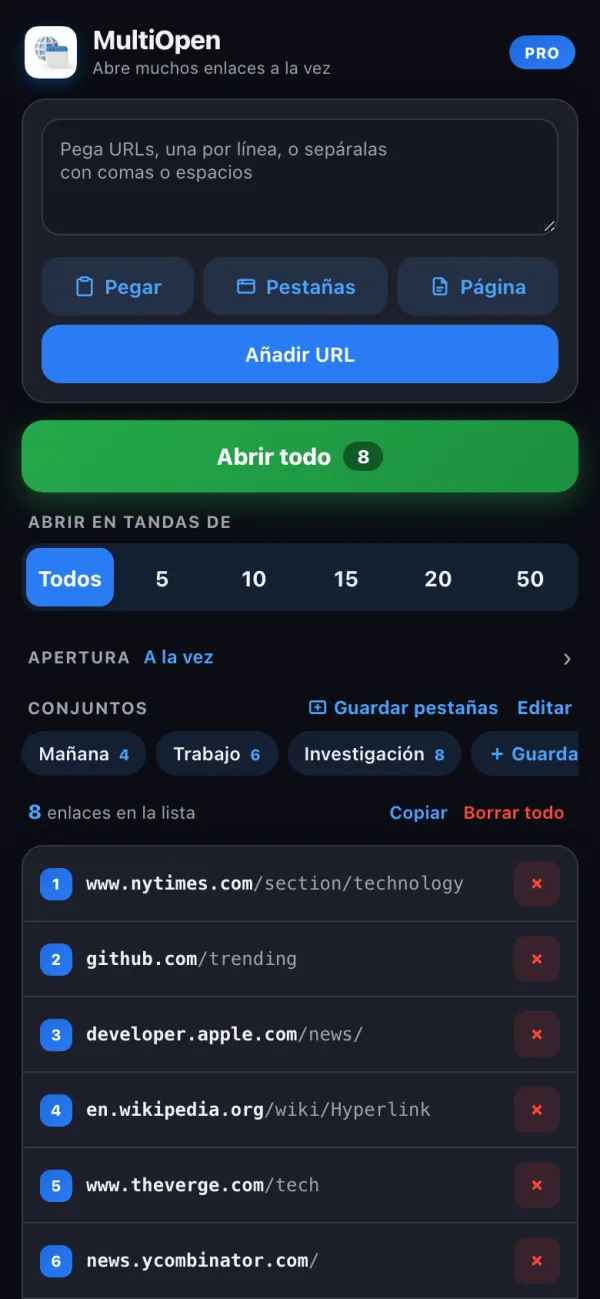
Abre un Conjunto entero
- Abre MultiOpen y toca el Conjunto en la fila Conjuntos. Sus webs llenan la lista.
- Toca Abrir todo. Cada web se abre en su propia pestaña.
Tu lista actual se guarda sola, así que lo último que cargaste sigue ahí la próxima vez que abras MultiOpen. Toca Abrir todo otra vez mañana y vuelven las mismas webs.
Guarda las pestañas que ya tienes abiertas
Si tus webs de cada día están abiertas ahora mismo, no hace falta escribir nada. Toca Pestañas para reunir las pestañas abiertas en la lista, y luego Guardar conjunto y ponle nombre. Guardar pestañas lo hace en un solo paso y da al nuevo Conjunto la fecha de hoy como nombre.

Más sobre esto en guardar las pestañas de Safari como un Conjunto.
Elige cómo cargan las webs
En Apertura eliges cómo cargan las pestañas. A la vez lo abre todo enseguida. Al verlas pone todas las pestañas en la barra y cada página carga solo cuando cambias a ella. Una a una abre una pestaña cada 1, 3, 5 o 10 segundos.
Para una lista larga de la mañana, Al verlas mantiene Safari ágil. Las noticias que lees primero cargan primero y el resto espera a que llegues.
Más consejos
- Pega una nota entera con tus webs favoritas. El reconocimiento inteligente de enlaces se queda solo con los enlaces y quita los repetidos.
- En iPad y Mac la ventana es más ancha, con dos columnas, y tus Conjuntos y la lista quedan uno al lado del otro.
- ¿Vienes de una carpeta de marcadores? Un Conjunto hace dos cosas que una carpeta no: esperar entre pestañas o cargar cada pestaña solo cuando la miras.
- En Mac, activa En una ventana nueva para abrir tus herramientas de trabajo en una ventana propia.
- ¿Has terminado por hoy? Cerrar las abiertas cierra justo las pestañas que abrió MultiOpen y tus otras pestañas se quedan.
- Usa un Conjunto para todo lo que abres junto: una clase, un proyecto o un informe semanal.
Preguntas
¿Cómo abro varias webs a la vez en Safari?
¿Cuántos Conjuntos puedo guardar?
¿Puedo abrir todas mis webs de cada día sin frenar Safari?
