
Fonctions
Ouvrir plus de 100 liens sans bloquer Safari : l’ouvreur d’URL en masse
Pour ouvrir 100 liens ou plus sans bloquer Safari, réglez Ouverture sur À l'affichage ou Une à une dans MultiOpen avant de toucher Tout ouvrir. Avec À l'affichage, chaque page ne se charge que lorsque vous passez sur son onglet. Safari suit sans peine, que vous colliez 20 liens ou 200.
Ce qui se passe avec le réglage par défaut
Par défaut, Ouverture est sur D'un coup. Une courte liste s’ouvre tout de suite. Une longue liste s’ouvre par vagues : les 20 premiers onglets s’ouvrent aussitôt, puis le reste suit par vagues de 20, à quelques instants d’intervalle.
Chaque page commence pourtant à se charger dès que son onglet apparaît. Avec 100 liens, cela fait 100 pages qui se chargent en même temps. Pour une liste aussi longue, changez la manière dont les onglets se chargent.
Choisir comment les onglets se chargent
- Ouvrez MultiOpen et ajoutez vos liens à la liste.
- Touchez Ouverture pour afficher les options. Elles apparaissent dès que la liste contient au moins deux liens.
- Choisissez D'un coup, Une à une ou À l'affichage.
- Pour Une à une, choisissez une pause : 1, 3, 5 ou 10 secondes.
- Touchez Tout ouvrir.
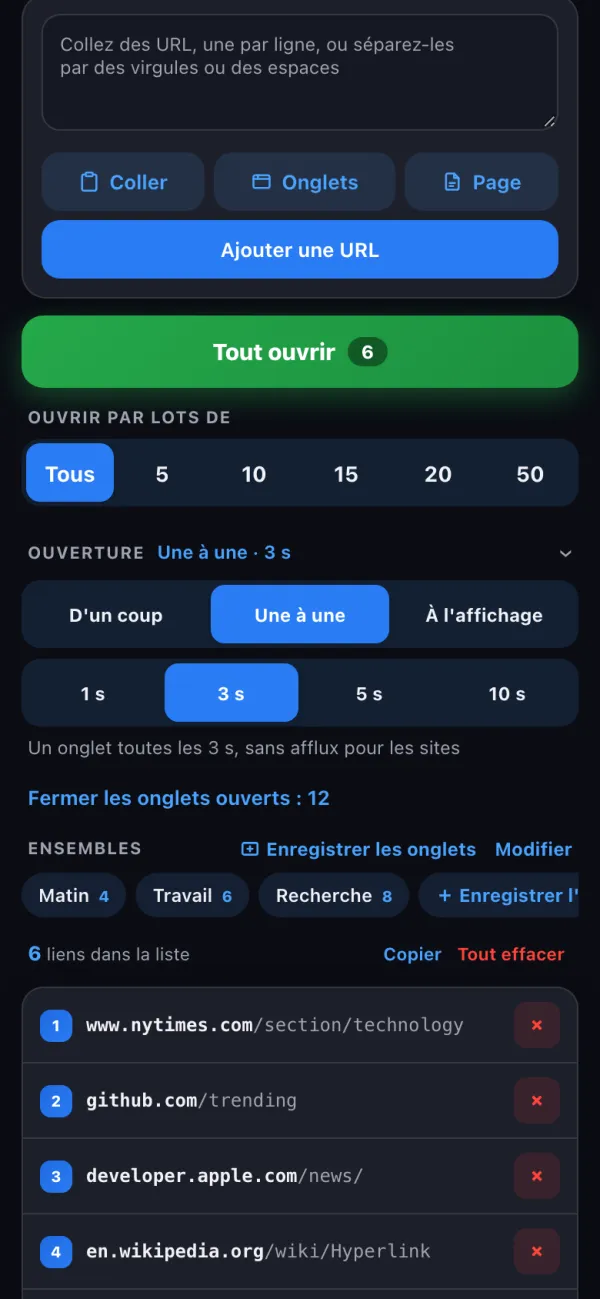
À l'affichage : tous les onglets maintenant, chaque page plus tard
Tous les onglets apparaissent d’un coup, mais chaque page ne se charge que lorsque vous passez sur son onglet. D’ici là, l’onglet attend et ne charge rien. Safari ne charge que les pages que vous regardez, donc même 100 liens ne le ralentissent pas.
C’est idéal pour une liste de lecture, une recherche, tout ce que vous parcourez onglet après onglet.
Une à une : une ouverture différée, avec une pause entre les onglets
Les onglets s’ouvrent avec une pause de 1, 3, 5 ou 10 secondes entre eux, sans bousculer les sites. Utilisez-le pour de nombreuses pages du même site, comme une liste de profils ou de publications, quand vous ne voulez pas que toutes les requêtes arrivent au même moment.
Chaque onglet attend son tour tout seul. Vous pouvez fermer la fenêtre MultiOpen tout de suite : les onglets continuent de s’ouvrir au rythme prévu.
Ouvrir par parties avec les lots
Parfois, vous voulez traiter une liste par morceaux. Sous Ouvrir par lots de, choisissez 5, 10, 15, 20 ou 50. Cette ligne apparaît quand la liste compte plus de cinq liens. Le bouton vert ouvre alors la partie suivante à chaque appui : lisez 10 onglets, fermez-les, puis touchez de nouveau pour les 10 suivants.
Les lots et Ouverture se combinent. Des lots de 20 avec À l'affichage vous donnent 20 onglets à la fois, et chaque page ne se charge que lorsque vous y arrivez.
Quelle option choisir
- D'un coup : une courte liste que vous voulez lire tout de suite.
- À l'affichage : une longue liste de lecture de 50, 100 liens ou plus.
- Une à une : beaucoup de pages d’un même site, avec une pause entre elles.
- Ouvrir par lots de : une liste à traiter par parties.
Annuler une grosse ouverture
Vous en avez ouvert trop ? Fermer les onglets ouverts indique combien d’onglets MultiOpen vient d’ouvrir et ferme exactement ceux-là. Vos autres onglets restent ouverts.
Sur Mac, Dans une nouvelle fenêtre place toute la liste dans une nouvelle fenêtre, ce qui sépare les nouveaux onglets de ceux que vous aviez déjà. Voir Ouvrir plusieurs liens en même temps dans Safari sur Mac.
Vous ouvrez des profils ou des publications de réseaux sociaux en masse ? Une à une avec une pause de 3 ou 5 secondes les espace. Plus de détails dans le guide pour les réseaux sociaux et le marketing.
Questions
Peut-on ouvrir des liens avec une pause entre eux ?
À quoi sert l’option À l’affichage ?
Puis-je fermer seulement les onglets ouverts par MultiOpen ?
