
Cas d’usage
Ouvrir une liste de profils et de publications un par un
Vous avez une colonne de liens de profils dans un tableur, ou un client vous a envoyé une liste de publications dans une conversation, et vous devez regarder chacune. Collez la liste dans MultiOpen, choisissez Une à une, et Safari ouvre les liens en onglets à quelques secondes d’intervalle.
Ouvrir une liste de profils un par un
- Copiez les liens. Une colonne de tableur, un message d’une conversation ou un brief avec des liens dans le texte conviennent.
- Dans Safari, ouvrez MultiOpen. Sur iPhone et iPad, touchez le menu de la page à côté de l’adresse, puis MultiOpen. Sur Mac, cliquez sur le bouton MultiOpen de la barre d’outils ou appuyez sur ⌥⇧O.
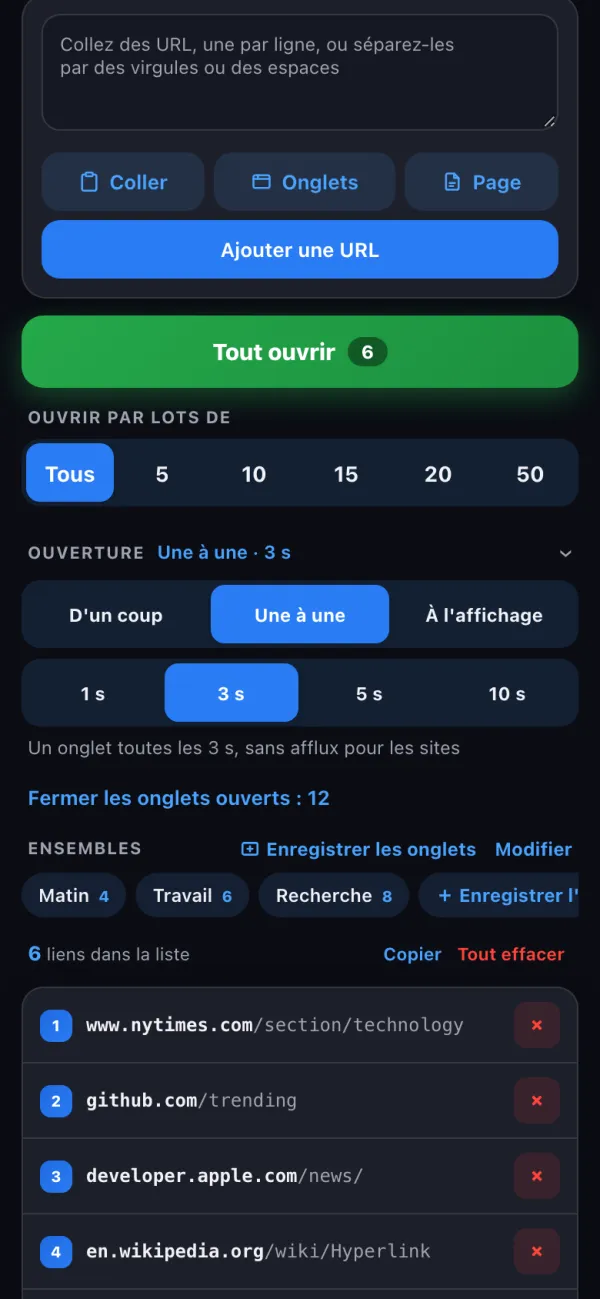
- Touchez Coller puis Ajouter une URL. La reconnaissance intelligente des liens ne garde que les liens et supprime les doublons.
- Sous Ouverture, choisissez Une à une et une pause de 1, 3, 5 ou 10 secondes.
- Touchez Tout ouvrir. Un nouvel onglet s’ouvre après chaque pause jusqu’à ce que toute la liste soit ouverte.
Chaque onglet attend son tour tout seul : vous pouvez fermer la fenêtre MultiOpen tout de suite et commencer par le premier profil. La pause espace les onglets, et les pages commencent à se charger à quelques secondes d’intervalle.
Les liens n’ont pas besoin d’être propres. MultiOpen les extrait d’un message ou d’un tableau à votre place. Voir comment extraire les liens d’un texte.
Un ensemble par client ou par campagne
Si vous consultez les mêmes comptes chaque semaine, enregistrez-les une fois. Construisez la liste, touchez Enregistrer l'ensemble et nommez-la d’après le client ou la campagne. Vous pouvez garder jusqu’à 12 ensembles.
La semaine suivante, touchez l’ensemble dans la ligne Ensembles pour le charger, puis Tout ouvrir. Les pages de concurrents fonctionnent pareil : gardez leurs sites et leurs profils dans un même ensemble et ouvrez-le quand vous préparez un rapport.
Fermer le lot quand vous avez fini
Après l’ouverture, le bouton Fermer les onglets ouverts indique combien d’onglets MultiOpen a ouverts. Touchez-le pour fermer exactement ceux-là. Les onglets que vous aviez déjà ouverts restent ouverts.
Astuces pour les grandes listes
- Depuis un tableur, copiez toute la colonne. Les en-têtes et les notes sont écartés, seuls les liens restent.
- Les liens copiés depuis une messagerie passent proprement, même avec des émojis collés à côté.
- Si les liens sont sur une page web, comme une liste de comptes, touchez Page pour les rassembler. Voir ouvrir tous les liens d’une page.
- Pour une longue liste, choisissez 10 ou 20 sous Ouvrir par lots de et traitez-la par parties.
- Votre liste actuelle est enregistrée automatiquement : une liste à moitié faite est encore là quand vous rouvrez MultiOpen.
- Sur Mac, activez Dans une nouvelle fenêtre pour séparer le lot de vos autres onglets.
Choisissez une pause adaptée à votre rythme. Une pause de 3 secondes convient à un survol rapide. Avec 10 secondes, chaque page a plus de temps avant l’ouverture de l’onglet suivant.
Questions
Comment ouvrir plusieurs profils en même temps dans Safari ?
Puis-je ouvrir des liens un à un avec une pause ?
Comment fermer tous les onglets que je viens d’ouvrir ?
