
Cas d’usage
Ouvrir tous vos sites du quotidien en un seul geste
Chaque matin, vous ouvrez les mêmes sites d’actualités ; chaque jour de travail, les mêmes outils ; avant les cours, les mêmes pages. Enregistrez chaque groupe en ensemble dans MultiOpen, puis touchez l’ensemble et Tout ouvrir : chaque site s’ouvre dans son propre onglet Safari.
Un ensemble pour chaque routine
- Dans Safari, ouvrez MultiOpen. Sur iPhone et iPad, touchez le menu de la page à côté de l’adresse, puis MultiOpen. Sur Mac, cliquez sur le bouton MultiOpen de la barre d’outils ou appuyez sur ⌥⇧O.
- Tapez ou collez les adresses de vos sites du matin, une par ligne ou séparées par des virgules ou des espaces, puis touchez Ajouter une URL.
- Touchez Enregistrer l'ensemble et donnez-lui un nom, par exemple Matin.
- Faites de même pour vos autres routines, comme Travail ou Cours.
Vous pouvez garder jusqu’à 12 ensembles. Si MultiOpen n’est pas encore activé, les étapes sont sur la page d’accueil.
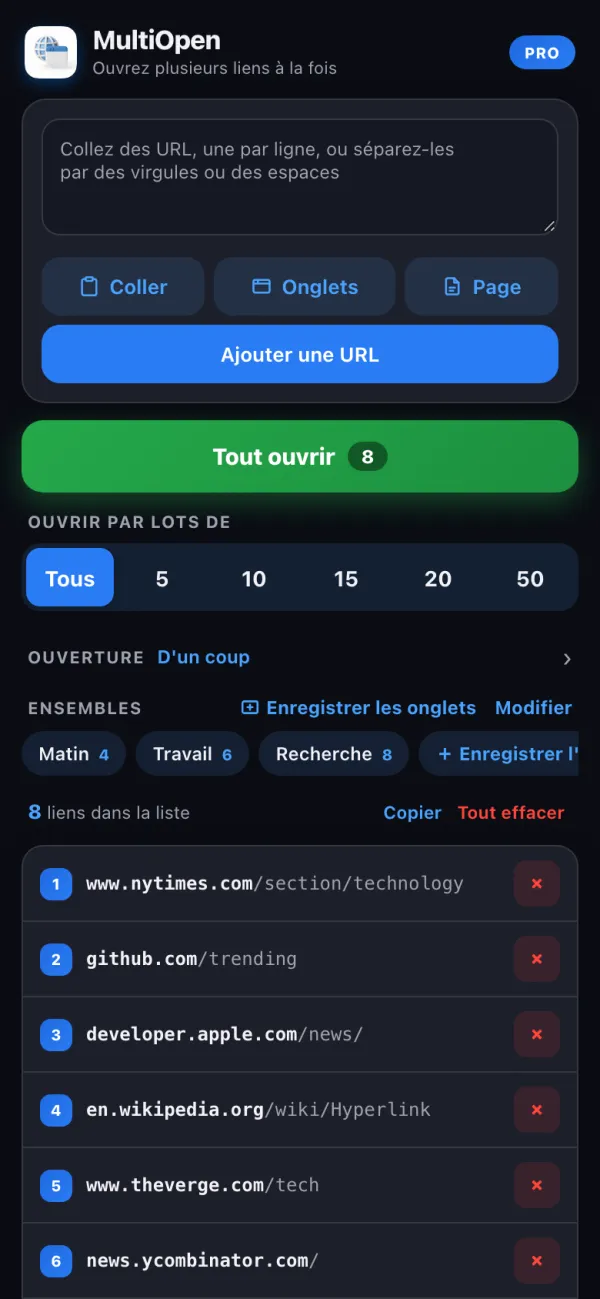
Ouvrir un ensemble entier
- Ouvrez MultiOpen et touchez l’ensemble dans la rangée Ensembles. Ses sites remplissent la liste.
- Touchez Tout ouvrir. Chaque site s’ouvre dans son propre onglet.
Votre liste actuelle est enregistrée automatiquement : ce que vous avez chargé en dernier est encore là à la prochaine ouverture de MultiOpen. Touchez Tout ouvrir demain et les mêmes sites reviennent.
Enregistrer les onglets déjà ouverts
Si vos sites du quotidien sont ouverts en ce moment, inutile de rien taper. Touchez Onglets pour rassembler les onglets ouverts dans la liste, puis Enregistrer l'ensemble et donnez-lui un nom. Enregistrer les onglets le fait en une étape et nomme le nouvel ensemble d’après la date du jour.

Plus de détails dans enregistrer des onglets Safari en ensemble.
Choisir comment les sites se chargent
Sous Ouverture, vous choisissez le chargement des onglets. D'un coup ouvre tout immédiatement. À l'affichage place tous les onglets dans la barre d’onglets, et chaque page ne se charge que lorsque vous y passez. Une à une ouvre un onglet toutes les 1, 3, 5 ou 10 secondes.
Pour une longue liste du matin, À l'affichage garde Safari rapide. Les actualités que vous lisez d’abord se chargent en premier, le reste attend.
Autres astuces
- Collez une note entière de sites favoris. La reconnaissance intelligente des liens ne garde que les liens et supprime les doublons.
- Sur iPad et Mac, la fenêtre est plus large, avec deux colonnes : vos ensembles et la liste sont côte à côte.
- Vous venez d’un dossier de signets ? Un ensemble sait faire deux choses qu’un dossier ne fait pas : faire une pause entre les onglets, ou ne charger chaque onglet que lorsque vous le regardez.
- Sur Mac, activez Dans une nouvelle fenêtre pour ouvrir vos outils de travail dans une fenêtre à part.
- Journée finie ? Fermer les onglets ouverts ferme exactement les onglets ouverts par MultiOpen, et vos autres onglets restent.
- Utilisez un ensemble pour tout ce que vous ouvrez ensemble : un cours, un projet ou un rapport hebdomadaire.
Questions
Comment ouvrir plusieurs sites web en même temps dans Safari ?
Combien d’ensembles puis-je enregistrer ?
Puis-je ouvrir tous mes sites du quotidien sans ralentir Safari ?
