
Funktionen
Links aus jedem Text holen mit intelligentem Einfügen
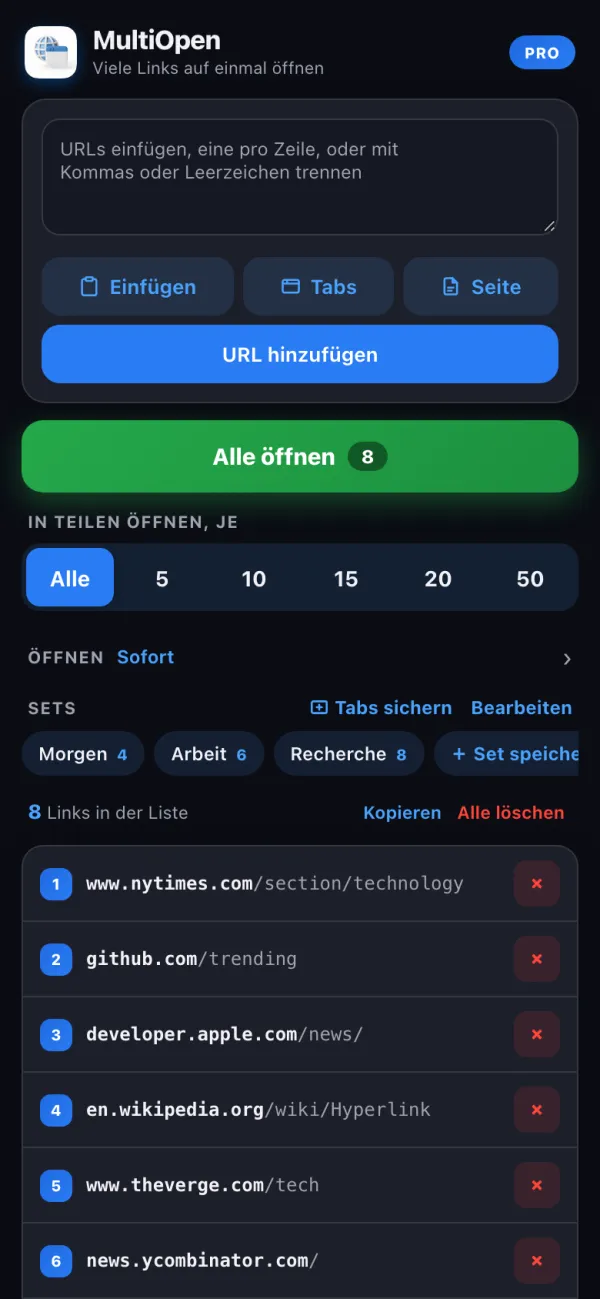
Um URLs aus einem Text zu extrahieren, kopieren Sie den Text, tippen in MultiOpen auf Einfügen und dann auf URL hinzufügen. MultiOpen behält nur die Links, entfernt Dubletten und legt sie in eine Liste, die Sie mit Alle öffnen öffnen.
Text einfügen, saubere Liste bekommen
- Kopieren Sie den Text mit Ihren Links: eine E-Mail, einen Chat, Notizen, eine Tabelle oder eine Tabellenspalte.
- Öffnen Sie MultiOpen in Safari. Auf iPhone und iPad tippen Sie auf das Seitenmenü neben der Adresse und dann auf MultiOpen. Auf dem Mac drücken Sie ⌥⇧O.
- Tippen Sie auf Einfügen. Der kopierte Text landet im Feld. Sie können auch von Hand ins Feld einfügen.
- Tippen Sie auf URL hinzufügen. MultiOpen findet jeden Link im Text, übernimmt ihn in die Liste und sagt, wie viele es hinzugefügt hat.
- Tippen Sie auf Alle öffnen, um sie zu öffnen, oder lassen Sie die Liste für später stehen.
Was das intelligente Einfügen versteht
Den Text müssen Sie vorher nicht aufräumen. Die intelligente Link-Erkennung kommt zurecht mit:
- Links, einer pro Zeile oder mit Komma oder Leerzeichen getrennt.
- Links mitten in normalen Sätzen in E-Mails, Chats und Notizen.
- Listen, die aus Webseiten und Messengern kopiert wurden.
- Tabellen und Tabellenspalten.
- Emoji direkt neben einem Link. Das Emoji gehört nicht zum Link.
- Kartenlinks mit Kommas. Die Kommas bleiben Teil des Links.
- Dubletten. Jede Adresse steht nur einmal in der Liste.
Alles im Text, was kein Link ist, bleibt draußen.
Aus mehreren Quellen sammeln
Aus vielen Quellen können Sie eine Liste bauen. Fügen Sie aus einem Chat ein, tippen Sie auf URL hinzufügen, dann fügen Sie aus einer E-Mail ein und tippen wieder auf URL hinzufügen. Neue Links kommen jedes Mal ans Ende der Liste, Links, die schon drinstehen, werden übersprungen.
Das eignet sich gut für Links, die über einen langen Thread verstreut sind, eine Spalte mit URLs in einer Tabelle, Besprechungsnotizen oder eine Nachricht voller Pull Requests. Entwickler und Tester finden mehr Ideen in URL-Listen für Entwickler und QA.
Links aus einer E-Mail öffnen
Ein Kollege schickt Ihnen ein Dutzend Links in einer E-Mail. Markieren Sie in Mail den Text vom ersten bis zum letzten Link und tippen Sie auf Kopieren. Wechseln Sie zu Safari, öffnen Sie MultiOpen, tippen Sie auf Einfügen und dann auf URL hinzufügen. Die Links erscheinen in der Liste, der Rest der E-Mail ist weg. Tippen Sie auf Alle öffnen.
Steht der Text auf dem Mac auf einer Webseite in Safari, etwa im Webmail oder in einem Chat, können Sie das Kopieren sparen. Markieren Sie den Text, klicken Sie mit der rechten Maustaste darauf und wählen Sie Links in der Auswahl öffnen, um die Links zu öffnen, oder Links zur MultiOpen-Liste hinzufügen, um sie in Ihre Liste zu legen.
Liste prüfen und weiterverwenden
Jeder Link bekommt eine eigene nummerierte Zeile. Mit dem roten Kreuz in einer Zeile entfernen Sie einen Link. Kopieren über der Liste kopiert alle Links, einen pro Zeile, sodass die saubere Liste in eine Notiz, eine Tabelle oder eine Nachricht wandern kann.
Die Liste wird automatisch gespeichert und wartet zwischen den Sitzungen auf Sie. Um sie dauerhaft zu behalten, tippen Sie auf Set speichern und geben ihr einen Namen.
Eine lange Liste eingefügt? Stellen Sie vor Alle öffnen unter Öffnen die Option Beim Ansehen ein, dann lädt jede Seite erst, wenn Sie zu ihr wechseln. Mehr dazu: Über 100 Links öffnen, ohne dass Safari hängt.
Fragen
Findet MultiOpen Links auch in unordentlichem Text?
Kann ich die extrahierten Links kopieren, statt sie zu öffnen?
Funktioniert es mit Links, die aus einem Messenger kopiert wurden?
