
Anwendungsfälle
URL-Listen zum Testen und für Code-Reviews öffnen
Nach jedem Deployment prüfen Sie dieselben Seiten, oder ein Kollege postet eine Liste von Pull Requests zum Review. Behalten Sie die Seiten als Set in MultiOpen oder fügen Sie die Nachricht ein und tippen Sie auf URL hinzufügen. Dann tippen Sie auf Alle öffnen, und jede URL öffnet sich in einem eigenen Safari-Tab.
Ein Set pro Umgebung
Dieselben Prüfungen kehren mit jedem Release wieder. Bauen Sie die Seitenliste für jede Umgebung einmal auf und speichern Sie sie.
- Fügen Sie die Staging-URLs in MultiOpen ein, eine pro Zeile oder mit Komma oder Leerzeichen getrennt, und tippen Sie auf URL hinzufügen.
- Tippen Sie auf Set speichern und nennen Sie es Staging.
- Starten Sie eine neue Liste mit denselben Seiten auf Production und speichern Sie sie als Set namens Production.
- Nach einem Deployment tippen Sie in der Reihe Sets auf das Set, um es zu laden, und dann auf Alle öffnen.
Sie können bis zu 12 Sets behalten, es ist also Platz für ein Set pro Umgebung, pro Feature oder pro Release-Checkliste. Ihre aktuelle Liste wird zwischen den Sitzungen automatisch gespeichert.
Pull Requests und Issues aus einer Nachricht öffnen
In einer Chatnachricht oder E-Mail stehen die Links oft mitten im Text. Kopieren Sie die ganze Nachricht, tippen Sie in MultiOpen auf Einfügen und dann auf URL hinzufügen. Die intelligente Link-Erkennung behält nur die Links und entfernt Dubletten. Tippen Sie auf Alle öffnen und prüfen Sie jeden Link in einem eigenen Tab.
Mac-Kurzbefehle
- Mit ⌥⇧O öffnen Sie MultiOpen per Tastatur.
- Markieren Sie in Safari Text mit Links, klicken Sie mit der rechten Maustaste darauf und wählen Sie Links in der Auswahl öffnen. Die Links der Auswahl öffnen sich als Tabs.
- Mit Links zur MultiOpen-Liste hinzufügen aus demselben Menü sammeln Sie Links von mehreren Seiten, bevor Sie sie öffnen.
- Aktivieren Sie unter Öffnen die Option In neuem Fenster, um einen Testlauf von Ihren anderen Tabs getrennt zu halten.

Die komplette Einrichtung für den Mac steht in Mehrere Links auf dem Mac öffnen.
Eine lange Liste in Teilen prüfen
Eine lange Liste aus einer Sitemap oder einem Testplan prüfen Sie leichter in Teilen.
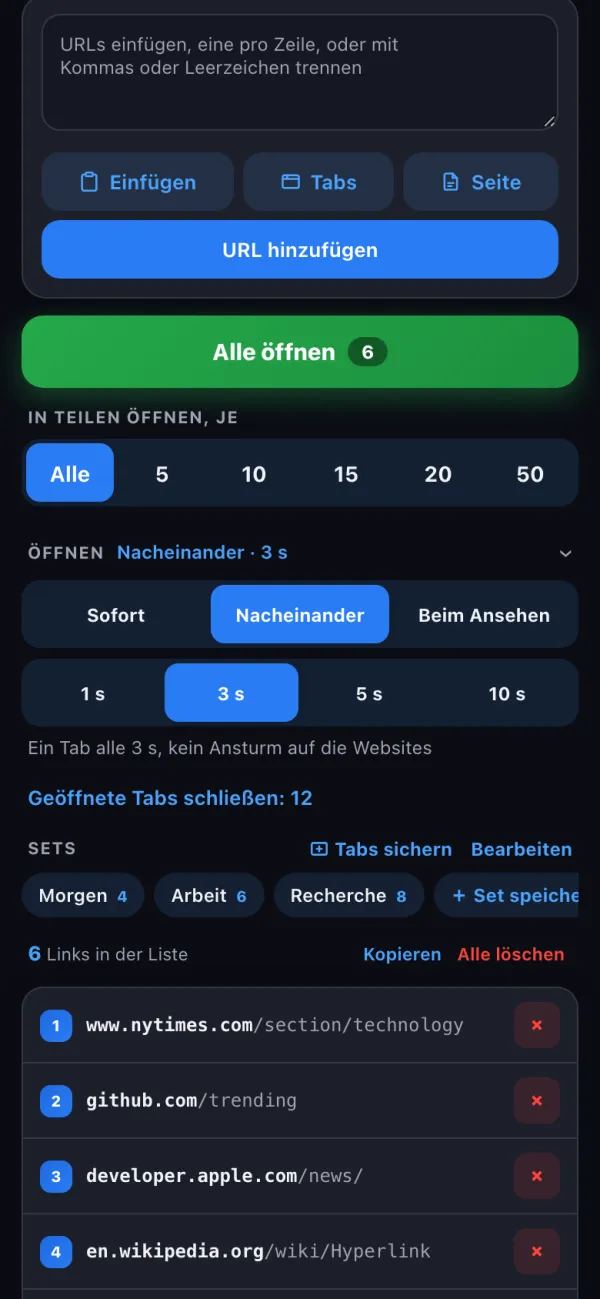
- Wählen Sie unter In Teilen öffnen, je 5, 10, 15, 20 oder 50.
- Tippen Sie auf die grüne Öffnen-Taste. MultiOpen öffnet den ersten Teil der Liste.
- Prüfen Sie diese Seiten und tippen Sie dann auf Geöffnete Tabs schließen, um genau die Tabs zu schließen, die MultiOpen geöffnet hat.
- Tippen Sie erneut auf die grüne Taste, um den nächsten Teil zu öffnen.
Weitere Tipps
- Auf einer Übersichtsseite, die alle Routen verlinkt, nehmen Sie mit Seite alle ihre Links. Prüfen Sie sie im Feld und tippen Sie dann auf URL hinzufügen.
- Mit Beim Ansehen unter Öffnen erscheinen alle Tabs sofort, und jede Seite lädt erst, wenn Sie zu ihr wechseln.
- Mit Nacheinander öffnen sich die Tabs mit 1, 3, 5 oder 10 Sekunden Pause, die Seiten beginnen also im Abstand weniger Sekunden zu laden.
- Mit Sofort öffnet MultiOpen die ersten 20 Tabs gleich und den Rest in Wellen zu je 20, mit kurzem Abstand.
Fragen
Wie öffne ich eine Liste von URLs zum Testen in Safari?
Kann ich auf dem Mac Links aus markiertem Text öffnen?
Kann ich eine lange Liste in kleineren Teilen öffnen?
