
Funktionen
Mehrere URLs gleichzeitig in Safari öffnen: 3 Wege
Safari kann eine eingefügte URL-Liste nicht von allein öffnen. Bauen Sie einen Kurzbefehl mit URLs aus Eingabe abrufen und URLs öffnen, legen Sie die Links in einen Lesezeichenordner und wählen Sie In neuen Tabs öffnen, oder fügen Sie die Liste in MultiOpen ein und tippen Sie auf Alle öffnen.
Die drei Wege im Vergleich
| Kurzbefehle | Lesezeichenordner | MultiOpen | |
|---|---|---|---|
| Einrichtung | Kurzbefehl einmal bauen | Jeden Link als Lesezeichen sichern | Erweiterung einmal einschalten |
| Eingefügter Text mit Links | Ja, mit URLs aus Eingabe abrufen | Nein | Ja, Einfügen, dann URL hinzufügen |
| Öffnet in | Standardbrowser | Safari | Safari |
| Pause zwischen Tabs | Nein | Nein | Nacheinander |
| Tabs erst beim Ansehen laden | Nein | Nein | Beim Ansehen |
| In Teilen öffnen | Nein | Nein | In Teilen öffnen, je |
| Liste für später behalten | Nein | Ja, der Ordner | Ja, bis zu 12 Sets |
Weg 1: ein Kurzbefehl
- Legen Sie in der Kurzbefehle-App einen neuen Kurzbefehl an und fügen Sie Zwischenablage abrufen hinzu.
- Fügen Sie URLs aus Eingabe abrufen hinzu. Das behält nur die Links aus dem kopierten Text.
- Fügen Sie URLs öffnen hinzu. Das öffnet jeden Link der Liste, Wiederholen mit jedem ist nicht nötig.
- Kopieren Sie Ihre Liste und starten Sie den Kurzbefehl.
Er öffnet jeden Link mit voller Geschwindigkeit im Standardbrowser, und der muss nicht Safari sein. Genauer verglichen: MultiOpen oder Kurzbefehl.
Weg 2: ein Lesezeichenordner
Sichern Sie jeden Link als Lesezeichen in einem Ordner, halten Sie den Ordner dann gedrückt oder klicken Sie ihn mit gedrückter ctrl-Taste an und wählen Sie In neuen Tabs öffnen. Gut für eine Liste, die Sie behalten, mühsam für eine Liste, die Sie eben erst bekommen haben: Lesezeichenordner in Tabs öffnen.
Weg 3: MultiOpen
- Kopieren Sie den Text mit Ihren URLs: eine pro Zeile, durch Kommas oder Leerzeichen getrennt oder mitten in einer Nachricht.
- Öffnen Sie MultiOpen: auf iPhone und iPad über das Seitenmenü neben der Adresse, auf dem Mac mit ⌥⇧O oder der Taste in der Symbolleiste.
- Tippen Sie auf Einfügen und dann auf URL hinzufügen. MultiOpen findet die Links und entfernt Dubletten.
- Tippen Sie auf Alle öffnen. Jede URL öffnet sich in einem eigenen Safari-Tab.
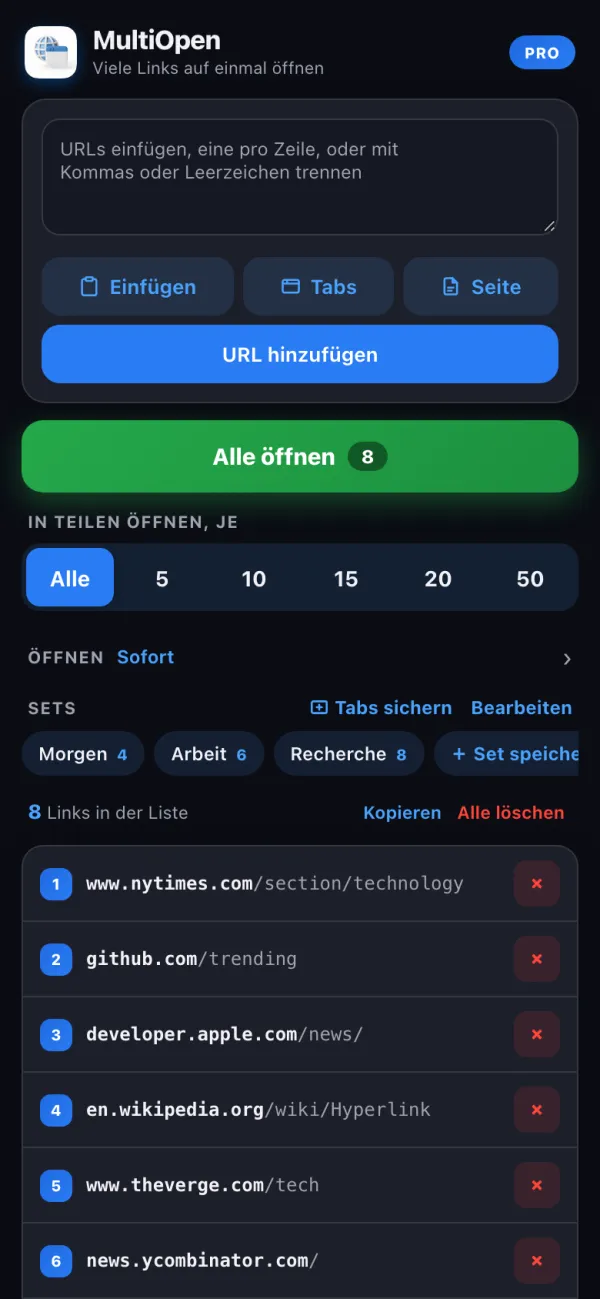
Bei einer langen Liste wählen Sie unter Öffnen die Option Nacheinander oder Beim Ansehen, oder In Teilen öffnen, je: Viele Links öffnen, ohne dass Safari hängt.
Fragen
Kann Safari mehrere URLs ohne App gleichzeitig öffnen?
Wie viele URLs kann ich mit MultiOpen auf einmal öffnen?
Müssen die URLs je eine Zeile haben?
