
Funktionen
Safari-Tabs erst laden, wenn Sie sie ansehen
Safari hat keine Einstellung, Tabs jetzt zu öffnen und später zu laden. In MultiOpen wählen Sie unter Öffnen die Option Beim Ansehen: Jeder Tab wartet mit einem Platzhalter, bis Sie zu ihm wechseln. Nacheinander lädt die Tabs der Reihe nach mit Pause.
Beim Ansehen: Ein Tab lädt, wenn Sie zu ihm wechseln
- Legen Sie Ihre Links in die MultiOpen-Liste: Einfügen und URL hinzufügen, Seite, Tabs oder ein Set.
- Wählen Sie unter Öffnen die Option Beim Ansehen.
- Tippen Sie auf Alle öffnen. Der erste Tab lädt sofort, jeder andere wartet, bis Sie ihn öffnen, und hat eine Taste Jetzt öffnen.
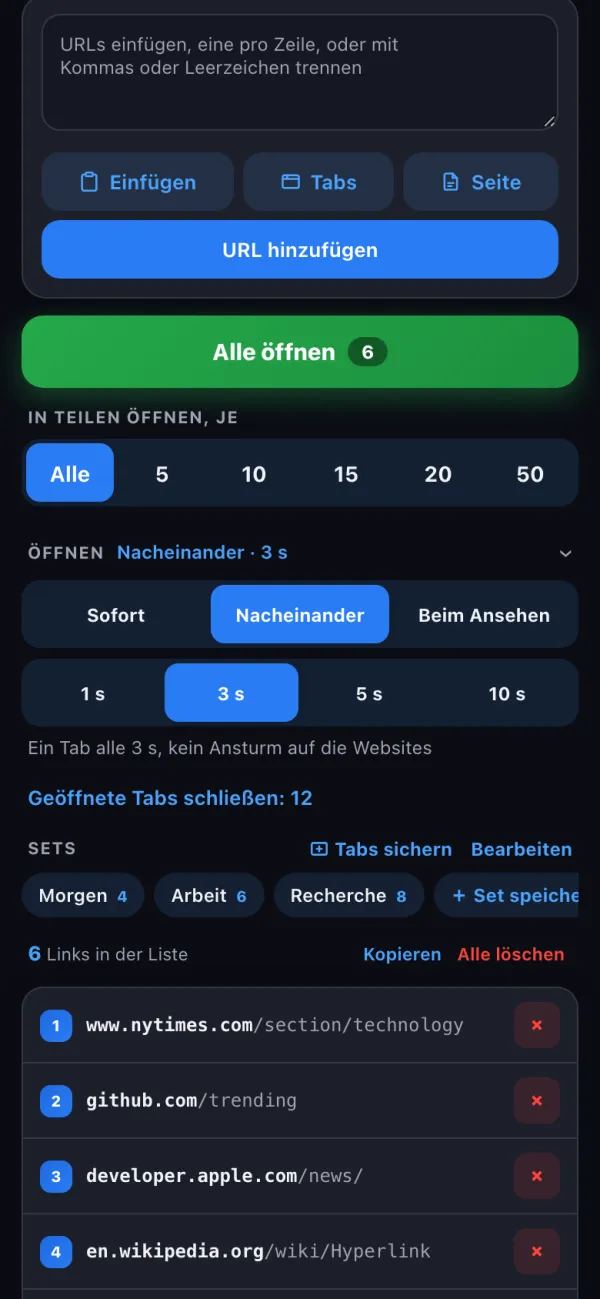
Welche Option wofür
| Was passiert | Gut für | |
|---|---|---|
| Beim Ansehen | Ein Tab lädt, wenn Sie zu ihm wechseln | Leselisten, Recherche |
| Nacheinander | Tabs laden der Reihe nach, im Abstand von 1, 3, 5 oder 10 s | Viele Seiten einer Website |
| Sofort | Alle Tabs laden zusammen | Eine Handvoll Links |
Bei sehr langen Listen kommt In Teilen öffnen, je dazu: Viele Links öffnen, ohne dass Safari hängt.
Fragen
Hat Safari eine Einstellung zum verzögerten Laden von Tabs?
Nein. Safari lädt neue Tabs, sobald Sie sie öffnen. MultiOpen ergänzt Beim Ansehen: Jeder Tab lädt erst, wenn Sie zu ihm wechseln.
Wo speichert MultiOpen die Einstellung?
Unter Öffnen im MultiOpen-Fenster. Sie bleibt auf diesem Gerät so, wie Sie sie gesetzt haben, bis Sie sie ändern.

MultiOpen for SafariiPhone, iPad und Mac · 7 Tage gratis · Links bleiben auf dem Gerät
MultiOpen laden