
Funciones
Saca los enlaces de cualquier texto con el pegado inteligente
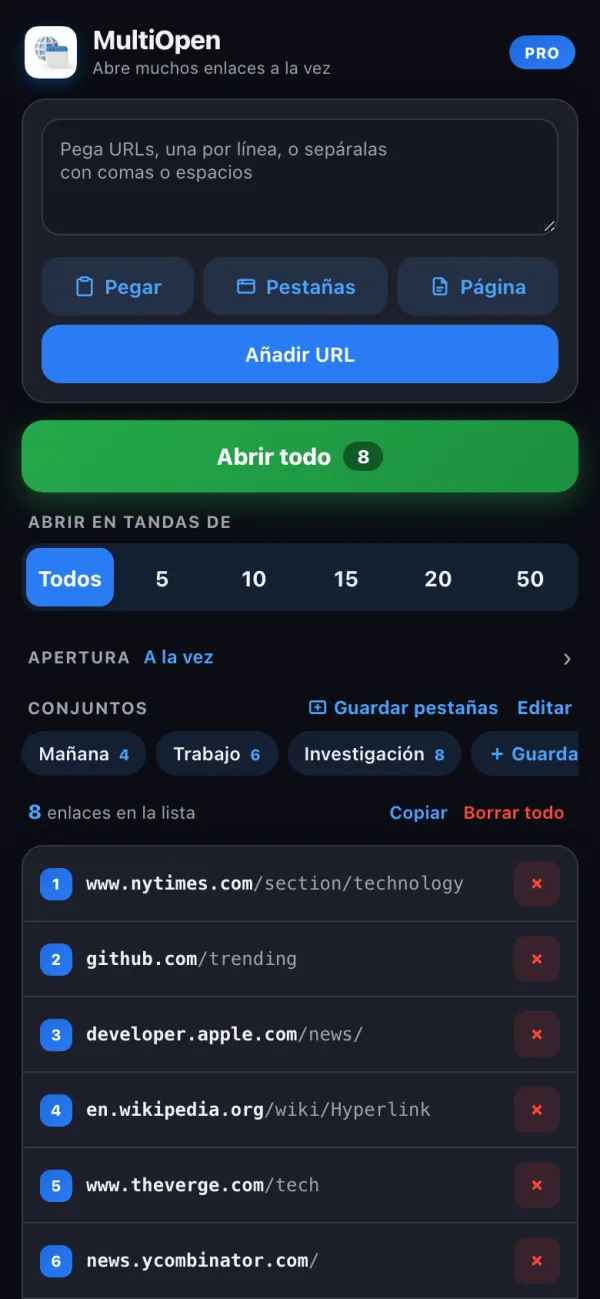
Para extraer las URL de un texto, cópialo, toca Pegar en MultiOpen y luego Añadir URL. MultiOpen se queda solo con los enlaces, quita los repetidos y los deja en una lista que abres con Abrir todo.
Pega un texto y obtén una lista limpia
- Copia el texto que tiene tus enlaces: un correo, un chat, notas, una tabla o una columna de hoja de cálculo.
- En Safari, abre MultiOpen. En iPhone y iPad, toca el menú de la página junto a la dirección y luego MultiOpen. En Mac, pulsa ⌥⇧O.
- Toca Pegar. El texto copiado pasa al campo. También puedes pegar en el campo a mano.
- Toca Añadir URL. MultiOpen encuentra todos los enlaces del texto, los añade a la lista y te dice cuántos ha añadido.
- Toca Abrir todo para abrirlos, o deja la lista para más tarde.
Qué entiende el pegado inteligente
No hace falta ordenar el texto antes. El reconocimiento inteligente de enlaces se encarga de:
- Enlaces uno por línea, o separados por comas o espacios.
- Enlaces dentro de frases normales en correos, chats y notas.
- Listas copiadas de páginas web y mensajeros.
- Tablas y columnas de hoja de cálculo.
- Emojis justo al lado de un enlace. El emoji no entra en el enlace.
- Enlaces de mapas con comas. Las comas siguen formando parte del enlace.
- Repetidos. Cada dirección aparece una sola vez en la lista.
Todo lo que no es un enlace se descarta.
Reúne enlaces de varios sitios
Puedes construir una lista con muchas fuentes. Pega desde un chat, toca Añadir URL, pega desde un correo y toca Añadir URL otra vez. Cada vez, los enlaces nuevos van al final de la lista y los que ya estaban se saltan.
Funciona muy bien con enlaces repartidos por un hilo largo, una columna de URL en una hoja de cálculo, notas de reuniones o un mensaje lleno de pull requests. Quienes programan o hacen pruebas encontrarán más ideas en listas de URL para desarrollo y QA.
Abre los enlaces de un correo
Imagina que un compañero te manda una docena de enlaces en un correo. En Mail, selecciona el texto desde el primer enlace hasta el último y toca Copiar. Pasa a Safari, abre MultiOpen, toca Pegar y luego Añadir URL. Los enlaces aparecen en la lista y el resto del correo desaparece. Toca Abrir todo.
En Mac, si el texto está en una página web de Safari, como un correo web o un chat, puedes saltarte la copia. Selecciona el texto, haz clic derecho y elige Abrir enlaces de la selección para abrir los enlaces, o Añadir enlaces a la lista de MultiOpen para ponerlos en tu lista.
Revisa y reutiliza la lista
Cada enlace tiene su propia fila numerada. Toca la cruz roja de una fila para quitar un enlace. Copiar, encima de la lista, copia todos los enlaces, uno por línea, y así la lista limpia puede ir a una nota, una hoja de cálculo o un mensaje.
La lista se guarda sola y te espera entre sesiones. Para conservarla de forma permanente, toca Guardar conjunto y ponle un nombre.
¿Pegas una lista larga? Antes de Abrir todo, elige Al verlas en Apertura, y cada página cargará solo cuando cambies a ella. Mira abrir más de 100 enlaces sin que Safari se cuelgue.
Preguntas
¿Puede MultiOpen encontrar enlaces dentro de un texto desordenado?
¿Puedo copiar los enlaces extraídos en lugar de abrirlos?
¿Funciona con enlaces copiados de un mensajero?
