
Casos de uso
Abrir listas de URL para pruebas y revisión de código
Compruebas las mismas páginas después de cada despliegue, o un compañero publica una lista de pull requests para revisar. Guarda las páginas como un Conjunto en MultiOpen, o pega el mensaje y toca Añadir URL. Luego toca Abrir todo y cada URL se abre en su propia pestaña de Safari.
Un Conjunto para cada entorno
Las mismas comprobaciones vuelven con cada versión. Crea una vez la lista de páginas de cada entorno y guárdala.
- Pega las URL de staging en MultiOpen, una por línea o separadas por comas o espacios, y toca Añadir URL.
- Toca Guardar conjunto y ponle el nombre Staging.
- Empieza una lista nueva con las mismas páginas en producción y guárdala como un Conjunto llamado Producción.
- Después de un despliegue, toca el Conjunto en la fila Conjuntos para cargarlo y toca Abrir todo.
Puedes guardar hasta 12 Conjuntos, así que hay sitio para un Conjunto por entorno, por función o por lista de comprobación de versión. Tu lista actual se guarda sola entre sesiones.
Abre pull requests e incidencias desde un mensaje
Un mensaje de chat o un correo suele llevar los enlaces en medio del texto. Copia el mensaje entero, toca Pegar en MultiOpen y toca Añadir URL. El reconocimiento inteligente de enlaces se queda solo con los enlaces y quita los repetidos. Toca Abrir todo y revisa cada uno en su propia pestaña.
Atajos en Mac
- Pulsa ⌥⇧O para abrir MultiOpen desde el teclado.
- En Safari, selecciona texto con enlaces, haz clic derecho y elige Abrir enlaces de la selección. Los enlaces de la selección se abren como pestañas.
- Elige Añadir enlaces a la lista de MultiOpen en el mismo menú para reunir enlaces de varias páginas antes de abrirlos.
- Activa En una ventana nueva en Apertura para mantener una ronda de pruebas aparte de tus otras pestañas.

La configuración completa en Mac está en cómo abrir varios enlaces a la vez en Mac.
Revisa una lista larga por partes
Una lista larga de un sitemap o de un plan de pruebas es más fácil de revisar por partes.
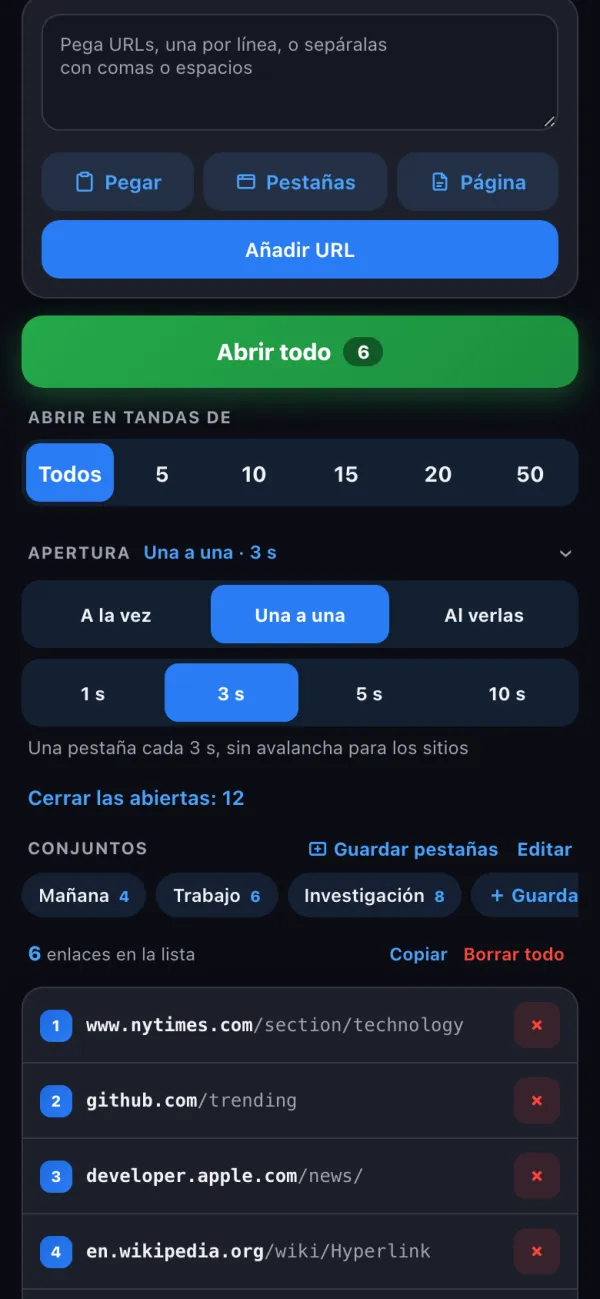
- En Abrir en tandas de, elige 5, 10, 15, 20 o 50.
- Toca el botón verde de abrir. MultiOpen abre la primera parte de la lista.
- Revisa esas páginas y toca Cerrar las abiertas para cerrar justo las pestañas que abrió MultiOpen.
- Toca de nuevo el botón verde para abrir la parte siguiente.
Más consejos
- En una página índice que enlaza con todas las rutas, toca Página para tomar todos sus enlaces. Revísalos en el campo y toca Añadir URL.
- Con Al verlas en Apertura, todas las pestañas aparecen de golpe y cada página carga solo cuando cambias a ella.
- Con Una a una, las pestañas se abren con una pausa de 1, 3, 5 o 10 segundos, así que las páginas empiezan a cargar con unos segundos de diferencia.
- Con A la vez, MultiOpen abre las primeras 20 pestañas enseguida y el resto en tandas de 20, con un momento entre una y otra.
Preguntas
¿Cómo abro una lista de URL para pruebas en Safari?
¿Puedo abrir los enlaces de un texto seleccionado en Mac?
¿Puedo abrir una lista larga en partes más pequeñas?
