
Fonctions
Extraire les liens de n’importe quel texte avec le collage intelligent
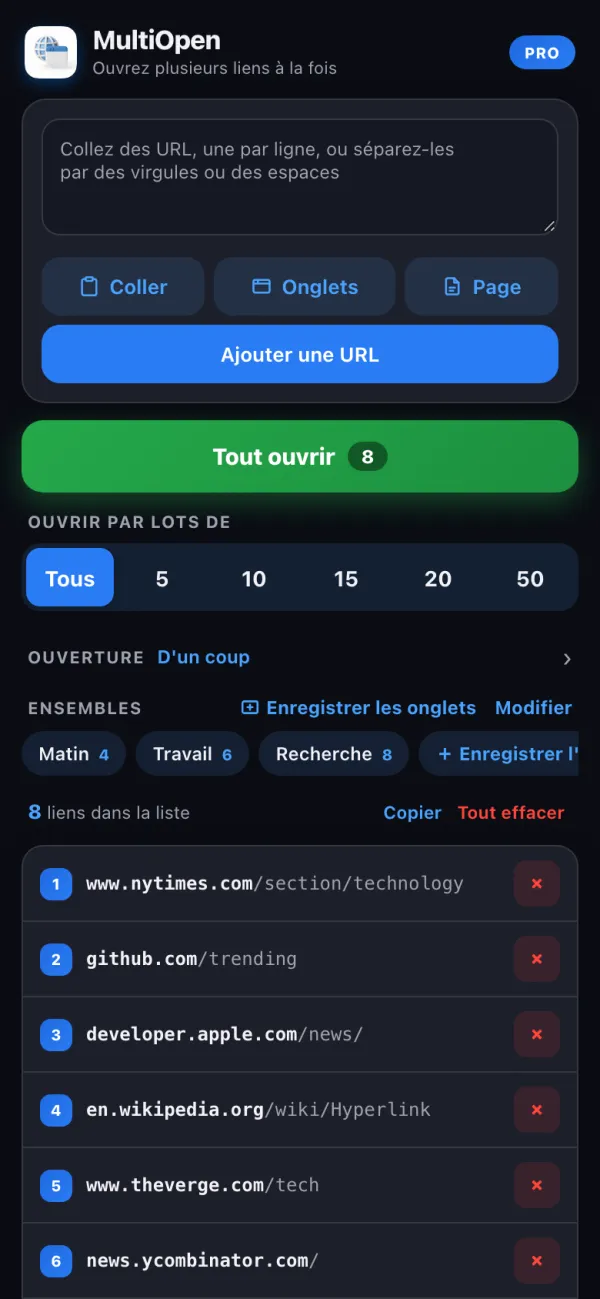
Pour extraire les URL d’un texte, copiez-le, touchez Coller dans MultiOpen puis Ajouter une URL. MultiOpen ne garde que les liens, supprime les doublons et les met dans une liste que vous ouvrez avec Tout ouvrir.
Collez un texte, obtenez une liste propre
- Copiez le texte qui contient vos liens : un e-mail, une conversation, des notes, un tableau ou une colonne de tableur.
- Dans Safari, ouvrez MultiOpen. Sur iPhone et iPad, touchez le menu de la page à côté de l’adresse, puis MultiOpen. Sur Mac, appuyez sur ⌥⇧O.
- Touchez Coller. Le texte copié arrive dans le champ. Vous pouvez aussi coller à la main dans le champ.
- Touchez Ajouter une URL. MultiOpen trouve chaque lien du texte, l’ajoute à la liste et indique combien il en a ajouté.
- Touchez Tout ouvrir pour les ouvrir, ou laissez la liste pour plus tard.
Ce que comprend le collage intelligent
Inutile de nettoyer le texte d’abord. La reconnaissance intelligente des liens gère :
- Les liens un par ligne, ou séparés par des virgules ou des espaces.
- Les liens au milieu de phrases ordinaires dans les e-mails, conversations et notes.
- Les listes copiées depuis des pages web et des messageries.
- Les tableaux et les colonnes de tableur.
- Un émoji juste à côté d’un lien : l’émoji reste hors du lien.
- Les liens de cartes qui contiennent des virgules : les virgules restent dans le lien.
- Les doublons : chaque adresse n’apparaît qu’une fois dans la liste.
Tout ce qui n’est pas un lien dans le texte est laissé de côté.
Rassembler depuis plusieurs endroits
Vous pouvez composer une seule liste à partir de plusieurs sources. Collez depuis une conversation, touchez Ajouter une URL, puis collez depuis un e-mail et touchez de nouveau Ajouter une URL. Les nouveaux liens vont à la fin de la liste, et ceux qui y sont déjà sont ignorés.
C’est pratique pour des liens éparpillés dans un long fil de discussion, une colonne d’URL dans un tableur, des notes de réunion ou un message plein de pull requests. Développeurs et testeurs trouveront d’autres idées dans listes d’URL pour développeurs et QA.
Ouvrir les liens d’un e-mail
Un collègue vous envoie une douzaine de liens dans un e-mail. Dans Mail, sélectionnez le texte du premier au dernier lien et touchez Copier. Passez à Safari, ouvrez MultiOpen, touchez Coller, puis Ajouter une URL. Les liens apparaissent dans la liste, le reste de l’e-mail disparaît. Touchez Tout ouvrir.
Sur Mac, si le texte est sur une page web dans Safari, comme une messagerie web ou un chat, vous pouvez vous passer de la copie. Sélectionnez le texte, faites un clic droit et choisissez Ouvrir les liens de la sélection pour ouvrir les liens, ou Ajouter les liens à la liste MultiOpen pour les mettre dans votre liste.
Vérifier et réutiliser la liste
Chaque lien a sa propre ligne numérotée. Touchez la croix rouge d’une ligne pour retirer un lien. Copier au-dessus de la liste copie tous les liens, un par ligne : la liste propre peut aller dans une note, un tableur ou un message.
La liste est enregistrée automatiquement et vous attend d’une session à l’autre. Pour la garder durablement, touchez Enregistrer l'ensemble et donnez-lui un nom.
Vous collez une longue liste ? Avant Tout ouvrir, réglez Ouverture sur À l'affichage : chaque page ne se charge que lorsque vous y passez. Voir ouvrir plus de 100 liens sans ralentir Safari.
Questions
MultiOpen trouve-t-il les liens dans un texte en désordre ?
Puis-je copier les liens extraits au lieu de les ouvrir ?
Cela marche-t-il avec des liens copiés depuis une messagerie ?
