
Cas d’usage
Ouvrir des listes d’URL pour les tests et la revue de code
Vous vérifiez les mêmes pages après chaque déploiement, ou un collègue poste une liste de pull requests à relire. Gardez les pages en ensemble dans MultiOpen, ou collez le message et touchez Ajouter une URL. Touchez ensuite Tout ouvrir : chaque URL s’ouvre dans son propre onglet Safari.
Un ensemble par environnement
Les mêmes contrôles reviennent à chaque version. Constituez une fois la liste de pages de chaque environnement et enregistrez-la.
- Collez les URL de préproduction dans MultiOpen, une par ligne ou séparées par des virgules ou des espaces, puis touchez Ajouter une URL.
- Touchez Enregistrer l'ensemble et nommez-le Staging.
- Repartez d’une liste vide avec les mêmes pages en production et enregistrez-la dans un ensemble nommé Production.
- Après un déploiement, touchez l’ensemble dans la rangée Ensembles pour le charger, puis Tout ouvrir.
Vous pouvez garder jusqu’à 12 ensembles : il y a de la place pour un ensemble par environnement, par fonctionnalité ou par liste de contrôle de version. Votre liste actuelle est enregistrée automatiquement d’une session à l’autre.
Ouvrir pull requests et tickets depuis un message
Un message de messagerie ou un e-mail a souvent les liens au milieu du texte. Copiez tout le message, touchez Coller dans MultiOpen puis Ajouter une URL. La reconnaissance intelligente des liens ne garde que les liens et supprime les doublons. Touchez Tout ouvrir et relisez chacun dans son onglet.
Raccourcis sur Mac
- Appuyez sur ⌥⇧O pour ouvrir MultiOpen au clavier.
- Dans Safari, sélectionnez du texte contenant des liens, faites un clic droit et choisissez Ouvrir les liens de la sélection. Les liens de la sélection s’ouvrent en onglets.
- Choisissez Ajouter les liens à la liste MultiOpen dans le même menu pour collecter les liens de plusieurs pages avant de les ouvrir.
- Activez Dans une nouvelle fenêtre sous Ouverture pour garder une session de test à part de vos autres onglets.

La configuration complète sur Mac est dans comment ouvrir plusieurs liens sur Mac.
Vérifier une longue liste par parties
Une longue liste issue d’un plan de site ou d’un plan de test se vérifie plus facilement par parties.
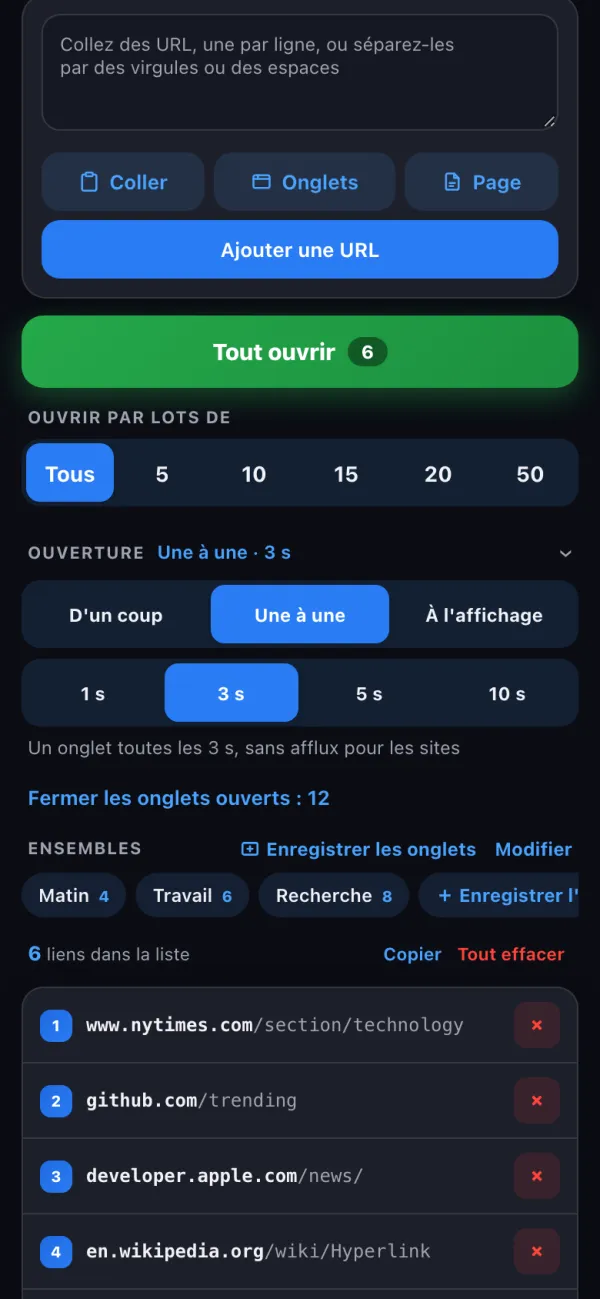
- Sous Ouvrir par lots de, choisissez 5, 10, 15, 20 ou 50.
- Touchez le bouton vert d’ouverture. MultiOpen ouvre la première partie de la liste.
- Vérifiez ces pages, puis touchez Fermer les onglets ouverts pour fermer exactement les onglets ouverts par MultiOpen.
- Touchez de nouveau le bouton vert pour ouvrir la partie suivante.
Autres astuces
- Sur une page d’index qui renvoie à chaque route, touchez Page pour prendre tous ses liens. Vérifiez-les dans le champ, puis touchez Ajouter une URL.
- Avec À l'affichage sous Ouverture, tous les onglets apparaissent d’un coup et chaque page ne se charge que lorsque vous y passez.
- Avec Une à une, les onglets s’ouvrent avec une pause de 1, 3, 5 ou 10 secondes : les pages commencent à charger à quelques secondes d’écart.
- Avec D'un coup, MultiOpen ouvre tout de suite les 20 premiers onglets, puis le reste par vagues de 20, à un instant d’intervalle.
Questions
Comment ouvrir une liste d’URL pour des tests dans Safari ?
Puis-je ouvrir les liens d’un texte sélectionné sur Mac ?
Puis-je ouvrir une longue liste en plusieurs parties ?
