
Fonctions
Comment ouvrir plusieurs URL en même temps dans Safari : 3 méthodes
Safari ne sait pas ouvrir seul une liste d’URL collée. Créez un raccourci avec Obtenir les URL de l’entrée et Ouvrir les URL, gardez les liens dans un dossier de signets et utilisez Ouvrir dans de nouveaux onglets, ou collez la liste dans MultiOpen et touchez Tout ouvrir.
Les trois méthodes côte à côte
| Raccourcis | Dossier de signets | MultiOpen | |
|---|---|---|---|
| Mise en place | Créer le raccourci une fois | Ajouter chaque lien aux signets | Activer l’extension une fois |
| Texte collé contenant des liens | Oui, avec Obtenir les URL de l’entrée | Non | Oui, Coller puis Ajouter une URL |
| S’ouvre dans | Le navigateur par défaut | Safari | Safari |
| Pause entre les onglets | Non | Non | Une à une |
| Charger les onglets seulement à l’affichage | Non | Non | À l'affichage |
| Ouvrir par parties | Non | Non | Ouvrir par lots de |
| Garder la liste pour plus tard | Non | Oui, le dossier | Oui, jusqu’à 12 ensembles |
Méthode 1 : un raccourci
- Dans l’app Raccourcis, créez un nouveau raccourci et ajoutez Obtenir le presse-papiers.
- Ajoutez Obtenir les URL de l’entrée. Il ne garde que les liens du texte copié.
- Ajoutez Ouvrir les URL. Il ouvre tous les liens de la liste, sans besoin de Répéter pour chaque élément.
- Copiez votre liste, puis lancez le raccourci.
Il ouvre tous les liens à pleine vitesse dans votre navigateur par défaut, qui n’est pas forcément Safari. Comparaison détaillée : MultiOpen ou un raccourci.
Méthode 2 : un dossier de signets
Ajoutez chaque lien aux signets dans un même dossier, puis maintenez le doigt sur le dossier (ou faites un Control-clic) et choisissez Ouvrir dans de nouveaux onglets. Bien pour une liste que vous gardez, lent pour une liste reçue à l’instant : Ouvrir un dossier de signets dans des onglets.
Méthode 3 : MultiOpen
- Copiez le texte contenant vos URL : une par ligne, séparées par des virgules ou des espaces, ou dans un message.
- Ouvrez MultiOpen : sur iPhone et iPad depuis le menu de la page à côté de l’adresse, sur Mac avec ⌥⇧O ou le bouton de la barre d’outils.
- Touchez Coller, puis Ajouter une URL. MultiOpen trouve les liens et écarte les doublons.
- Touchez Tout ouvrir. Chaque URL s’ouvre dans son propre onglet Safari.
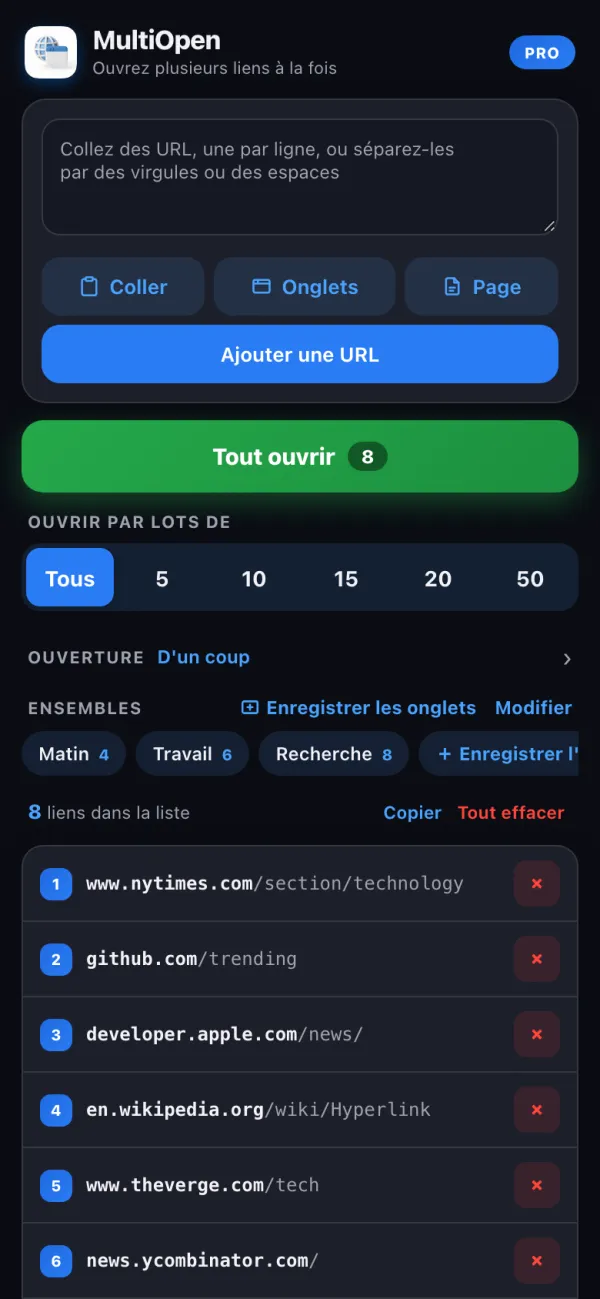
Pour une longue liste, choisissez Une à une, À l'affichage ou Ouvrir par lots de sous Ouverture : Ouvrir plus de 100 liens sans bloquer Safari.
Questions
Safari peut-il ouvrir plusieurs URL en même temps sans app ?
Combien d’URL peut-on ouvrir d’un coup avec MultiOpen ?
Les URL doivent-elles être une par ligne ?
